
En este artículo, responderemos a las preguntas más comunes sobre la solución de problemas en las videoconsultas.
Índice:
1. ¿Qué pasa si cierro la consulta por accidente, puedo volver a entrar?
2. ¿Puedo unirme desde mi teléfono?
3. ¿Puedo usarlo en Safari?
4. ¿Qué pasa si no tengo cámara, funcionará igualmente?
5. ¿Puedo grabar la videoconsulta?
6. ¿Se guardará en la ficha del cliente después de finalizarla?
7. ¿Qué pasa si mi cliente tiene problemas para conectarse?
1. ¿Qué pasa si cierro la consulta por accidente, puedo volver a entrar?
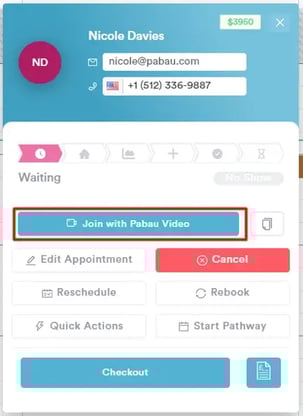
Sí, puedes. Si eres médico, puedes acceder a la videollamada desde el calendario. Haz clic en la cita y, en el menú contextual de la cita, haz clic en "Unirse con Pabau Video".
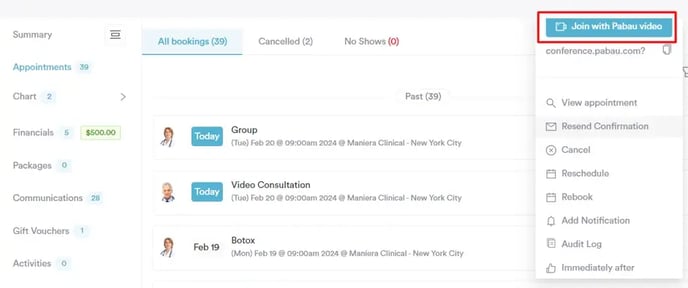
Además, puedes acceder a la ficha del cliente y navegar a la pestaña "Citas". Localiza la cita de Videoconsulta y luego haz clic en los tres puntos verticales del lado derecho. Aparecerá un botón "Unirse con Pabau Video" que te permitirá unirte a la consulta directamente desde ahí.
Si tu paciente cierra la videoconsulta por accidente, puede acceder a ella de nuevo fácilmente. Solo tiene que iniciar sesión en su correo electrónico y hacer clic en el enlace incluido en el correo de confirmación de la cita.
2. ¿Puedo unirme desde mi teléfono?
Recomendamos que los médicos se unan a la Videoconsulta desde su ordenador para poder ver la ficha del cliente, la línea de tiempo u otras áreas del sistema que puedan necesitar usar simultáneamente.
Los pacientes pueden unirse desde un dispositivo móvil accediendo al correo electrónico donde recibieron el enlace de la Videoconsulta.
El médico puede unirse a la consulta desde cualquier dispositivo iniciando sesión en Pabau. Puede ir al Calendario, hacer clic en la cita y luego seleccionar "Unirse con Pabau Video".
3. ¿Puedo usarlo en Safari?
Sí, Pabau se puede abrir desde cualquier navegador. Si te unes a la videoconsulta desde un Mac o un dispositivo iOS, puedes usar Safari.
4. ¿Qué pasa si no tengo cámara, funcionará igualmente?
Si no tienes cámara, la videoconsulta seguirá funcionando, sin embargo, el paciente no podrá verte.
5. ¿Puedo grabar la videoconsulta?
Según nuestra política de RGPD, la grabación de sesiones no está disponible.
6. ¿Se guardará la grabación en la ficha del cliente después de finalizarla?
La videoconsulta no se grabará. Sin embargo, la cita se guardará en su ficha del cliente y podrás verla como una cita pasada.
7. ¿Qué pasa si mi cliente tiene problemas para conectarse?
Si tu cliente dice que no puede conectarse, primero pregúntale qué tipo de dispositivo está usando: ¿es un portátil/ordenador de escritorio o un iPad/iPhone?
Si está usando un iPhone/iPad, pídele que inicie sesión en su correo electrónico, abra el correo de confirmación y haga clic en el enlace para acceder a la videoconsulta.
Si tu cliente usa un ordenador o portátil y no puede verte ni oírte durante la consulta, o tú no puedes verlo ni oírlo a él, comprueba que ambos habéis permitido el acceso al audio y la cámara en vuestros navegadores.
Si tú o tu cliente veis este mensaje al abrir la videoconferencia, revisad la configuración del navegador, ya que probablemente vuestro dispositivo ha bloqueado el acceso a la cámara y/o al micrófono.
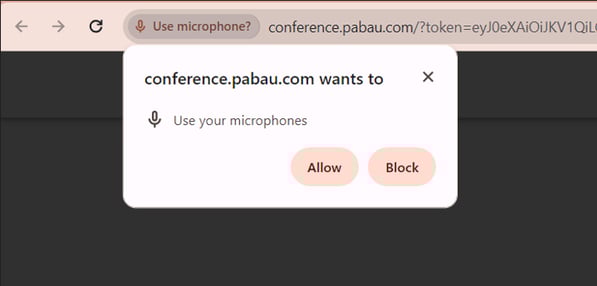
Pasos que tú y tus clientes debéis seguir para permitir el acceso a la cámara y al micrófono, según el navegador:
Chrome
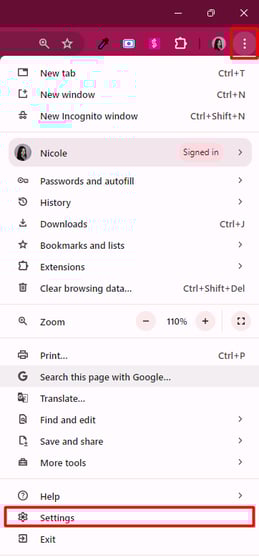
Abre Chrome y haz clic en los tres puntos verticales de la esquina superior derecha de la pantalla. Selecciona "Configuración" y, luego, haz clic en "Privacidad y seguridad" en el menú lateral izquierdo.
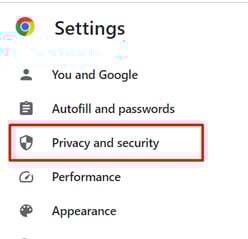
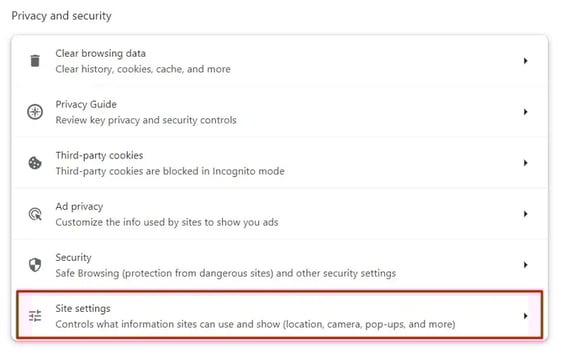
Si la configuración de la cámara y el micrófono está establecida en "No permitir que los sitios usen tu cámara", cambia el estado a "Los sitios pueden pedir usar tu cámara" seleccionando esa opción.
La configuración de tu cámara y micrófono debería verse así: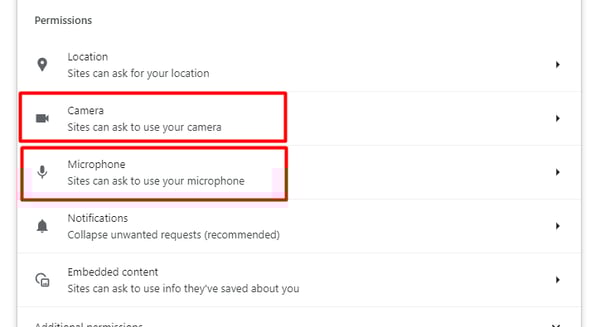
A continuación, vuelve a la pestaña de la videoconferencia y recarga la página haciendo clic en el botón "Recargar" en la esquina superior izquierda de la pantalla.

El sitio pedirá permiso para usar la cámara y el micrófono. Haz clic en "Permitir" en ambos casos.
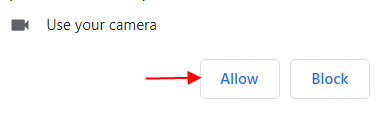
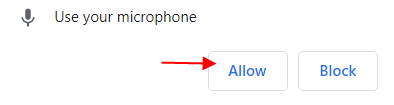
Si tú o tu cliente accedéis a la cita virtual mediante Chrome pero desde un dispositivo móvil, sigue estos pasos:
1. En tu dispositivo Android, abre la app de Chrome  .
.
2. A la derecha de la barra de direcciones, toca Más 
 Configuración.
3. Toca Configuración de sitios.
4. Toca Micrófono o Cámara.
5. Toca para activar o desactivar el micrófono o la cámara.
Si ves el sitio que quieres usar, en este caso, "conference.pabau.com" en Bloqueados, toca el sitio
Acceder a tu micrófono
Permitir.
Safari
1. Después de acceder a "conference.pabau.com", selecciona el icono rojo de la cámara situado cerca del lado derecho de tu barra de búsqueda.
2. Cambia el acceso a la cámara y al micrófono a Permitir siempre.
3. Actualiza la pestaña del navegador (CTRL + R).
Para restablecer la cámara y el micrófono en tu MacBook o iMac:
1. Abre la Configuración de Safari.
2. Ve a Sitios web.
3. Ve a las pestañas de Cámara y Micrófono.
4. Cambia el acceso a Permitir.
5. Reinicia Safari.
Si usas un dispositivo iOS, al entrar por primera vez a la reunión, se te pedirá que actives tu cámara y micrófono. Asegúrate de seleccionar Permitir. Si necesitas restablecer los permisos de una cámara o micrófono bloqueados, sigue estos pasos:
1. Mientras estés en el sitio web "conference.pabau.com", toca el icono "AA" en la barra de direcciones.
2. Haz clic en "Configuración del sitio web".
3. Haz clic en "Micrófono o Cámara" y aparecerá una ventana emergente. Haz clic en "Permitir".
4. Actualiza la página.
Para más guías, consulta los artículos relacionados a continuación, selecciona guías adicionales o usa la barra de búsqueda en la parte superior de la página. Estas guías te ayudarán a sacar el máximo partido a tu cuenta de Pabau.
Además, para ayudarte a utilizar y comprender plenamente tu cuenta de Pabau, te recomendamos explorar las guías y recursos adicionales que ofrece la Pabau Academy. Ofrece tutoriales en vídeo detallados y lecciones, brindando una experiencia de aprendizaje integral que puede dotarte de las habilidades esenciales para lograr el éxito con Pabau.