
Este artículo explica cómo acceder y utilizar el Panel de Vacunas en Pabau para hacer seguimiento del historial de vacunación de un cliente, ver dosis futuras y pasadas, y gestionar los registros de vacunas con facilidad.
¿Qué es el Panel de Vacunas?
El Panel de Vacunas te ofrece una visión completa del estado de vacunación de un cliente en una interfaz única y fácil de leer. Desde los datos básicos del cliente hasta el seguimiento de dosis en múltiples enfermedades, este panel garantiza que siempre tengas información clínica actualizada al alcance de tu mano.
El Panel de Vacunas sirve como una visión completa de:
-
Vacunas administradas y programadas
-
Estado de protección frente a enfermedades (pasado, presente y futuro)
-
Datos relacionados con productos y dosis
-
Lugar de administración, números de lote y más
Paso 1: Accede a la ficha del cliente
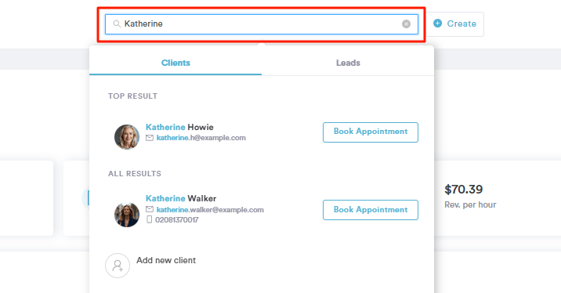
Empieza iniciando sesión en tu cuenta de Pabau con tus credenciales de acceso. Luego, dirígete a la barra de búsqueda situada en la parte superior de la pantalla y escribe el nombre de tu cliente. Su perfil aparecerá en los resultados de búsqueda; haz clic para acceder a su ficha de cliente.
Paso 2: Abre el Panel de Vacunas
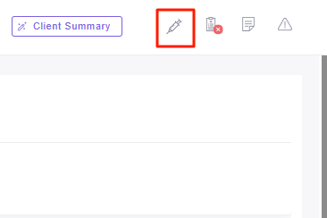
Desde la ficha del cliente, haz clic en el icono de la jeringa situado en la esquina superior derecha. Esto abrirá el Panel de Vacunas, donde podrás ver y gestionar todo el historial de vacunación del cliente.
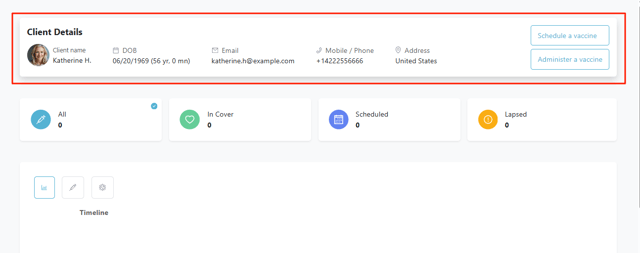
En la parte superior del Panel de Vacunas encontrarás información básica del cliente extraída directamente de su perfil, incluyendo:
-
Nombre completo
-
Fecha de nacimiento
-
Correo electrónico y número de teléfono
-
Dirección (mostrada en el mismo formato que la ficha del cliente)
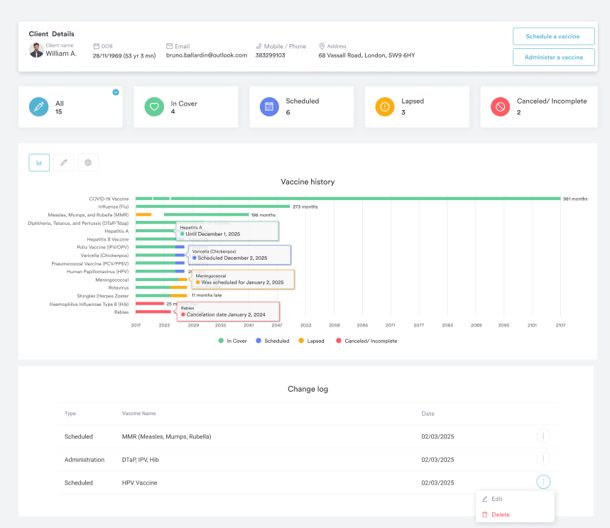
La línea de tiempo visual muestra todas las enfermedades frente a las que el cliente está o estuvo protegido, y si hay futuras vacunaciones programadas.
Cada fila de enfermedad muestra una o más barras de color según el estado de protección del cliente a lo largo del tiempo:
El gráfico se actualiza en tiempo real conforme se añaden, programan, editan o eliminan vacunas.
Paso 3: Pasa el cursor sobre los detalles
Cuando pasas el cursor sobre una barra de vacuna, verás una ventana emergente con información útil que muestra:
-
Nombre de la vacuna
-
Enfermedad(es) frente a las que protege
-
Estado (por ejemplo, Protegido, Programada, Caducada)
-
Detalles de administración (fecha/hora, personal, tipo de programación)
-
Notas del tratamiento o del formulario administrativo
Esto te ayuda a confirmar rápidamente qué se hizo y cuándo, sin necesidad de abrir registros por separado.
Paso 4: Consulta la tabla de administración y programación
Debajo del gráfico hay una lista detallada de todas las vacunas programadas y administradas para el cliente. Esta sección se puede ordenar completamente y admite desplazamiento infinito para registros extensos.

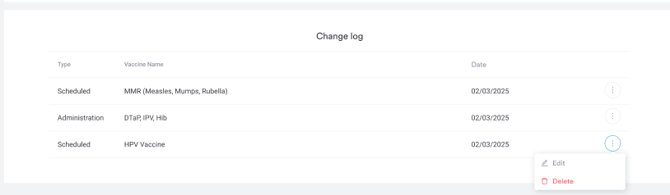
Paso 5: Consulta el registro de cambios
En esta sección verás una vista de lista de todas las vacunas que se han programado o administrado, incluyendo el nombre de la vacuna y la fecha en que se programó o administró.
Con el Panel de Vacunas, tendrás una vista clara y organizada del historial de vacunación de cada cliente, ayudando a tu equipo a ofrecer una atención más segura y precisa en todo momento.
Para más guías, consulta los artículos relacionados a continuación, selecciona guías adicionales o utiliza la barra de búsqueda en la parte superior de la página. Estas guías te ayudarán a aprovechar al máximo tu cuenta de Pabau.
Además, para ayudarte a utilizar y comprender plenamente tu cuenta de Pabau, te recomendamos explorar las guías y recursos adicionales que ofrece la Pabau Academy. Ofrece tutoriales en video y lecciones detalladas, brindando una experiencia de aprendizaje integral que puede equiparte con las habilidades esenciales para tener éxito con Pabau.