
En este artículo, te explicaremos cómo ver, gestionar y compartir presupuestos desde la ficha del cliente.
Este artículo cubre la nueva ficha del cliente, disponible para clínicas seleccionadas a partir de agosto de 2026. Si tu ficha del cliente se ve diferente, es posible que estés usando la versión clásica.
Paso 1: Accede a la ficha del cliente
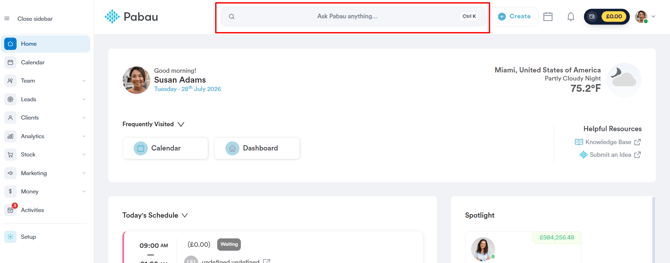
Empieza iniciando sesión en tu cuenta de Pabau con tus credenciales de acceso. Luego, ve a la ficha del cliente cuyos presupuestos quieres ver usando la barra de búsqueda en la parte superior de la pantalla.
Paso 2: Accede a Finanzas
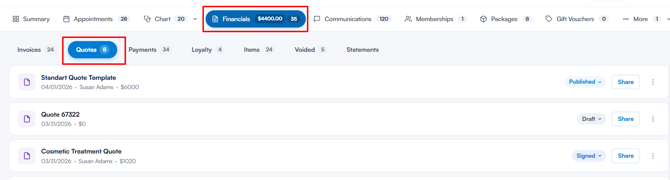
Abre la pestaña Finanzas y luego haz clic en la subpestaña Presupuestos.
Paso 3: Gestiona los presupuestos
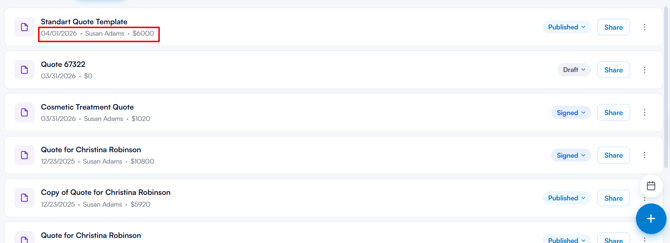
La pestaña Presupuestos muestra todos los presupuestos creados para el cliente. Cada presupuesto indica su nombre, fecha, el miembro del equipo que lo creó, el importe total y su estado actual.
Puedes gestionar los presupuestos de las siguientes maneras:
Cambiar el estado del presupuesto
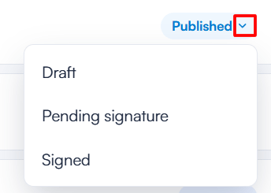
Haz clic en la etiqueta de estado de un presupuesto para actualizar su estado actual. Las opciones disponibles incluyen:
- Borrador
- Publicado
- Pendiente de firma
- Firmado
NOTA: Una vez que un presupuesto ha sido pagado, su estado aparece como Pagado y ya no se puede cambiar.
Compartir un presupuesto
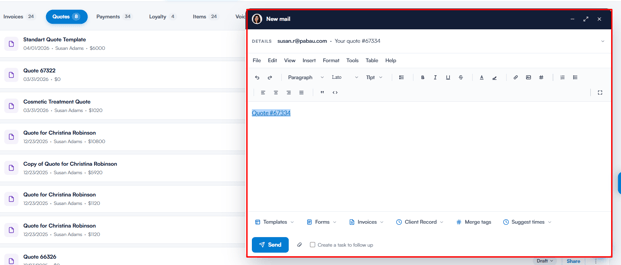
Haz clic en Compartir para enviar el presupuesto al cliente por correo electrónico. Se abrirá una ventana de correo con un enlace al presupuesto ya incluido. Revisa el mensaje y luego envíalo.
Más acciones
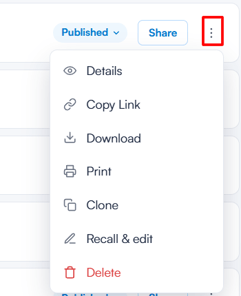
Haz clic en el menú de tres puntos junto a un presupuesto para acceder a opciones adicionales:
- Detalles: abre una vista previa del presupuesto, donde también puedes imprimirlo, descargarlo o capturar la firma del cliente con el botón Firmar. El botón Firmar no está disponible una vez que el presupuesto ya ha sido firmado.
- Copiar enlace: copia un enlace para compartir el presupuesto.
- Descargar: guarda una copia del presupuesto en tu dispositivo.
- Imprimir: imprime el presupuesto.
- Duplicar: crea una copia del presupuesto.
- Recuperar y editar: recupera el presupuesto para poder hacer cambios.
- Eliminar: elimina el presupuesto de forma permanente. Se te pedirá confirmación, ya que esta acción no se puede deshacer.
NOTA: Algunas opciones pueden no estar disponibles si no tienes los permisos correspondientes de presupuestos (por ejemplo, Puede editar presupuestos o Puede eliminar presupuestos). Si la subpestaña Presupuestos no se muestra en absoluto, es posible que te falte el permiso Puede ver presupuestos. Un administrador puede ajustar esto en la función Equipo, dentro del grupo de permisos de Dinero.
Siguiendo los pasos anteriores, puedes ver, actualizar, compartir y gestionar todos los presupuestos de un cliente directamente desde su ficha de cliente, manteniendo el proceso de venta organizado en un solo lugar.
¿Te ha resultado útil esta guía? Cuéntanoslo votando a continuación: tu opinión nos ayuda a escribir artículos más claros.
Para más guías, explora los artículos relacionados a continuación o usa la barra de búsqueda en la parte superior de la página. También puedes ver nuestra serie de vídeos formativos, la Pabau Academy, o visitar la página de Soporte para obtener más ayuda.