
En este artículo, te explicamos cómo navegar y entender la pestaña Facturas en la ficha del cliente. Esta pestaña ofrece una visión completa de todas las facturas emitidas a un cliente, permitiéndote revisar, compartir y gestionar cada factura sin salir de la ficha del cliente.
Esta función forma parte de la nueva versión de la ficha del cliente y actualmente está disponible solo para usuarios seleccionados, a partir de agosto de 2026. Próximamente se implementará de forma más amplia en todas las cuentas.
Paso 1: Ve a la pestaña Facturas
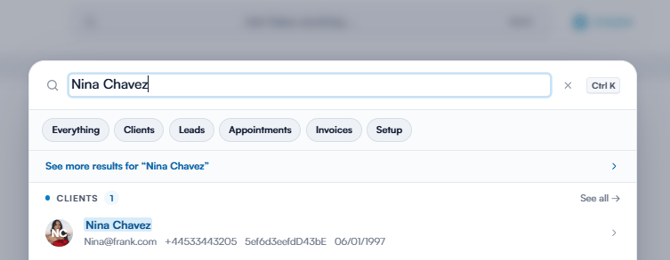
Inicia sesión en tu cuenta de Pabau y abre la ficha del cliente cuyas facturas quieras revisar.
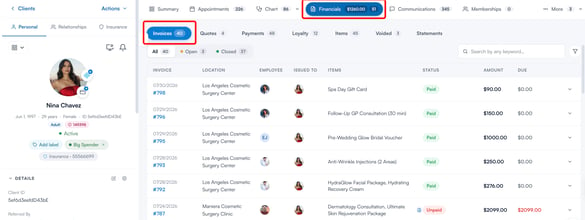
En la parte superior de la ficha del cliente, haz clic en la pestaña "Financials" y asegúrate de que la subpestaña "Invoices" esté seleccionada. El número junto a la pestaña muestra el total de facturas emitidas a ese cliente.
Paso 2: Entender el resumen de facturas
La pestaña Facturas muestra todas las facturas del cliente, con las más recientes en la parte superior. Aquí tienes un desglose de los elementos clave de la página:
Filtros y búsqueda de facturas
Usa las pestañas de filtro en la parte superior de la lista para acotar las facturas mostradas. Cada pestaña muestra el número de facturas en esa categoría:
- Todas - Muestra todas las facturas emitidas al cliente.
- Abiertas - Muestra solo las facturas con saldo pendiente.
- Cerradas - Muestra solo las facturas que se han pagado en su totalidad.
Para encontrar una factura específica, usa la barra de búsqueda en la esquina superior derecha para buscar por cualquier palabra clave, o haz clic en el icono de filtro junto a ella para filtrar por empleado, por a quién se emitió la factura, por estado o por fecha de emisión.
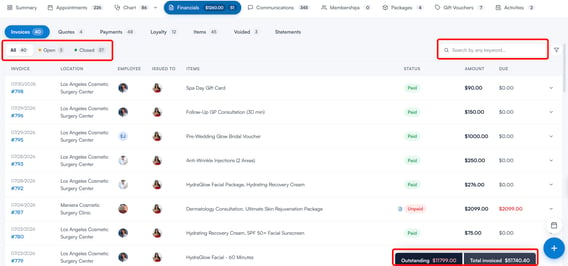
En la parte inferior de la página, también puedes ver un resumen que muestra el saldo total pendiente del cliente y el importe total facturado.
Detalles de la factura
Cada fila muestra la fecha y el número de la factura, la ubicación, el empleado, a quién se emitió la factura, los artículos facturados, el estado (como pagada o pendiente de pago), el importe de la factura y cualquier importe pendiente.
Haz clic en la flecha al final de una fila para expandirla y ver un desglose completo de la factura, incluyendo cada artículo con su cantidad y precio, el impuesto total, el importe pagado, cualquier importe reembolsado y el total general. Desde la vista expandida, también puedes hacer clic en el botón "Edit Invoice" para hacer cambios en la factura.

Gestionar facturas individuales
Pasa el cursor sobre una fila de factura para ver las acciones disponibles. Para las facturas con un importe pendiente, aparece un botón "Quick pay" que te lleva directamente al pago. Junto a él, encontrarás iconos para previsualizar, editar y compartir la factura:
- Previsualizar - Abre una vista previa de la factura tal como la verá el cliente, incluyendo los datos de la clínica, los cargos detallados, los pagos y cualquier importe pendiente.
- Editar - Abre la factura para editarla.
- Compartir - Abre una lista de destinatarios, incluidos el cliente y sus contactos vinculados, como familiares o contactos de seguros, para que puedas compartir la factura con ellos por correo electrónico o SMS.
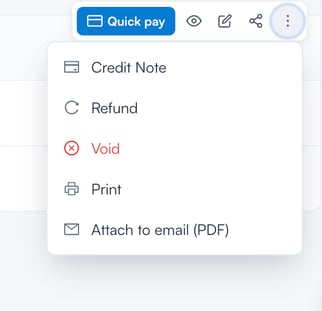
Con el menú de tres puntos, también puedes:
- Nota de crédito - Emitir una nota de crédito para la factura.
- Reembolso - Procesar un reembolso para la factura.
- Anular - Anular la factura.
- Imprimir - Imprimir la factura.
- Adjuntar a correo electrónico (PDF) - Abre un nuevo correo al cliente con la factura adjunta en PDF. Puedes personalizar el correo con plantillas y etiquetas de combinación antes de enviarlo.
NOTA: Anular una factura es permanente y no se puede deshacer. Cuando anulas una factura, se mueve a la pestaña "Voided" y ya no se puede editar, los pagos asociados se revierten y deben volver a registrarse si es necesario, el saldo del cliente se ajusta automáticamente y los puntos de fidelidad obtenidos con esa factura se eliminan del saldo del cliente. Se guarda un registro de la acción en el historial de auditoría del cliente.
Consejos para sacar el máximo partido a la pestaña Facturas
- Usa la pestaña "Open" para hacer seguimiento de pagos pendientes - Ve al instante todas las facturas con saldo pendiente en lugar de revisar la lista completa.
- Usa "Quick pay" en recepción - Ve directamente a cobrar una factura pendiente con un solo clic.
- Adjunta las facturas a correos en lugar de imprimirlas - Envía la factura como PDF directamente desde la pestaña, y usa la opción de tarea de seguimiento para que las facturas pendientes no se te escapen.
- Previsualiza antes de compartir - Comprueba cómo se ve la factura para el cliente antes de imprimirla o enviarla por correo.
- Prefiere reembolsos o notas de crédito antes que anular - Anular es permanente, así que resérvalo para facturas creadas por error.
Usando estos filtros y acciones, puedes mantener el control del historial de facturación de un cliente y gestionar cualquier tarea relacionada con facturas directamente desde la ficha del cliente.
Para más guías, consulta los artículos relacionados a continuación, selecciona guías adicionales o usa la barra de búsqueda en la parte superior de la página. Estas guías te ayudarán a sacar el máximo partido a tu cuenta de Pabau.
Además, para ayudarte a aprovechar y comprender plenamente tu cuenta de Pabau, te recomendamos explorar las guías y recursos adicionales que ofrece la Pabau Academy. Ofrece tutoriales en vídeo detallados y lecciones, brindando una experiencia de aprendizaje integral que puede equiparte con las habilidades esenciales para tener éxito con Pabau.