
En este artículo te explicamos la vista de citas en Formularios en Pabau, qué muestra y qué acciones puedes realizar desde ella.
Esta función forma parte de la nueva versión de la ficha de cliente y actualmente está disponible solo para usuarios seleccionados, a partir de agosto de 2026. Próximamente se lanzará a todas las cuentas.
La sección de Formularios en la pestaña de EMR de un cliente muestra todos los formularios adjuntos a ese cliente, incluidos formularios de consentimiento, formularios médicos, notas de tratamiento y ePaper. Puedes ver estos formularios de dos formas: como una lista plana que muestra todos los formularios juntos, o agrupados por cita, lo que coloca cada formulario bajo la cita específica a la que pertenece. Esto facilita ver exactamente qué formularios se completaron o cuáles siguen pendientes para cada visita.
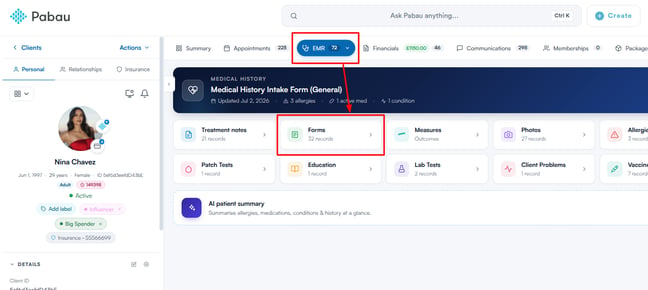
Paso 1: Ve a Formularios
Inicia sesión en tu cuenta de Pabau y abre la ficha del cliente correspondiente buscando al cliente o haciendo clic en su nombre en cualquier parte de Pabau. Haz clic en la pestaña "EMR" en el menú de pestañas en la parte superior del área central y luego haz clic en "Formularios".
Paso 2: Cambia a la vista de citas
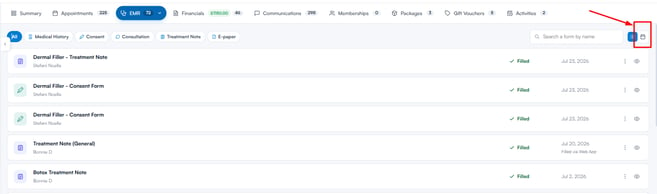
Una vez dentro de Formularios, busca el botón de cambio de vista en la parte superior de la sección y haz clic en el icono de calendario ("Agrupar por cita") para cambiar de la lista plana. Los formularios ahora se agruparán bajo la cita a la que están vinculados, divididos en las secciones "Próximas" y "Pasadas". También puedes usar el botón "Expandir todo" / "Colapsar todo" para abrir o cerrar todas las citas a la vez.
Paso 3: Explora la vista de citas
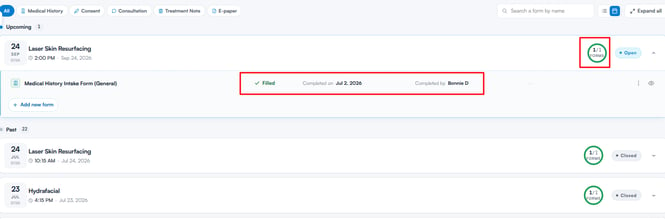
Cada cita aparece como una tarjeta desplegable que muestra la fecha y hora de la cita, el servicio, una etiqueta de "Abierta" o "Cerrada" y un anillo de progreso que muestra cuántos de sus formularios se han rellenado (por ejemplo, 2/3). Haz clic en una cita para expandirla y ver los formularios debajo.
Cada fila de formulario muestra:
- El nombre y tipo de formulario (por ejemplo, Consentimiento o Historial médico).
- Su estado: "Rellenado" o "Sin rellenar". Aparece un icono de sobre una vez que el formulario se ha enviado al cliente; pasa el cursor sobre él para ver cuándo se envió.
- Quién lo completó, cuándo y cómo se rellenó, si corresponde.
CONSEJO: La vista de citas es especialmente útil al comienzo de una visita para comprobar rápidamente qué formularios le faltan por completar a un cliente antes de que empiece su cita, sin tener que desplazarte por una larga lista plana de todos los formularios.
Paso 4: Gestiona formularios desde la vista de citas
Haz clic en un formulario para abrirlo, o usa el menú de tres puntos y el botón de vista previa (ojo) en cada fila de formulario para realizar las siguientes acciones:
-
Añadir nuevo formulario: Haz clic en "Añadir nuevo formulario" dentro de una cita expandida para adjuntar uno o más formularios a esa visita específica. También puedes elegir si quieres notificar al cliente por correo electrónico o SMS.
-
Enviar al cliente / Reenviar al cliente: Si un formulario de cara al cliente aún no se ha rellenado, puedes enviarlo o reenviarlo directamente al cliente desde aquí.
-
Vista previa: Consulta un formulario que aún no se ha rellenado para ver su aspecto.
-
Ver registro de auditoría: Para los formularios que se han editado, consulta las versiones anteriores del formulario y quién las cambió.
-
Eliminar formulario: Desvincula un formulario de la cita.
Los formularios completados también ofrecen las mismas acciones que la vista de lista: imprimir, compartir, enviar como archivo adjunto por correo electrónico, fijar o eliminar el formulario. Eliminar un formulario requiere el permiso de eliminación.

NOTA: También puedes empezar nuevos formularios en cualquier momento con el botón "+" Crear en la esquina inferior derecha de la ficha del cliente, sin importar en qué vista te encuentres.
Con la vista de citas, puedes hacer un seguimiento de toda la actividad de formularios visita por visita, lo que facilita gestionar los formularios pendientes y mantener un registro clínico claro para cada cita.
¿Te ha resultado útil esta guía? Cuéntanoslo votando a continuación: tus comentarios nos ayudan a escribir artículos más claros.
Para más guías, consulta los artículos relacionados a continuación o usa la barra de búsqueda en la parte superior de la página. También puedes ver nuestra serie de vídeos formativos, la Pabau Academy, o visitar la página de Soporte para obtener más ayuda.