
En este artículo, te guiaremos a través de cómo navegar y entender la página de Comunicaciones en la ficha del cliente. Esta página ofrece una línea de tiempo completa de cada mensaje intercambiado con un cliente, permitiéndote hacer seguimiento de las comunicaciones pasadas y futuras en todos los canales desde un solo lugar.
Esta función forma parte de la nueva versión de la ficha del cliente y actualmente solo está disponible para usuarios seleccionados, a partir de agosto de 2026. Próximamente estará disponible para todas las cuentas.
Paso 1: Ve a la página de Comunicaciones
Inicia sesión en tu cuenta de Pabau y abre la ficha del cliente cuyo historial de comunicaciones quieras revisar.
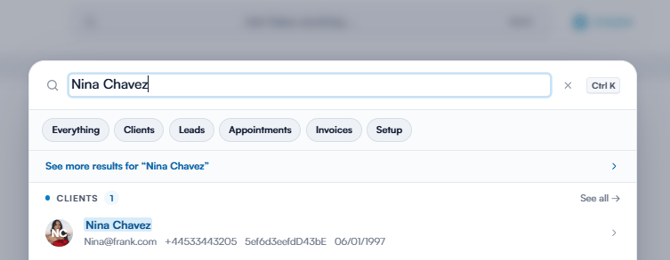
En la parte superior de la ficha del cliente, haz clic en la pestaña "Comunicaciones". El número junto a la pestaña muestra el total de mensajes registrados para ese cliente.
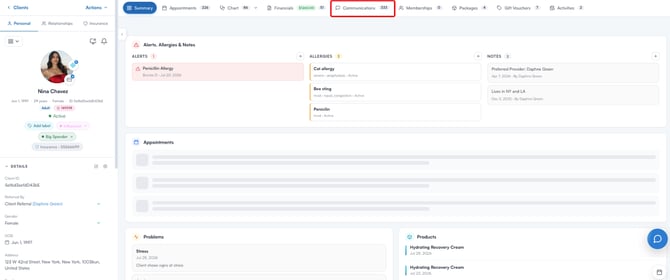
Paso 2: Entender el resumen de Comunicaciones
La página de Comunicaciones muestra todos los mensajes enviados o programados para el cliente en una única línea de tiempo, organizada en secciones de próximos y pasados. Aquí tienes un desglose de los elementos clave de la página:
Filtros de canal
Usa las pestañas en la parte superior izquierda de la página para filtrar la línea de tiempo por canal. Cada pestaña muestra el número de mensajes de ese canal:
- Todos - Muestra cada mensaje de todos los canales en una sola línea de tiempo.
- Correo electrónico - Muestra solo correos electrónicos.
- SMS - Muestra solo mensajes de texto.
- Carta - Muestra solo cartas.
- Voz - Muestra solo mensajes de voz.
- Fax - Muestra solo faxes (disponible en cuentas de EE. UU. y Canadá).
- Llamada - Muestra solo llamadas registradas.
- WhatsApp - Muestra solo conversaciones de WhatsApp.
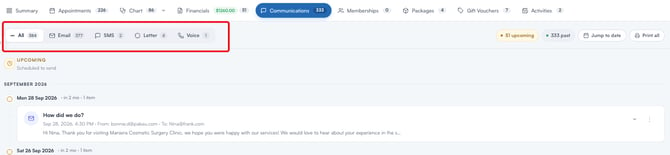
NOTA: Solo los canales con mensajes registrados aparecen como pestañas, por lo que los filtros disponibles pueden variar de un cliente a otro.
Resumen de estado y herramientas
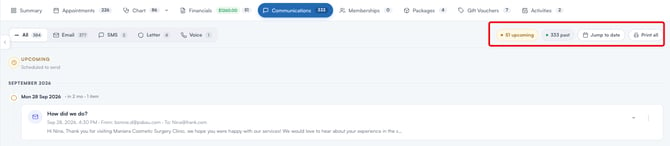
En la esquina superior derecha de la página, encontrarás lo siguiente:
- Contador de próximos - Muestra cuántos mensajes están programados para enviarse en el futuro.
- Contador de pasados - Muestra cuántos mensajes ya se han enviado.
- "Ir a fecha" - Abre un selector de fechas para que puedas ir directamente a un punto específico de la línea de tiempo en lugar de desplazarte. Si no se envió nada en la fecha exacta que elijas, la línea de tiempo saltará a la fecha más cercana con mensajes. El selector cubre las fechas mostradas en la página actual; para mensajes más antiguos, primero muévete entre páginas usando los controles de paginación en la parte inferior.
- "Imprimir todo" - Abre una ventana donde eliges qué canales incluir y luego imprime el historial de comunicaciones del cliente. Las conversaciones de WhatsApp no se pueden incluir en la impresión.
La línea de tiempo
La línea de tiempo se divide en dos secciones:
- Próximos (Programados para enviar) - Enumera todos los mensajes programados para una fecha futura, como recordatorios de citas y solicitudes de opinión, agrupados por mes y día. Junto a cada fecha, puedes ver cuánto falta y cuántos mensajes están programados para ese día.
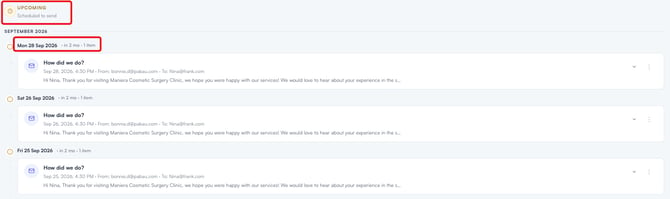
- Pasados (Enviados y entregados) - Enumera todos los mensajes que ya se han enviado, empezando por el más reciente. Los mensajes entregados se marcan con una marca de verificación; pasa el cursor sobre ella para ver el estado exacto de entrega.
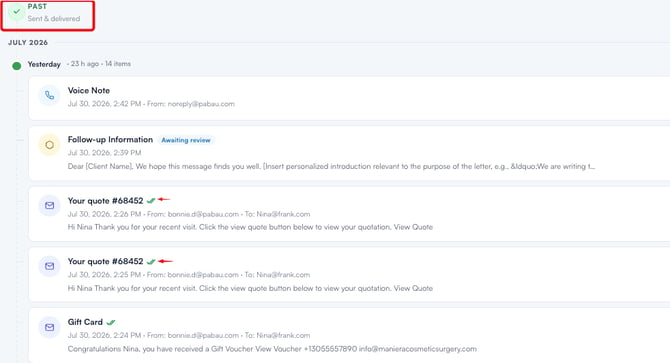
Cada entrada de la línea de tiempo muestra el tipo de mensaje, el asunto, la fecha y hora, el remitente y destinatario, y una vista previa del contenido del mensaje. Si un cliente tiene un historial extenso, usa los controles de paginación en la parte inferior de la página para moverte entre páginas.
Gestión de mensajes individuales
Haz clic en un mensaje para expandirlo y ver su contenido completo. Usando el menú de tres puntos a la derecha de cada mensaje, también puedes gestionarlo. Las opciones disponibles dependen del tipo de mensaje:
- Correos electrónicos - Reenviar, Responder, Reenviar a otro, Imprimir o Eliminar. Los correos recibidos del cliente ofrecen Responder, Imprimir y Eliminar.
- SMS - Reenviar o Eliminar. Los mensajes de texto recibidos del cliente solo se pueden eliminar.
- Cartas - Editar, Vista previa, Enviar por correo electrónico, Imprimir o Eliminar. Si las plantillas de mensajería segura están habilitadas en tu cuenta, también aparece una opción de "Compartir de forma segura".
- Entradas de voz, fax y llamadas - Eliminar. Las conversaciones de WhatsApp no tienen menú de tres puntos.
- Mensajes programados - Cancelar, lo que impide que el mensaje se envíe.

Consejos para sacar el máximo partido a la página de Comunicaciones en la ficha del cliente
- Filtra por canal para encontrar mensajes más rápido - Por ejemplo, abre la pestaña "SMS" para comprobar si un cliente recibió su recordatorio de cita por mensaje de texto.
- Revisa la sección de Próximos antes de contactar a un cliente - Mira lo que ya está programado para enviarse y así evitas duplicar recordatorios o seguimientos.
- Usa "Ir a fecha" para historiales largos - En lugar de desplazarte por cientos de mensajes, ve directamente a la fecha que necesitas.
- Reenvía en lugar de volver a escribir - Si un cliente dice que nunca recibió un mensaje, abre su menú de tres puntos en la línea de tiempo y reenvíalo con un clic.
- Usa "Imprimir todo" para tus registros - Imprime el historial completo de comunicaciones cuando necesites un registro completo de la correspondencia con el cliente.
Usando estos filtros y herramientas, puedes encontrar rápidamente cualquier mensaje intercambiado con un cliente y mantenerte al tanto de lo que está programado para enviarse a continuación.
¿Te ha resultado útil esta guía? Cuéntanoslo votando abajo: tu opinión nos ayuda a escribir artículos más claros.
Para más guías, explora los artículos relacionados a continuación o usa la barra de búsqueda en la parte superior de la página. También puedes ver nuestra serie de vídeos formativos, la Pabau Academy, o visitar la página de Soporte para obtener ayuda adicional.