
Este artículo explica cómo usar el Registro de auditoría para ver el historial completo de cualquier cambio realizado en una cita, incluyendo reprogramaciones, cancelaciones, actualizaciones de los detalles del servicio y mucho más.
Este artículo trata sobre la nueva ficha de cliente, disponible para clínicas seleccionadas a partir de agosto de 2026. Si tu ficha de cliente se ve diferente, consulta la guía Cómo entender el Registro de auditoría de citas (Clásica) en su lugar.
Paso 1: Ve a la ficha de cliente
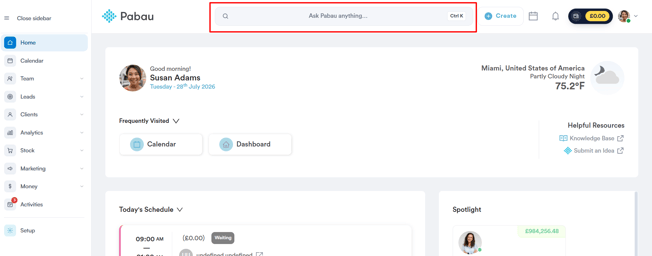
Comienza iniciando sesión en tu cuenta de Pabau. Luego haz clic en la barra de búsqueda en la parte superior de la página y escribe al menos tres letras del nombre del cliente; Pabau filtra los resultados a medida que escribes. Selecciona al cliente para abrir su ficha de cliente.
Paso 2: Cambia a la pestaña de Citas
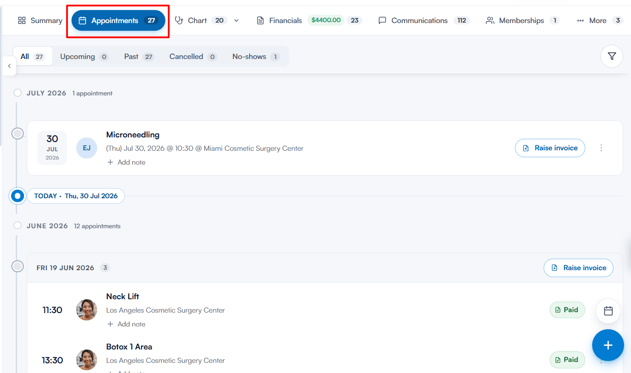
En la ficha de cliente, selecciona Citas en la navegación para ver todas las citas próximas y pasadas del cliente.
Paso 3: Localiza la cita
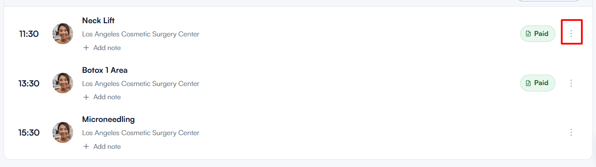
Encuentra la cita que quieres revisar y luego haz clic en los tres puntos situados en el extremo derecho de la cita.
Paso 4: Abre el Registro de auditoría
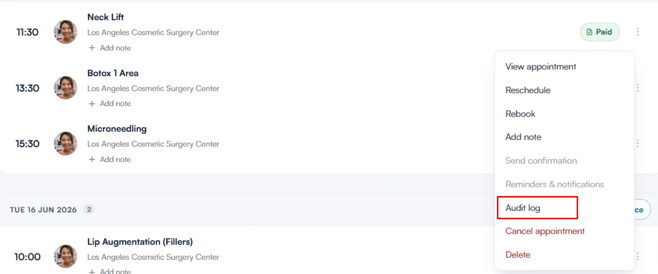
En el menú, selecciona Registro de auditoría para ver un registro detallado del historial de la cita.
El registro de auditoría se abre como un panel encabezado con el nombre del servicio de la cita, el miembro del equipo con quien está reservada y cuántos eventos se han registrado. Los filtros en la parte superior — Todo, Ciclo de vida, Estado, Horario, Comunicaciones, Formularios y Financiero — te permiten reducir la línea de tiempo a un tipo de cambio concreto; solo se muestran las categorías presentes en el historial de esta cita.
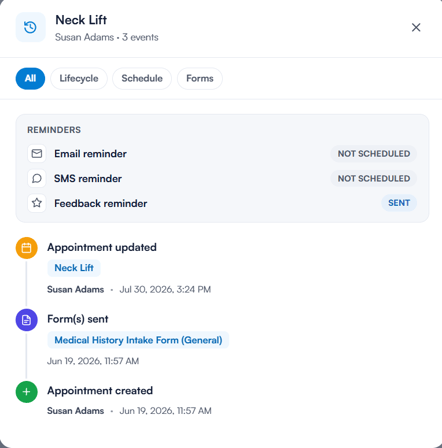
En la parte superior del panel, una sección de Recordatorios muestra el estado de cada recordatorio para esta cita:
- Recordatorio por correo electrónico
- Recordatorio por SMS
- Recordatorio de feedback
Cada uno aparece como Programado (activado, cita aún próxima), Enviado (activado, cita ya pasada) o No programado (desactivado).
Debajo, una línea de tiempo enumera todos los eventos registrados, con el más reciente en la parte superior. Cada entrada incluye:
- Qué ocurrió — por ejemplo Cita creada, Reprogramada, Estado cambiado, Factura emitida, Correo de confirmación enviado o Formulario completado
- Valores antes y después para reprogramaciones y cambios de estado
- El miembro del equipo que hizo el cambio, y la fecha y hora en que ocurrió
Las acciones realizadas por el cliente a través del portal de pacientes se etiquetan como Connect, y las acciones automatizadas se etiquetan como Automatización. Los mensajes que no se enviaron correctamente se marcan como Fallido o Pendiente.
Siguiendo estos pasos, puedes rastrear exactamente qué ha pasado con cualquier cita, algo muy útil al investigar reprogramaciones, cancelaciones o recordatorios no enviados.
¿Te ha resultado útil esta guía? Cuéntanoslo votando a continuación; tu opinión nos ayuda a escribir artículos más claros.
Para más guías, explora los artículos relacionados a continuación o usa la barra de búsqueda en la parte superior de la página. También puedes ver nuestra serie de vídeos formativos, la Pabau Academy, o visitar la página de Soporte para obtener más ayuda.