
En este artículo te explicamos cómo navegar y entender la pestaña Actividades en la ficha de cliente. Esta pestaña funciona como la lista de seguimiento del cliente: tareas, llamadas, correos, mensajes y reuniones registradas contra él, para que nada se olvide.
NOTA: Esta función forma parte de la nueva versión de la ficha de cliente y actualmente solo está disponible para usuarios seleccionados, a partir de agosto de 2026. Próximamente se implementará de forma más amplia para todas las cuentas.
Paso 1: Ve a la pestaña Actividades
Inicia sesión en tu cuenta de Pabau y abre la ficha del cliente cuyas actividades quieres revisar.
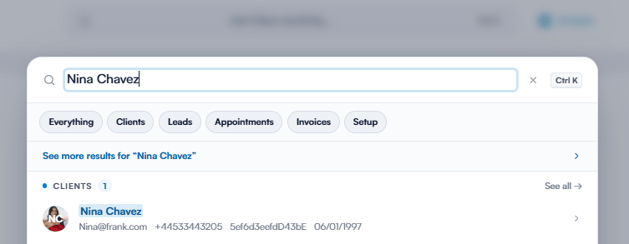
En la parte superior de la ficha del cliente, haz clic en la pestaña "Actividades". El número junto a la pestaña muestra cuántas actividades tiene el cliente, incluyendo tanto las programadas como las completadas.
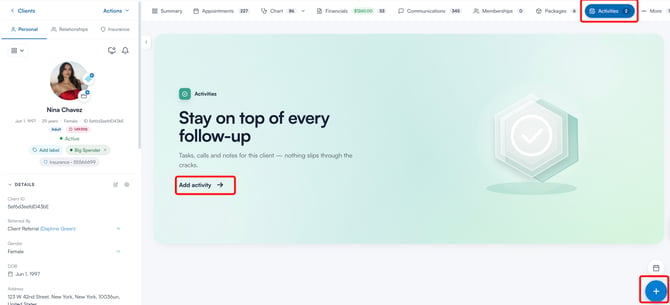
Si aún no se han creado actividades para el cliente, verás un panel de bienvenida en lugar de una lista. Haz clic en "Añadir actividad" para crear la primera. También puedes crear actividades en cualquier momento haciendo clic en el botón "+" (Crear) en la esquina inferior derecha de la pantalla y eligiendo "Actividad".
Dependiendo de tu nivel de permisos, es posible que solo veas las actividades que te están asignadas o que tú has creado.
Paso 2: Entender la vista general de Actividades
Una vez que el cliente tiene actividades, la pestaña las muestra como una lista, agrupadas por estado. Aquí tienes un desglose de los elementos clave de la página:
Filtrar actividades
En la parte superior de la página, encontrarás una fila de filtros: "TODAS", más un filtro para cada tipo de actividad que tu clínica tenga configurado, como Correo, Llamada, Mensaje o Reunión. Haz clic en un filtro para mostrar solo las actividades de ese tipo.
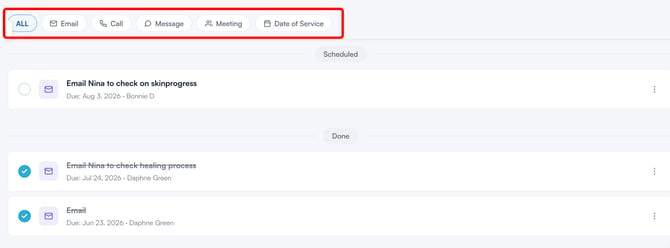
Cómo se agrupan las actividades
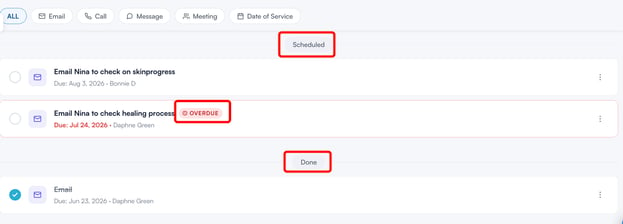
Las actividades se agrupan bajo encabezados según su estado, mostrados en este orden:
- Vencida - Actividades cuya fecha de vencimiento ha pasado sin completarse. Aparecen en la parte superior de la lista, y cada una lleva una etiqueta roja de "VENCIDA".
- Programada - Actividades próximas que aún no se han completado.
- Completada - Actividades finalizadas.
Si el cliente tiene una lista larga de actividades, usa los controles de paginación en la parte inferior de la lista para moverte entre páginas y cambiar cuántas filas se muestran por página.
La fila de actividad
Cada fila de la lista representa una actividad e incluye:
- Círculo de finalización - Haz clic en el círculo de la izquierda para marcar la actividad como completada, o vuelve a hacer clic para reabrirla. Las actividades completadas se rellenan con una marca de verificación y su título aparece tachado.
- Icono y nombre del tipo - El icono del tipo de actividad y el nombre de la actividad, con la etiqueta "VENCIDA" si su fecha de vencimiento ya pasó.
- Línea de vencimiento - La fecha en que vence la actividad y el empleado al que está asignada.
- Menú de tres puntos - Las acciones disponibles para la actividad.

Gestionar actividades individuales
Haz clic en el menú de tres puntos a la derecha de una actividad para gestionarla:
- Marcar como completada - Completa la actividad, igual que hacer clic en el círculo. Para las actividades completadas, esta opción cambia a "Marcar como pendiente", que reabre la actividad.
- Editar - Abre el formulario de la actividad para hacer cambios.
- Eliminar - Elimina la actividad de forma permanente. Se te pedirá confirmación, ya que esta acción no se puede deshacer. Las actividades solo se pueden eliminar de una en una.

Si la opción "Editar" o "Eliminar" aparece en gris, tu nivel de permisos no permite esa acción. Pídele a un administrador de la cuenta que actualice tus permisos si lo necesitas.
Añadir y editar actividades
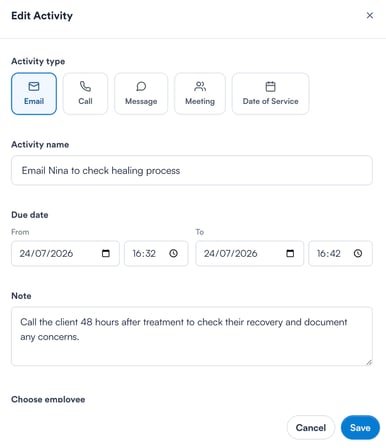
Cuando creas o editas una actividad, se abre el formulario de la actividad. Aquí puedes configurar:
- Tipo de actividad: Elige el tipo de actividad haciendo clic en una de las tarjetas de tipo.
- Nombre de la actividad: Dale un nombre a la actividad. El nombre se rellena automáticamente con el nombre del tipo seleccionado hasta que escribas el tuyo propio.
- Fecha de vencimiento: Establece cuándo vence la actividad usando los campos de fecha y hora "Desde" y "Hasta". La fecha "Hasta" debe ser igual o posterior a la fecha "Desde".
- Nota: Añade una nota con cualquier detalle, como instrucciones para un compañero.
- Elegir empleado: Selecciona el empleado al que se asigna la actividad.
- Marcar como completada: Opcionalmente, marca esta casilla para crear la actividad como ya completada.
El cliente queda fijado al de la ficha en la que te encuentras. El tipo de actividad, el nombre, las fechas de vencimiento y el empleado son campos obligatorios: el botón "Guardar" permanece inactivo hasta que se rellenen. Cuando hayas terminado, haz clic en "Guardar".
Consejos para aprovechar al máximo la pestaña Actividades
- Revisa el grupo de Vencidas a diario - Los seguimientos vencidos se agrupan en la parte superior, para que puedas detectar llamadas y tareas perdidas antes de que se conviertan en un problema.
- Asigna actividades a un empleado específico - Cada actividad tiene un responsable, así los seguimientos nunca quedan sin cubrir entre dos miembros del equipo.
- Usa las notas para transmitir contexto - Añade los detalles que un compañero necesita para completar la actividad sin tener que preguntar por ahí.
- Registra las acciones completadas con "Marcar como completada" - Registra una llamada o reunión que ya haya ocurrido para que el historial del cliente permanezca completo.
Usando estos grupos y filtros, puedes mantener cada seguimiento de un cliente visible, asignado y a tiempo.
Para más guías, consulta los artículos relacionados a continuación, selecciona guías adicionales o usa la barra de búsqueda en la parte superior de la página. Estas guías te ayudarán a sacar el máximo partido a tu cuenta de Pabau.
Además, para ayudarte a utilizar y entender completamente tu cuenta de Pabau, te recomendamos explorar las guías y recursos adicionales que ofrece la Pabau Academy. Ofrece tutoriales en vídeo detallados y lecciones, proporcionando una experiencia de aprendizaje completa que puede dotarte de las habilidades esenciales para tener éxito con Pabau.