
En este artículo, explicaremos qué muestra el Informe de tiempos, cómo encontrarlo y cómo interpretarlo.
El Informe de tiempos muestra el tiempo bloqueado de los empleados - el tiempo no reservable en el calendario de un miembro del personal dentro de un rango de fechas, por ubicación. Es la herramienta que usa un gerente de ubicación para ver cuándo y por qué los miembros del equipo no estuvieron disponibles para reservas: Almuerzo, Descansos, Reuniones, Tiempo personal, Formación, Salida anticipada, Baja por enfermedad, Vacaciones, y sus turnos programados.
Es de solo lectura - nada aquí cambia una reserva, un turno o unas vacaciones. Solo informa sobre lo que ya existe en el calendario y en el planificador.
Cómo encontrarlo
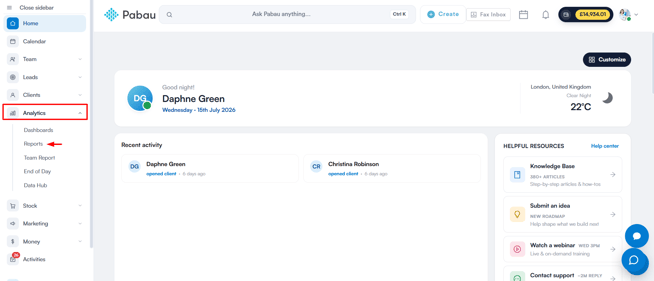
Paso 1: Ve a la función de Analítica
Inicia sesión en tu cuenta de Pabau, y en el menú lateral izquierdo, ve a Analítica, luego haz clic en el botón "Informes".
Paso 2: Accede al banner de informes
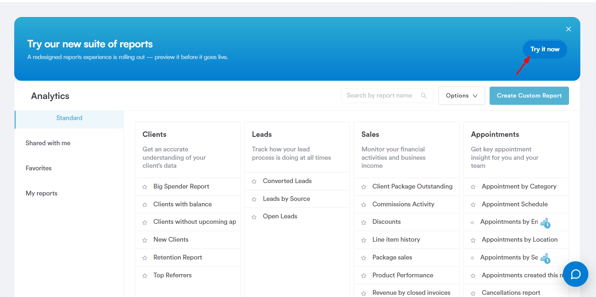
En el banner "Prueba nuestra nueva suite de informes", haz clic en Probar ahora.
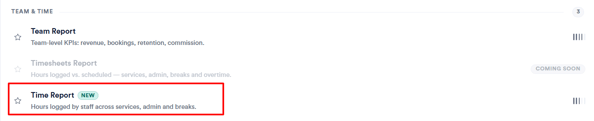
Una vez que estés en la nueva vista de informes, ve a la sección Negocio y luego desplázate hasta el grupo "Equipo y tiempo" y haz clic en Informe de tiempos para abrir el informe.
Filtros
- Fechas – Obligatorio. Por defecto muestra una ventana de ±15 días alrededor de hoy, para que aparezcan tanto los bloqueos recientes como los próximos. Preajustes: Hoy, ±15 días, Últimos 30 días, Próximos 30 días. El rango máximo es de 365 días.
- Ubicaciones – Selección múltiple, mostrando solo las sucursales que tienes permiso para ver. Por defecto muestra todas tus ubicaciones permitidas.
- Empleado – Selección múltiple, con búsqueda, por defecto en Todos los empleados. Solo lista a compañeros que comparten al menos una ubicación contigo.
- Chips de tipo – Encima de la tabla: un chip Todos más un chip por cada Tipo distinto encontrado en los resultados, cada uno con un recuento en tiempo real. Al hacer clic en un chip se filtra la tabla a ese tipo.
- Cuadro de búsqueda – Búsqueda de texto libre en empleado, código de personal, tipo, tipo de turno, notas, ambos nombres de ubicación y quién creó la entrada. Filtra las filas ya cargadas.
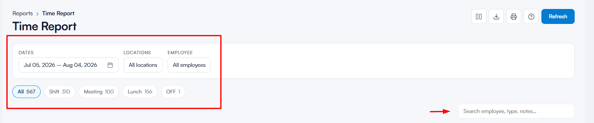
NOTA: Los filtros se combinan - seleccionar una ubicación, un empleado y un chip de tipo filtra los tres a la vez.
Cómo entender el informe
Qué cuenta como entrada
El informe combina dos fuentes en una sola lista:
A. Bloqueos reservados en el calendario/agenda dentro de un turno – entradas del calendario reservadas contra un miembro del personal que no tienen ni cliente ni servicio asociado, lo que significa que la persona está ocupada pero no con una cita. El Tipo mostrado es exactamente el motivo o título escrito al crear el bloqueo (por ejemplo, "Almuerzo", "Reunión", "Vacaciones").
B. Turnos y ausencias del planificador (turnos de trabajo) – un turno de trabajo regular que acepta citas aparece como una fila de tipo "Turno", que abarca desde su inicio hasta su fin programados. Esto es normal y esperado — un turno es el contenedor en el que se sitúan los bloqueos y las citas, así que a menudo verás una fila de "Turno" y filas de bloqueo separadas para la misma persona el mismo día. No son duplicados. La ausencia (Vacaciones, enfermedad o un motivo de bloqueo con nombre) aparece abarcando todo el día abierto en esa ubicación, desde la hora de apertura de la clínica hasta su hora de cierre para ese día de la semana.
La columna "Tipo de turno"
Esta columna indica cómo se originó un bloqueo:
- Bloqueo dentro de turno – se creó en el calendario, dentro de un turno existente (por ejemplo, un gerente bloqueó una hora de almuerzo directamente en la agenda).
- Vacaciones / un motivo de bloqueo / "Turno" – se originó en el planificador, y la etiqueta proviene de la entrada correspondiente del turno de trabajo.
Las columnas de la tabla
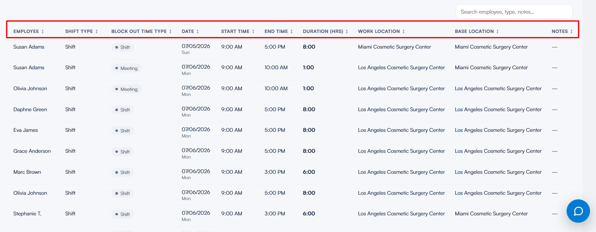
NOTA: Los valores vacíos se muestran como un guion (—).
Orden y totales
Haz clic en cualquier encabezado de columna para ordenar, haz clic de nuevo en el encabezado activo para invertir el orden. Las fechas, horas y duraciones se ordenan cronológicamente, y todo lo demás se ordena de la A a la Z.
En la parte inferior, una fila de totales muestra "Total (N entradas)" con la duración sumada de las filas actualmente visibles en formato H:MM.
Ten en cuenta:
El total siempre refleja lo que se muestra actualmente - si hay un chip de tipo o una búsqueda activa, el total abarca solo esas filas filtradas.
Todas las fechas y horas se muestran en la hora local de la clínica, usando el formato de fecha/hora configurado en Detalles del negocio. El rango de fechas que selecciones también se interpreta en la zona horaria de la clínica, para que las entradas cercanas a la medianoche correspondan al día local correcto.
Controles de la barra de herramientas
En la esquina superior derecha del informe encontrarás las acciones estándar del informe:
Con esta comprensión, puedes usar con confianza el Informe de tiempos para ver exactamente cuándo y por qué tu equipo no estuvo disponible para reservas, en cualquier rango de fechas y ubicación.
¿Te ha resultado útil esta guía? Cuéntanoslo votando abajo - tus comentarios nos ayudan a escribir artículos más claros.
Para más guías, explora los artículos relacionados a continuación o usa la barra de búsqueda en la parte superior de la página. También puedes ver nuestra serie de vídeos formativos, la Pabau Academy, o visitar la página de Soporte para obtener ayuda adicional.