
En este artículo, descubre cómo optimizar tu comunicación en Pabau creando plantillas para tus mensajes más frecuentes. Aprende a crear, editar y eliminar plantillas de correo electrónico, SMS y cartas, reduciendo el trabajo manual y optimizando tu flujo de trabajo.
Índice:
1. Cómo crear plantillas de correo electrónico
2. Cómo editar plantillas de correo electrónico
3. Cómo eliminar plantillas de correo electrónico
4. Cómo crear plantillas de SMS
5. Cómo editar plantillas de SMS
6. Cómo eliminar plantillas de SMS
7. Cómo crear una plantilla de carta
8. Cómo editar una plantilla de carta
9. Cómo eliminar una plantilla de carta
Cómo crear plantillas de correo electrónico
Paso 1: Accede a Plantillas
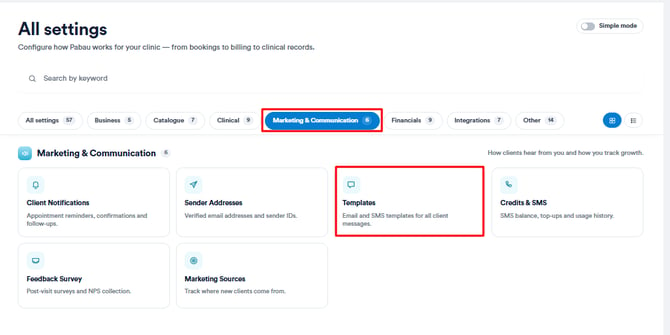
Inicia sesión en tu cuenta de Pabau, y en el menú lateral izquierdo, navega hasta Configuración, ve a Marketing y Comunicación, y luego selecciona Plantillas.
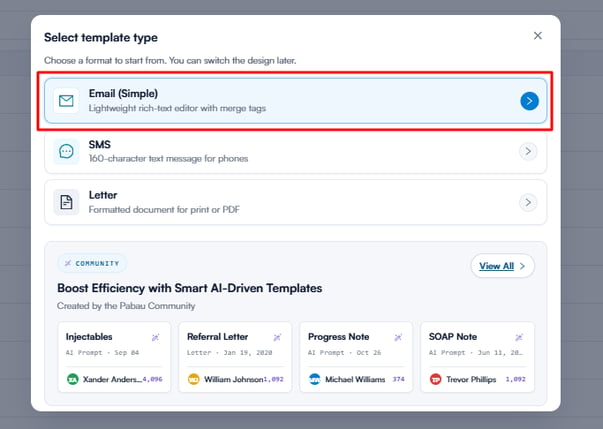
Haz clic en "Crear plantilla" en la esquina superior derecha y luego selecciona "Correo electrónico".
Paso 2: Introduce los detalles de la plantilla
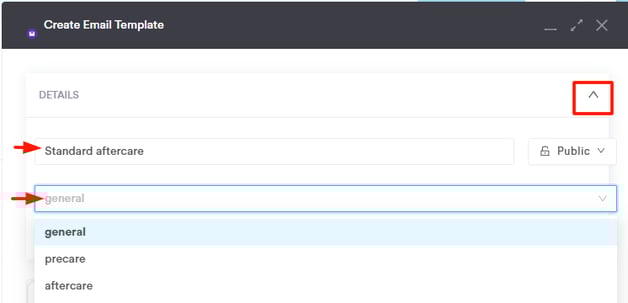
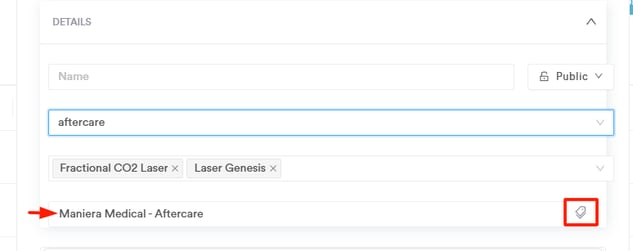
Para ver los detalles, haz clic en la flecha del extremo derecho de la pestaña Detalles para desplegarla. Luego, comienza introduciendo el nombre interno de la plantilla. Haz clic en el segundo campo para abrir un menú desplegable con tus grupos de plantillas, donde puedes seleccionar el grupo al que quieres vincular esta plantilla.
NOTA: Para más información sobre cómo crear grupos de plantillas, consulta este artículo.
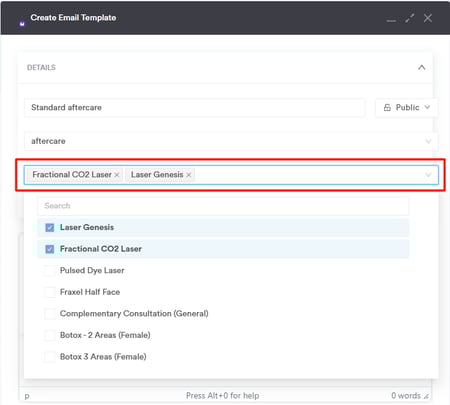
Una vez seleccionado el grupo, aparecerá el campo Servicios relacionados. Haz clic en la flecha del extremo derecho del campo para mostrar todos los servicios disponibles. Luego, selecciona los servicios que deben vincularse a esta plantilla. Cuando los clientes reserven cualquiera de los servicios seleccionados, se les enviará este correo electrónico.
A continuación, proporciona un asunto para el correo electrónico que verán los destinatarios. En el extremo derecho del campo de asunto, usa el botón "Campos" para incorporar etiquetas personalizadas en el asunto.
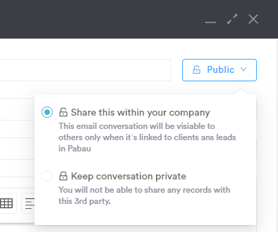
En el extremo derecho del campo de nombre, establece la configuración de privacidad de la plantilla: pública o restringida solo para ti.
Paso 3: Diseña la plantilla
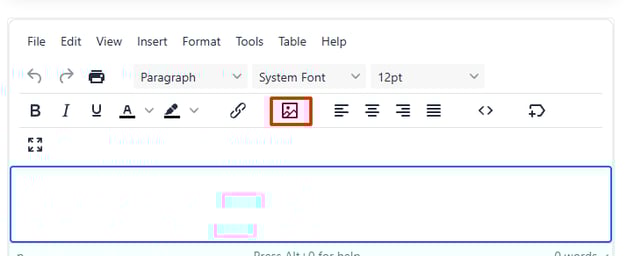
Continúa hacia la sección de la plantilla y redacta el contenido usando el editor de texto. Puedes elegir la fuente y el tamaño del texto, insertar imágenes, contenido multimedia y más. Usa el botón de subida de archivos en la barra de herramientas para incluir archivos adjuntos si es necesario.
En el extremo derecho del editor de texto, encontrarás el Panel de etiquetas de combinación, que te permite personalizar tu plantilla insertando campos dinámicos. Las etiquetas de combinación incorporan automáticamente información relevante, como datos del cliente, detalles de la cita y formularios, asegurando que cada correo esté adaptado al destinatario.
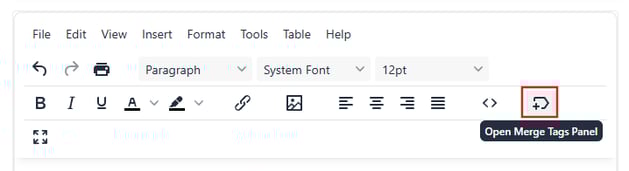
Una vez que selecciones esta opción, se abrirá una ventana emergente con todas las etiquetas de combinación disponibles.
Por ejemplo:
-
Usar la etiqueta [APPOINTMENTFIRSTNAME] insertará automáticamente el nombre del cliente.
-
Añadir la etiqueta [ADATE] incluirá la fecha programada de su cita.
-
La etiqueta [MEDICALFORM id=12345] generará un enlace directo a cualquier formulario requerido.
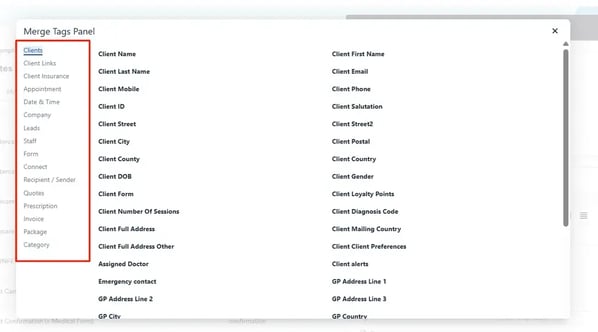
Simplemente haz clic en una etiqueta de combinación para insertarla en tu plantilla. Cuando se envíe el correo, estos marcadores serán reemplazados por los datos correspondientes del cliente y la cita, haciendo que la comunicación sea más personalizada y profesional.
Paso 4: Guarda la plantilla
Haz clic en "Guardar plantilla" cuando hayas terminado la plantilla.
NOTA: Asegúrate de asignar un nombre a la plantilla, ya que no es posible guardarla sin uno.
Cómo editar plantillas de correo electrónico
Este artículo ofrece una guía paso a paso sobre cómo editar una plantilla de correo electrónico existente en Pabau, permitiéndote adaptar tus plantillas de comunicación a las necesidades de tu clínica.
Paso 1: Accede a Plantillas
Inicia sesión en tu cuenta de Pabau, y en el menú lateral izquierdo, navega hasta Configuración, ve a Marketing y Comunicación, y luego selecciona Plantillas.
Paso 2: Selecciona la plantilla a editar
En la pestaña "Correo electrónico", localiza y haz clic en la plantilla específica que deseas editar.
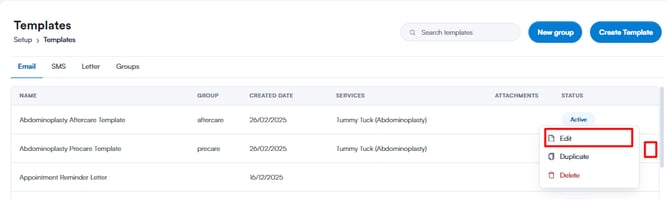
Alternativamente, puedes seleccionar el botón de tres puntos en el extremo derecho de la plantilla y elegir "Editar" en el menú.
Paso 3: Realiza los cambios deseados
Una vez en el modo de edición, realiza las modificaciones necesarias en la plantilla. El proceso de edición es igual al de crear una nueva plantilla de correo electrónico.
Paso 4: Guarda los cambios
Haz clic en "Guardar plantilla" en la esquina inferior izquierda del menú para confirmar y guardar los cambios. Después de guardar, podrás ver qué servicios están vinculados a la plantilla en la columna "Servicios".
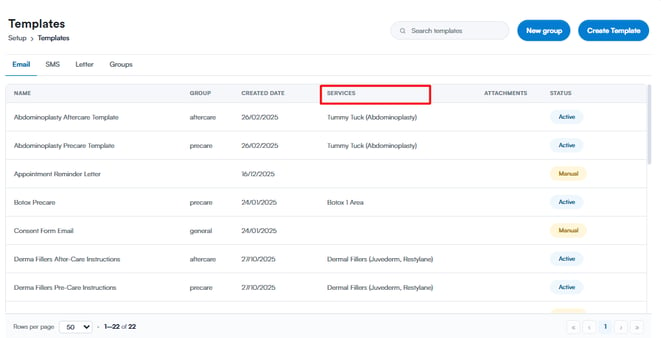
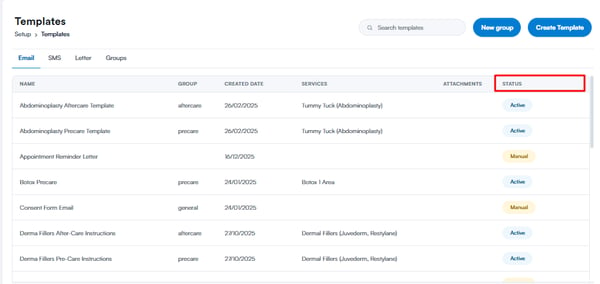
Además, notarás el campo "Estado", que mostrará "Activo" o "Manual":
- Activo: La plantilla está conectada a los servicios correspondientes y se enviará automáticamente a los clientes cuando reserven una cita (según la configuración de la plantilla).
- Manual: No hay servicios conectados a la plantilla, y solo puede enviarse manualmente a los clientes.
Cómo eliminar plantillas de correo electrónico
Este artículo ofrece una guía paso a paso sobre cómo eliminar una plantilla de correo electrónico en Pabau, permitiéndote gestionar tus plantillas de comunicación de forma eficaz.
Paso 1: Accede a Plantillas
Inicia sesión en tu cuenta de Pabau, y en el menú lateral izquierdo, navega hasta Configuración, ve a Marketing y Comunicación, y luego selecciona Plantillas.
Paso 2: Localiza la plantilla
En la pestaña "Correo electrónico", encuentra la plantilla específica que deseas eliminar.Paso 3: Inicia la eliminación
Haz clic en el botón de tres puntos en el extremo derecho de la plantilla y selecciona "Eliminar" entre las opciones disponibles.
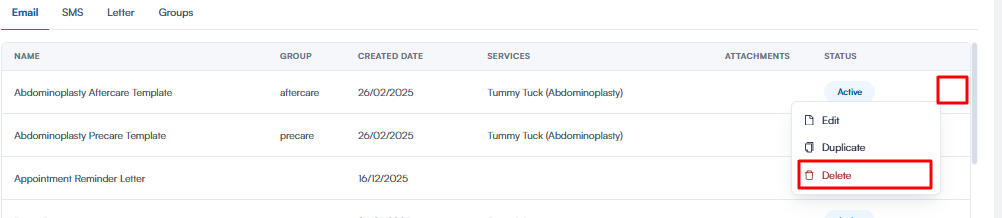
Aparecerá un mensaje de confirmación. Haz clic en "Eliminar" para confirmar y completar el proceso de eliminación.
La plantilla se ha eliminado correctamente.
Cómo crear plantillas de SMS
Este artículo ofrece una guía sobre cómo crear plantillas de SMS en Pabau, permitiéndote optimizar tus estrategias de comunicación.
Paso 1: Accede a Plantillas
Inicia sesión en tu cuenta de Pabau, y en el menú lateral izquierdo, navega hasta Configuración, ve a Marketing y Comunicación, y luego selecciona Plantillas.
Paso 2: Inicia la creación de la plantilla
Haz clic en "Crear plantilla" ubicado en la esquina superior derecha y selecciona "SMS" como tipo de plantilla.
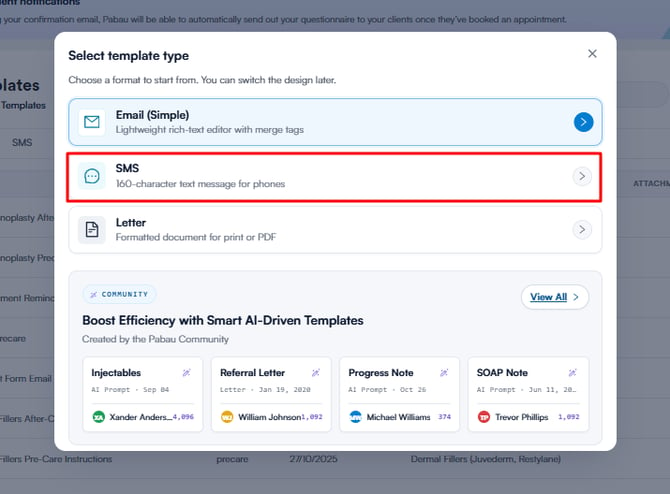
Paso 3: Introduce los detalles de la plantilla
En el lado izquierdo de la pantalla, proporciona la siguiente información:
- Nombre: Asigna un nombre a la plantilla (para uso interno).
- Mensaje: Introduce el contenido de la plantilla de SMS. Obtén una vista previa del mensaje en el centro de la pantalla.
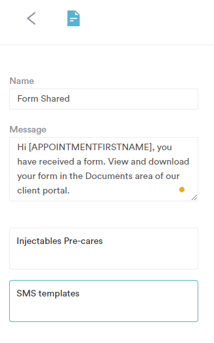
Puedes ajustar la configuración de visibilidad en el lado derecho de la pantalla, eligiendo entre visibilidad personal o compartida entre los miembros del equipo.
Paso 4: Confirma y guarda
Haz clic en "Crear SMS" en la esquina superior derecha para confirmar y guardar la plantilla. Tu plantilla de SMS se ha creado correctamente y está lista para usarse.
Cómo editar plantillas de SMS
Este artículo te guía a través del proceso de edición de plantillas de SMS en Pabau, asegurando que tu comunicación se mantenga adaptada a las necesidades de tu clínica.
Paso 1: Accede a Plantillas
Inicia sesión en tu cuenta de Pabau, y en el menú lateral izquierdo, navega hasta Configuración, ve a Marketing y Comunicación, y luego selecciona Plantillas.
Paso 2: Cambia a la pestaña SMS
Haz clic en la pestaña SMS para acceder a tus plantillas de SMS.
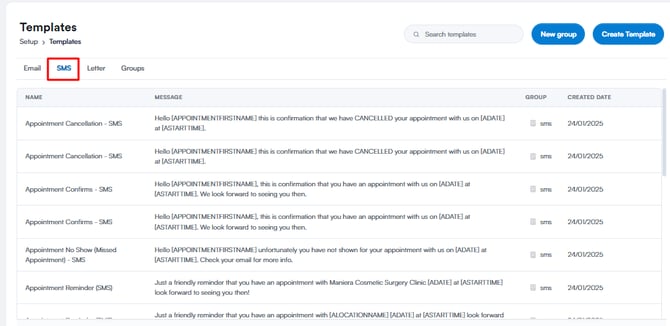
Paso 3: Selecciona la plantilla a editar
Elige la plantilla de SMS que deseas editar haciendo clic directamente sobre ella.
Alternativamente, utiliza el botón de tres puntos en el extremo derecho de la plantilla y selecciona "Editar".
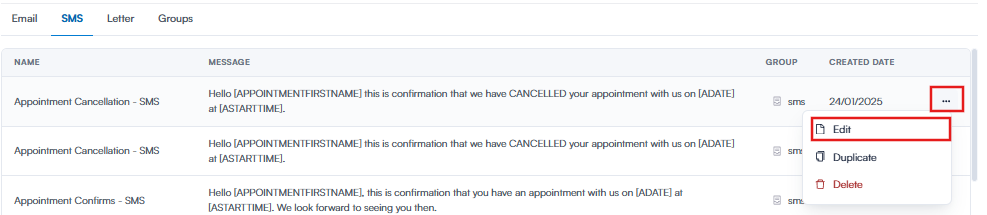
Paso 4: Realiza los cambios
Realiza los cambios necesarios en el contenido de la plantilla. La edición sigue un proceso similar al de crear una plantilla de SMS.
Paso 5: Confirma los cambios
Haz clic en "Guardar" en la esquina superior derecha para confirmar y guardar las modificaciones realizadas en la plantilla de SMS. Tu plantilla de SMS editada ya está lista para usarse.
Cómo eliminar plantillas de SMS
Este artículo ofrece orientación sobre cómo eliminar plantillas de SMS en Pabau, garantizando que tu biblioteca de plantillas se mantenga organizada y actualizada.
Paso 1: Accede a Plantillas
Inicia sesión en tu cuenta de Pabau, y en el menú lateral izquierdo, navega hasta Configuración, ve a Marketing y Comunicación, y luego selecciona Plantillas.
Paso 2: Cambia a la pestaña SMS
Haz clic en la pestaña SMS para acceder a tus plantillas de SMS.
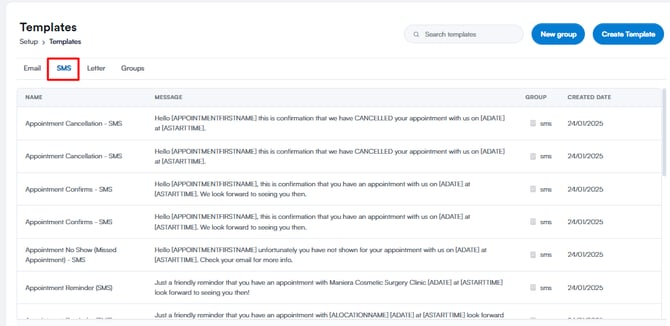
Paso 3: Localiza y accede a la plantilla
Identifica la plantilla de SMS que deseas eliminar. Haz clic en el botón de tres puntos situado en el extremo derecho de la plantilla.
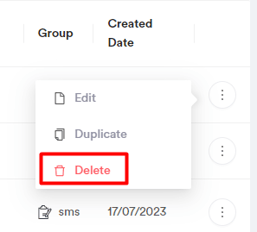
Entre las opciones que aparecen, selecciona "Eliminar".
Paso 4: Confirma la eliminación
Aparecerá un mensaje solicitando confirmación para la eliminación. Haz clic en "Sí, eliminar plantilla" para confirmar.
La plantilla de SMS se ha eliminado correctamente de tu cuenta de Pabau.
Cómo crear una plantilla de carta
Este artículo ofrece instrucciones sobre cómo crear plantillas de carta en Pabau. Personaliza tus cartas para darles un toque profesional y personalizado.
Paso 1: Accede a Plantillas
Inicia sesión en tu cuenta de Pabau, y en el menú lateral izquierdo, navega hasta Configuración, ve a Marketing y Comunicación, y luego selecciona Plantillas.
Paso 2: Inicia la creación de la plantilla
En la página de Plantillas de comunicación, haz clic en "Crear plantilla" ubicado en la esquina superior derecha. Selecciona el tipo de plantilla "Carta".
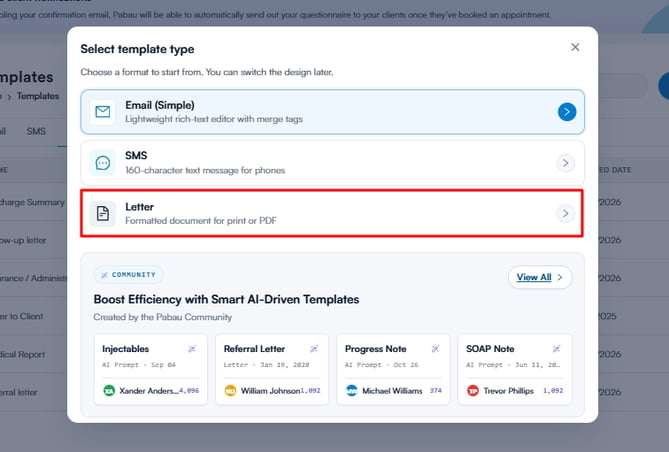
Paso 3: Introduce los detalles de la plantilla
Para acceder a los detalles, haz clic en la flecha del extremo derecho del campo "Detalles" para desplegarlo. Luego, comienza proporcionando información esencial:
- Nombre de la plantilla: Referencia interna para la plantilla.
- Grupo: Visibilidad interna para una mejor organización.
- Asunto: Visible dentro de la carta.
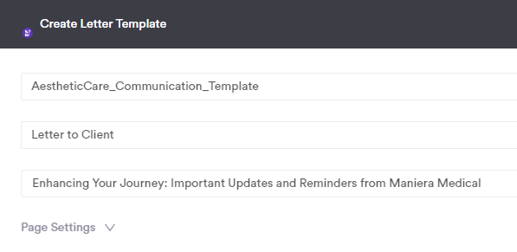
Utiliza el botón "Añadir campo" en el extremo derecho del campo de asunto para incorporar etiquetas personalizadas.
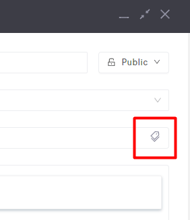
En el lado derecho del campo de nombre, establece la preferencia de privacidad de la plantilla (pública o privada).
Paso 4: Ajusta la configuración de página
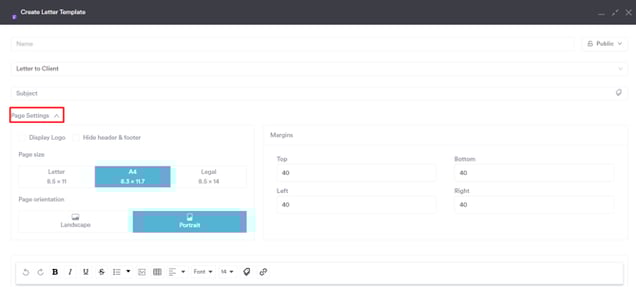
Para modificar el tamaño de página, la orientación o los márgenes, haz clic en "Configuración de página" para desplegar el menú. Esta sección también incluye opciones para mostrar el logotipo de tu empresa y ocultar el encabezado y el pie de página globales.
Paso 5: Redacta el cuerpo de la carta
Continúa hacia el cuerpo de la carta e introduce el contenido usando el editor de texto. Aprovecha las etiquetas de personalización para dar un toque más individual a tus cartas.
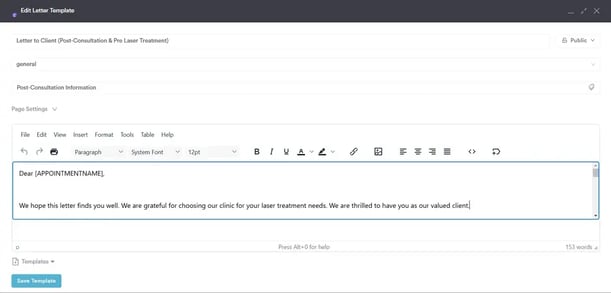
Puedes subir un archivo a través del icono de imagen en la barra de herramientas.

Paso 6: Guarda la plantilla
Haz clic en "Guardar plantilla" en la esquina inferior derecha para confirmar la creación de tu plantilla. Ten en cuenta que para guardar una plantilla es necesario asignarle un nombre.
Tu plantilla de carta se ha creado correctamente en Pabau.
Cómo editar una plantilla de carta
Este artículo te guía a través del proceso de edición de una plantilla de carta en Pabau, permitiéndote adaptar tu correspondencia de forma eficaz.
Paso 1: Accede a Plantillas
Inicia sesión en tu cuenta de Pabau, y en el menú lateral izquierdo, navega hasta Configuración, ve a Marketing y Comunicación, y luego selecciona Plantillas.
Paso 2: Cambia a Plantillas de carta
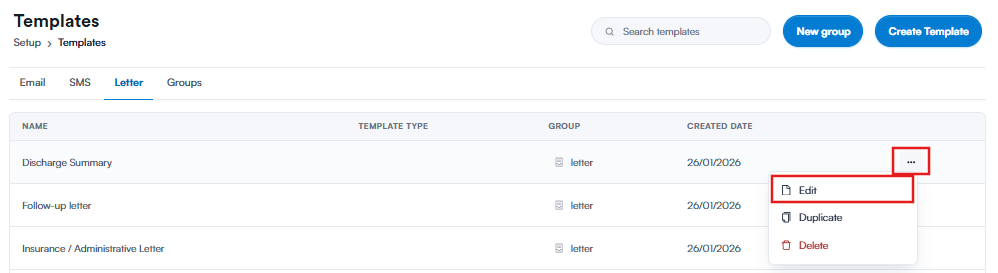
Cambia a la pestaña "Carta" en la página de Plantillas de comunicación.
Localiza el botón de tres puntos en el lado derecho de la plantilla que deseas editar. Haz clic en él y luego selecciona "Editar".
Paso 3: Realiza los cambios deseados
Dentro del editor, realiza los ajustes necesarios al contenido o al formato. El proceso de edición es similar al de creación de una plantilla de carta.
Paso 4: Guarda los cambios
Haz clic en "Guardar plantilla" en la esquina inferior derecha para confirmar las modificaciones.
NOTA: El botón de tres puntos también ofrece la opción de duplicar una plantilla de carta, creando una copia para tu comodidad.
Cómo eliminar una plantilla de carta
Este artículo de la base de conocimientos ofrece orientación sobre cómo eliminar plantillas de carta en Pabau, optimizando la gestión de tus plantillas.
Paso 1: Accede a Plantillas
Inicia sesión en tu cuenta de Pabau, y en el menú lateral izquierdo, navega hasta Configuración, ve a Marketing y Comunicación, y luego selecciona Plantillas.
Paso 2: Cambia a Plantillas de carta
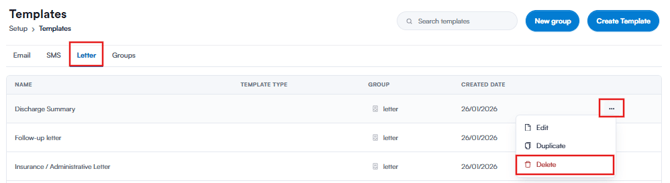
Cambia a la pestaña "Carta" en la página de Plantillas de comunicación. Localiza el botón de tres puntos en el lado derecho de la plantilla que deseas eliminar.
Paso 3: Elimina la plantilla
Haz clic en el botón de tres puntos y luego selecciona "Eliminar".
La plantilla de carta se ha eliminado correctamente.
Para más guías, consulta los artículos relacionados a continuación, selecciona guías adicionales, o utiliza la barra de búsqueda en la parte superior de la página. Estas guías te ayudarán a sacar el máximo provecho de tu cuenta de Pabau.
Además, para ayudarte a aprovechar y entender completamente tu cuenta de Pabau, te recomendamos explorar las guías y recursos adicionales disponibles en la Pabau Academy. Ofrece tutoriales en vídeo y lecciones detalladas, brindando una experiencia de aprendizaje integral que puede proporcionarte las habilidades esenciales para alcanzar el éxito con Pabau.