
Este artículo explica cómo calcular, editar y gestionar impuestos en Pabau, junto con información adicional esencial.
Tabla de contenidos:
1. Cómo se calcula el impuesto en Pabau
2. Cómo crear y gestionar impuestos
3. Cómo editar una tasa de impuesto en el Punto de Venta
4. Cómo asignar impuestos a productos
5. Cómo asignar impuestos a servicios
6. Cómo asignar impuestos a paquetes
7. Cómo configurar varias tasas de impuesto
Cómo se calcula el impuesto en Pabau
Pabau calcula el impuesto en función del país configurado en tus Datos de la empresa. Pabau utiliza dos métodos principales de cálculo de impuestos:
Cálculo con impuesto excluido:
El cálculo con impuesto excluido es común en países como EE. UU. En este sistema, la tasa de impuesto se cobra además del precio del artículo. Por ejemplo, si un artículo cuesta 100 $ y la tasa de impuesto es del 10 %, el cliente deberá pagar 110 $ (100 $ + (100 $ * 0,10)).
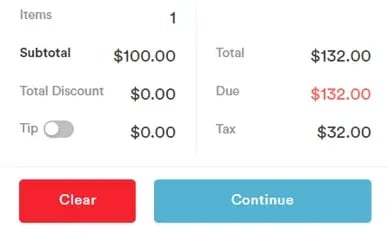
En este caso, el impuesto se considera un componente independiente de la transacción, añadido al precio del artículo. Coloquialmente, el impuesto representa una parte distinta del "pastel" total, pero su tamaño se determina como un porcentaje del precio del artículo.
Cálculo con impuesto incluido:
El cálculo con impuesto incluido es habitual en países como el Reino Unido y la mayor parte de Europa. En este sistema, el impuesto está incluido en el precio del artículo. Por ejemplo, si un artículo cuesta 100 £ y el tipo de IVA es del 20 %, el cliente pagará 100 £ en el momento del pago.
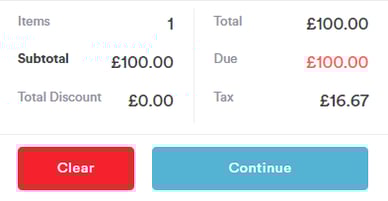
Sin embargo, entre bastidores, la empresa debe contabilizar el IVA, que es de 16,67 £ (100 £ / (1 + 0,20) * 0,20). Coloquialmente, el impuesto se considera parte del precio total del artículo, formando una sola "porción del pastel".
NOTA: Para obtener información sobre cómo crear y gestionar tasas de impuesto en tu cuenta, consulta este artículo.
Al establecer el país correspondiente en la sección de Datos de la empresa, Pabau aplica automáticamente el método de cálculo de impuestos correspondiente al procesar los pagos.
Cómo crear y gestionar impuestos
Paso 1: Ve a Impuestos
Empieza iniciando sesión en tu cuenta de Pabau y haz clic en Configuración en el menú lateral izquierdo. En la sección de Configuración, haz clic en Impuestos, dentro de Finanzas.
Paso 2: Crea una tasa de impuesto
Dentro de la sección de impuestos, haz clic en "Nueva tasa de impuesto" en la esquina superior derecha. Asigna un nombre a la tasa de impuesto, introduce el importe correspondiente y luego haz clic en "Crear" para finalizar.
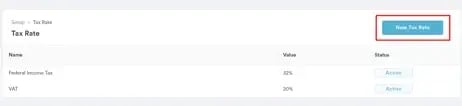
Paso 3: Actualiza, desactiva o elimina impuestos
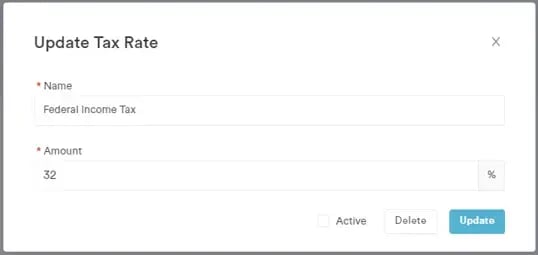
Para modificar la tasa de impuesto, simplemente haz clic en ella, realiza los ajustes necesarios y luego haz clic en "Actualizar".
Para desactivar una tasa de impuesto, desmarca la opción "Activo" y haz clic en "Actualizar".
Para eliminar una tasa de impuesto, primero desmarca "Activo" y luego haz clic en el botón "Eliminar" que aparece. Confirma la eliminación en el aviso que aparecerá a continuación.
Paso 4: Aplica el impuesto
Después de crear la tasa de impuesto, puedes asociarla a los servicios en los que se aplica. Para hacerlo, ve a Configuración, luego haz clic en " Servicios" dentro de la sección de Servicios y selecciona el servicio al que quieres aplicar el impuesto.
Haz clic en el servicio, luego ve a "Precios" y desplázate hacia abajo para localizar la pestaña "Impuesto". Ahí podrás aplicar la tasa de impuesto que desees.
Cómo editar una tasa de impuesto en el Punto de Venta
Paso 1: Acceder al Punto de Venta
Para empezar, inicia sesión en tu cuenta de Pabau y ve al Punto de Venta haciendo clic en el botón "Crear" ubicado en la parte superior de la pantalla. Entre las opciones disponibles, selecciona "Venta".
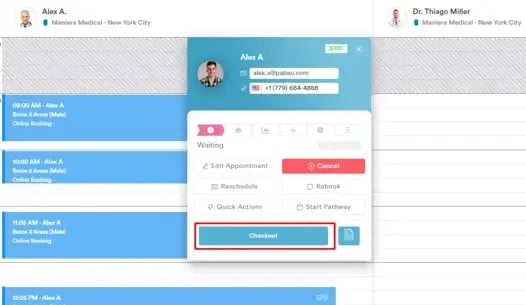
Alternativamente, puedes acceder al Punto de Venta desde el calendario haciendo clic en una cita y luego seleccionando "Cobrar" en el menú contextual de la cita.
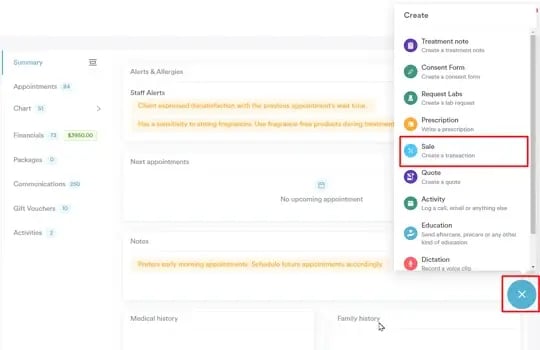
Otra forma es acceder desde la ficha de un cliente haciendo clic en el botón "Crear" en la esquina inferior derecha y seleccionando "Venta".
Paso 2: Selecciona el cliente y añade artículos
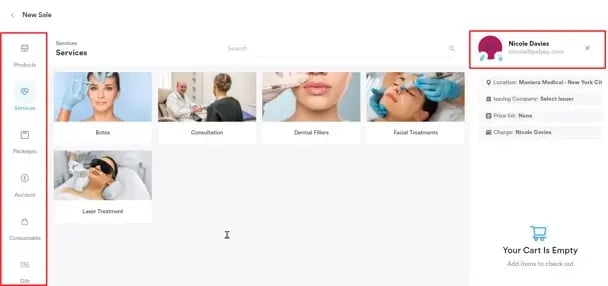
Selecciona el cliente para el que se está realizando la venta desde la esquina superior derecha. Si accediste al Punto de Venta desde el calendario o desde una ficha de cliente, el cliente aparecerá ya seleccionado.
Si accediste al Punto de Venta desde el menú contextual de una cita, los servicios incluidos en esa cita ya estarán añadidos al carrito. Puedes añadir artículos adicionales si es necesario.
En el lado izquierdo del Punto de Venta encontrarás opciones para añadir artículos como productos, servicios o paquetes al carrito.
Paso 3: Edita la tasa de impuesto
Para modificar la tasa de impuesto de un artículo específico, haz clic en el artículo que aparece en el lado derecho de la interfaz del Punto de Venta, debajo del nombre del cliente. Esta acción abrirá una ventana de edición del artículo.
En el campo "Tasa de impuesto" de esta ventana, verás la tasa de impuesto predeterminada configurada para ese artículo en la configuración del servicio, producto o paquete correspondiente.
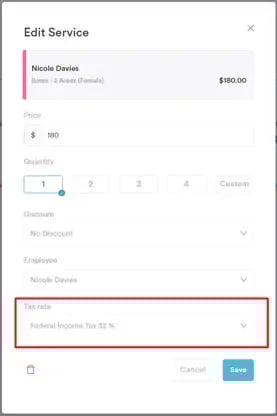
Para cambiar la tasa de impuesto en esta venta y factura en concreto, haz clic en el campo "Tasa de impuesto". Después podrás elegir entre las tasas de impuesto que hayas creado previamente con la función de Impuestos.
NOTA: Para saber cómo crear y gestionar tasas de impuesto, consulta este artículo.
Si el servicio, producto o paquete no tiene una tasa de impuesto predeterminada configurada, puedes seleccionar "Sin impuesto" y luego elegir entre las tasas de impuesto disponibles para aplicar en este caso.
Paso 4: Consulta los cambios
Después de aplicar la tasa de impuesto deseada, podrás ver el precio actualizado en el lado derecho de la pantalla. El importe total reflejará los cambios según la tasa de impuesto que hayas aplicado.
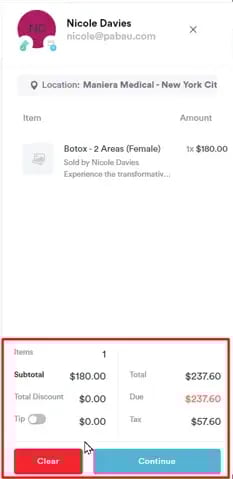
Si prefieres no usar tu tarjeta real para hacer pruebas, puedes usar las tarjetas de prueba que ofrece Stripe siguiendo las instrucciones aquí.
Siguiendo estos pasos, podrás editar fácilmente la tasa de impuesto de artículos específicos durante el proceso de venta dentro de la función de Punto de Venta de Pabau.
Cómo asignar impuestos a productos
Paso 1: Ve a Productos
Inicia sesión en tu cuenta de Pabau y ve a "Stock" en el menú lateral izquierdo, luego haz clic en "Productos".
Paso 2: Busca el producto
Una vez en la categoría de Productos, selecciona el servicio al que quieres aplicar el impuesto, ya sea usando la barra de búsqueda o navegando por la lista de categorías.
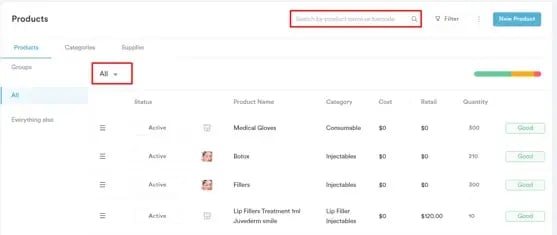
Paso 3: Añade el impuesto
Haz clic en el producto al que quieres añadir un impuesto y ve a la pestaña Precios. Desplázate hacia abajo para encontrar la sección de impuestos. En el menú desplegable, selecciona el impuesto que quieres aplicar.
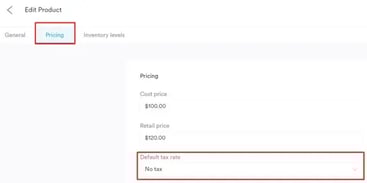
Asegúrate de hacer clic en "Guardar" para que el impuesto se aplique la próxima vez que vendas ese producto.
Cómo asignar impuestos a servicios
Paso 1: Inicia sesión en tu cuenta de Pabau
Accede a Configuración, en el menú lateral izquierdo, luego ve a Servicios y selecciona Recursos y Equipamiento.
Paso 2: Edita el servicio
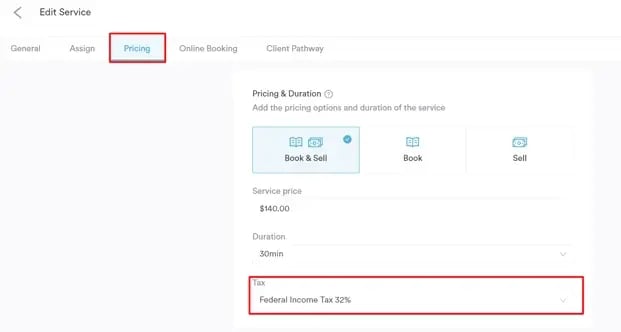
Una vez en la categoría de Servicios, selecciona el servicio al que quieres aplicar el impuesto, ya sea usando la barra de búsqueda o navegando por la lista de categorías.
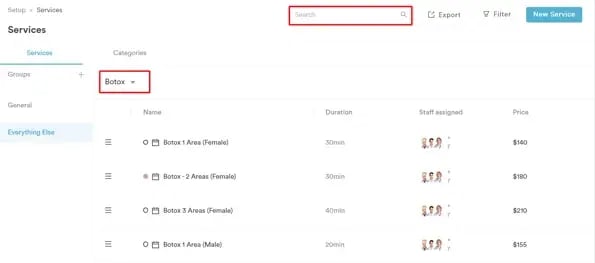
Paso 3: Aplica el impuesto
Después de seleccionar el servicio, ve a la sección Precios y desplázate hacia abajo para encontrar el campo de Impuesto. Ahí podrás elegir el impuesto que quieres aplicar entre los creados previamente en el sistema.
Cómo asignar impuestos a paquetes
Paso 1: Inicia sesión en tu cuenta de Pabau
Accede a Configuración, en el menú lateral izquierdo, luego ve a Servicios y selecciona Paquetes.
Paso 2: Selecciona el paquete
Una vez en la categoría de Paquetes, selecciona el paquete al que quieres aplicar el impuesto, usando la barra de búsqueda o navegando por la lista de paquetes.
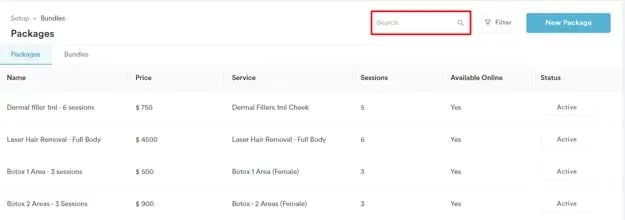
Paso 3: Aplica el impuesto
Después de seleccionar el paquete, en la ventana emergente desplázate hacia abajo para encontrar el campo de Impuesto. Ahí podrás elegir el impuesto que quieres aplicar entre los creados previamente en el sistema.
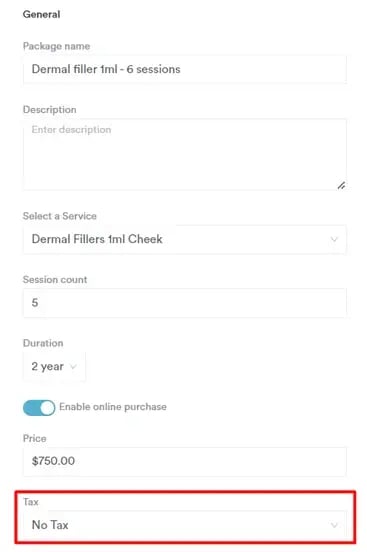
Asegúrate de hacer clic en "Guardar" para que el impuesto se aplique la próxima vez que vendas ese paquete.
Cómo configurar varias tasas de impuesto
Paso 1: Ve a Impuestos
Para empezar, inicia sesión en tu cuenta de Pabau. Desde el menú lateral izquierdo, ve a Configuración y luego selecciona Impuestos, dentro de Finanzas. Ahí es donde gestionarás todas tus tasas de impuesto.
Paso 2: Crea nuevas tasas de impuesto
Una vez en la sección de Impuestos, haz clic en "Nueva tasa de impuesto" en la esquina superior derecha de la pantalla para crear nuevas tasas de impuesto. Ahí deberás introducir todas las tasas de impuesto relevantes para tu negocio.
Al configurar varias tasas de impuesto, debes agruparlas de forma adecuada. Cada tasa de impuesto debe crearse por separado y luego combinarse si es necesario.
Por ejemplo, si tu negocio necesita una tasa de GST del 5 % y una tasa de PST del 7 %, deberás crear estas dos tasas de forma individual.
Además, si necesitas una tasa combinada que incluya tanto el GST como el PST, deberás crear una tercera tasa que represente el porcentaje total de ambos impuestos combinados. En este caso, la tasa combinada de GST y PST sería del 12 %.
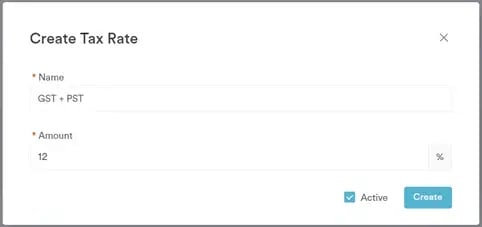
- GST: 5 %
- PST: 7 %
- GST y PST combinados: 12 %
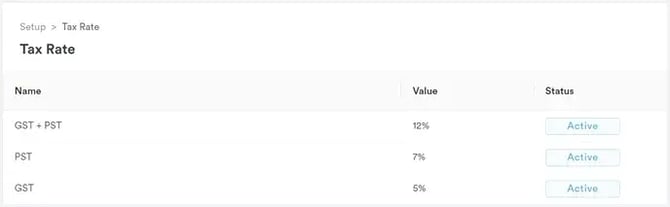
Asegúrate de que el nombre de cada tasa de impuesto indique claramente sus componentes, especialmente en el caso de las tasas combinadas.
Paso 3: Asigna tasas de impuesto a los servicios
Después de configurar tus tasas de impuesto, el siguiente paso es asignarlas a tus servicios. Ve a la sección Configuración y selecciona Servicios, dentro de Servicios.
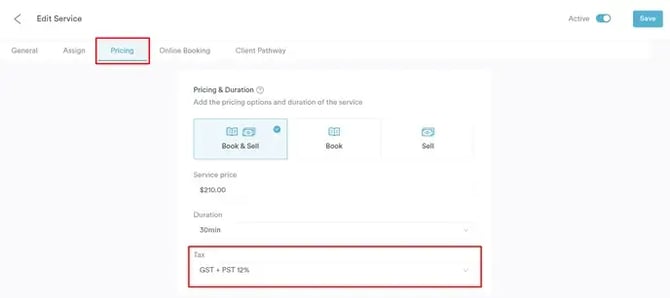
Haz clic en el servicio al que quieres asignar una tasa de impuesto, lo que abrirá la ventana de edición del servicio. Dentro de esta ventana, ve a la pestaña Precios y selecciona la tasa de impuesto correspondiente en el campo Impuesto.
Haz clic en "Guardar" en la esquina superior derecha para guardar los cambios. Repite este proceso para el resto de servicios, productos y paquetes.
NOTA: Para saber cómo asignar impuestos a productos, consulta este artículo, y para paquetes, consulta este artículo.
Paso 4: Ajusta la plantilla de factura
Una vez que tengas tus impuestos asignados a servicios, productos y paquetes, es importante ajustar la plantilla de factura para que refleje los nombres correctos de las tasas de impuesto.
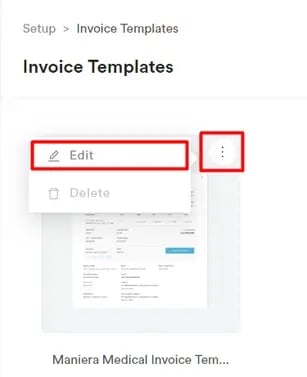
Por defecto, Pabau nombra la tasa de impuesto como "IVA". Para actualizarlo, ve a Configuración y selecciona Plantillas de factura, dentro de Finanzas. Pasa el cursor por encima de la plantilla de factura predeterminada, haz clic en el icono de los tres puntos y elige Editar.
En la ventana de edición de la plantilla de factura, haz clic en la pestaña Info de pago en el lado izquierdo. Luego, en la sección Info de pago, selecciona la pestaña Cuerpo. Ahí verás los componentes divididos en las secciones Usados y Disponibles.
Ve a los campos IVA e IVA %, que puedes renombrar para reflejar tus tasas de impuesto específicas.
Siguiendo el ejemplo anterior, podrías optar por renombrarlos como GST/PST y GST/PST %.
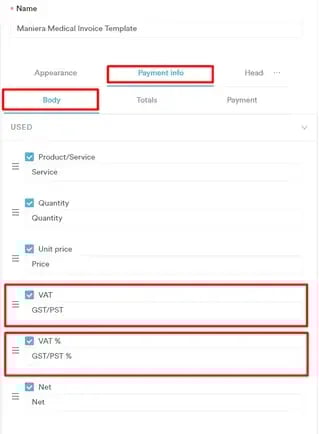
Introduce los nombres de tus tasas de impuesto en ambos campos y haz clic en "Guardar" en la esquina superior derecha de la pantalla.
NOTA: Para más detalles sobre cómo configurar plantillas de factura, consulta este artículo.
Este ajuste garantiza que las tasas de impuesto asociadas a cada servicio, producto o paquete se muestren correctamente en las facturas de tu cliente, mostrando el porcentaje de impuesto adecuado como parte del precio total del artículo.
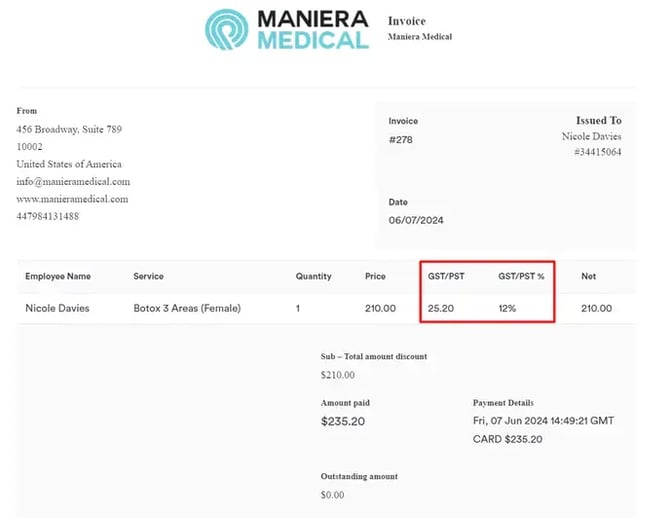
Siguiendo estos pasos, podrás configurar de forma eficaz varias tasas de impuesto en tu cuenta de Pabau y asegurarte de que se muestren correctamente en tus facturas, aportando claridad y precisión tanto para tu negocio como para tus clientes.
Para más guías, consulta los artículos relacionados a continuación, selecciona guías adicionales o usa la barra de búsqueda en la parte superior de la página. Estas guías te ayudarán a sacar el máximo partido a tu cuenta de Pabau.
Además, para ayudarte a aprovechar y comprender al máximo tu cuenta de Pabau, te recomendamos explorar las guías y recursos adicionales que ofrece la Pabau Academy. Ofrece tutoriales en vídeo detallados y lecciones, brindando una experiencia de aprendizaje integral que puede dotarte de las habilidades esenciales para tener éxito con Pabau.