
En este artículo, te guiaremos por la gestión de los cargos por servicio en Pabau. Aprenderás a crear, aplicar, editar y eliminar cargos por servicio, así como a ajustar precios y otras configuraciones según las necesidades de tu clínica.
Índice de contenidos:
1. Cómo crear un cargo por servicio
2. Cómo aplicar un cargo por servicio
3. Cómo editar un cargo por servicio desde Configuración
4. Cómo editar un cargo por servicio desde el Punto de Venta
5. Cómo eliminar un cargo por servicio desde Configuración
6. Cómo eliminar un cargo por servicio desde el Punto de Venta
7. Cómo gestionar los cargos por servicio
Cómo crear un cargo por servicio
Los cargos por servicio son tarifas personalizables que se pueden añadir a tus servicios para cubrir costos como comisiones de procesamiento o recargos. Con precios transparentes mostrados de antemano, tus clientes sabrán exactamente qué se les está cobrando. Esta función simplifica la gestión de tarifas, ofreciéndote flexibilidad tanto con opciones fijas como porcentuales. Además, los cálculos automáticos garantizan pagos más rápidos y reducen los errores, agilizando el proceso para tu clínica.
NOTA: Antes de configurar los cargos por servicio, consulta la legislación local para asegurarte de cumplir con la normativa. En el Reino Unido y la UE, está prohibido trasladar las comisiones de procesamiento de pagos a los clientes. En algunos casos, un cargo por servicio puede aplicarse como recargo por motivos específicos que van más allá del costo estándar.
Paso 1: Ve a Servicios
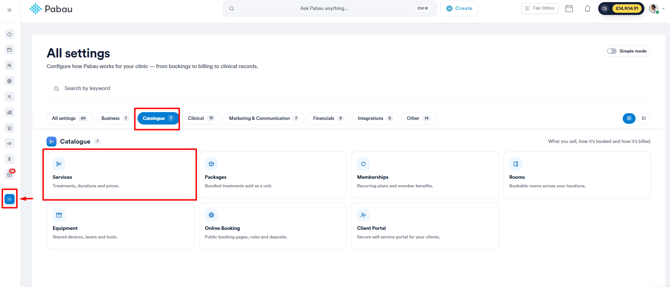
Para empezar, inicia sesión en tu cuenta de Pabau con tus credenciales. Una vez dentro, ve a la sección "Configuración" en el menú lateral izquierdo. Dentro de la sección "Configuración", haz clic en "Servicios" bajo la categoría Servicios.
Paso 2: Ve a "Cargos por Servicio"
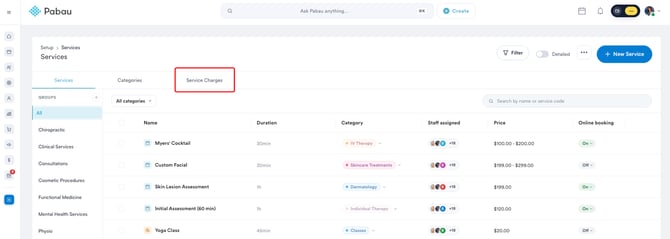
Una vez que estés en la sección de Servicios, verás Cargos por Servicio en la parte superior, junto a las categorías de servicios. Haz clic directamente en Cargos por Servicio para empezar a configurar y gestionar tus cargos.
NOTA: Si quieres saber más sobre cómo crear servicios y categorías, consulta este artículo.
Paso 3: Crea un cargo por servicio
Para crear un nuevo cargo por servicio, haz clic en el botón "Nuevo cargo" en la esquina superior derecha. Esto abrirá la ventana modal "Crear cargo por servicio", donde podrás configurar todos los detalles necesarios de tu cargo.
/new-charge-setup.jpg?width=670&height=292&name=new-charge-setup.jpg)
La ventana modal se divide en dos pestañas: General y Precios.
General
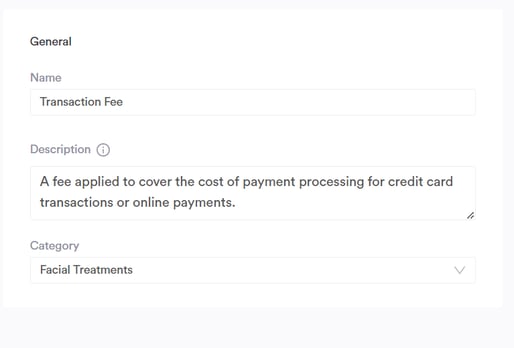
En la pestaña General, definirás los detalles clave de tu cargo por servicio:
- Nombre: Dale a tu cargo por servicio un nombre claro e identificable.
- Descripción: Proporciona una breve descripción para explicar qué cubre el cargo.
- Categoría: Elige una categoría para agrupar tus cargos por servicio con servicios similares. Esto te ayuda a organizar los cargos de manera más eficiente.
Precios
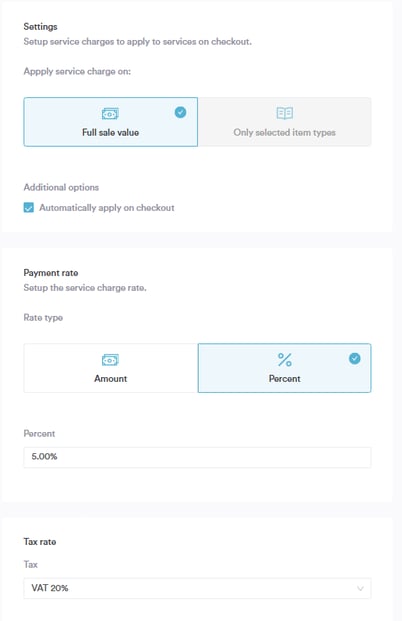
En la pestaña Precios, configurarás los aspectos financieros del cargo:
- Aplicar automáticamente: Decide si este cargo debe aplicarse automáticamente durante el pago.
- Tipo de importe: Elige si el cargo será un importe fijo o un porcentaje del precio total del servicio.
- Tasa de impuesto sobre ventas: Selecciona si se debe aplicar el impuesto sobre ventas al cargo, y define la tasa de impuesto sobre ventas correspondiente (por ejemplo, 5% u 8%, según los requisitos de tu región).
Paso 4: Guarda los cambios
Una vez que hayas configurado todos los detalles, haz clic en el botón "Guardar" en la esquina superior derecha para aplicar los cambios.
Cómo entender los cálculos de los cargos por servicio
Cuando se aplica un cargo por servicio, así es como afecta a los totales de la factura:
- Artículos: No hay cambios en los precios de los artículos en sí.
- Subtotal: El subtotal incluirá ahora los cargos por servicio, mostrando la suma de los precios de los artículos más el cargo por servicio.
- Descuentos: No hay cambios en la forma de aplicar los descuentos.
- Propinas: No hay cambios en la sección de propinas.
- Impuesto sobre ventas: El importe del impuesto sobre ventas incluirá tanto el cargo por servicio como los impuestos sobre ventas de los artículos.
- Total: El total final incluirá los cargos por servicio, junto con los artículos, el impuesto sobre ventas y otras tarifas.
Cómo se calculan los cargos por servicio
Cargos por servicio basados en porcentaje:
Si el cargo por servicio es un porcentaje, se calcula sobre el precio total de los servicios en el carrito, después de aplicar cualquier descuento pero antes de los impuestos sobre ventas.
Por ejemplo, si un cliente tiene servicios con precios de $20, $30 y $50 (un total de $100) y hay un cargo por servicio del 10%, el cargo será de $10 (10% de $100). Si corresponde, se añadirá el impuesto sobre ventas según las normas locales.
NOTA: Al aplicar cargos por servicio, el impuesto sobre ventas se calculará según la normativa fiscal local. En algunas regiones, el impuesto sobre ventas puede estar incluido en el cargo por servicio, mientras que en otras se añadirá adicionalmente.
NOTA: Al aplicar cargos por servicio, el IVA se calculará según la normativa fiscal local. En algunas regiones, el IVA puede estar incluido en el cargo por servicio, mientras que en otras se añadirá adicionalmente.
Cargos por servicio basados en importe fijo:
Si el cargo es un importe fijo (por ejemplo, $5), se añadirá directamente a la factura, independientemente de los precios de los servicios.
Siguiendo estos pasos, podrás crear y gestionar fácilmente los cargos por servicio.
Cómo aplicar un cargo por servicio
Los cargos por servicio pueden aplicarse de forma automática o manual, según tu configuración, garantizando que el cargo correcto se añada en el momento adecuado.
NOTA: Si quieres saber más sobre cómo crear y configurar cargos por servicio, consulta este artículo.
Paso 1: Aplica el cargo por servicio en el Punto de Venta
Accede al sistema de Punto de Venta (POS) para aplicar un cargo por servicio. Ya sea que la cita se haya reservado a través del calendario o se haya creado manualmente, el proceso para aplicar el cargo es el mismo.
Si has configurado el cargo por servicio para que se aplique automáticamente, se añadirá a la venta en cuanto accedas al sistema de Punto de Venta (POS), independientemente de si la cita se reservó a través del calendario o manualmente. Verás el cargo por servicio aparecer bajo el nombre del servicio en la barra lateral derecha. No se necesita ninguna acción adicional.
/service-charge-pos.jpg?width=668&height=321&name=service-charge-pos.jpg)
Si has configurado el cargo por servicio para aplicarse manualmente, deberás añadirlo tú mismo. Para ello, haz clic en los tres puntos en el lado derecho de la pantalla del POS, selecciona "Cargo por servicio" entre las opciones y elige la categoría de cargo por servicio correspondiente.
/select-service-charges-at-pos.jpg?width=670&height=322&name=select-service-charges-at-pos.jpg)
Después de elegir la categoría del cargo por servicio, aplícalo a la venta. Si necesitas hacer un cambio puntual en el cargo por servicio, haz clic en el cargo por servicio indicado y ajusta el importe o el porcentaje según sea necesario. El cargo actualizado aparecerá entonces bajo el nombre del servicio en la barra lateral derecha, igual que ocurre con la aplicación automática.
/add-servicecharge-from-pos.jpg?width=670&height=323&name=add-servicecharge-from-pos.jpg)
NOTA: Los cargos por servicio no se aplicarán si la factura se crea a través de reservas en línea.
Paso 2: Finaliza la factura
Después de añadir el cargo por servicio en el POS, haz clic en "Continuar" para generar la factura. Una vez abierta la factura, verás el cargo por servicio aplicado junto con los demás detalles.
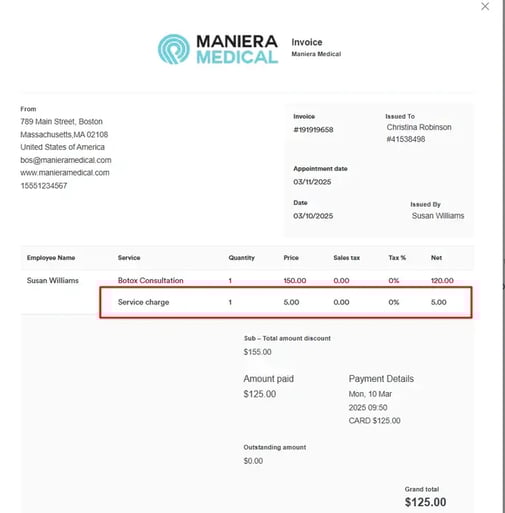
Cómo entender los cálculos de los cargos por servicio
Cuando se aplica un cargo por servicio, así es como afecta a los totales de la factura:
- Artículos: No hay cambios en los precios de los artículos en sí.
- Subtotal: El subtotal incluirá ahora los cargos por servicio, mostrando la suma de los precios de los artículos más el cargo por servicio.
- Descuentos: No hay cambios en la forma de aplicar los descuentos.
- Propinas: No hay cambios en la sección de propinas.
- Impuesto sobre ventas: El importe del impuesto sobre ventas incluirá tanto el cargo por servicio como los impuestos sobre ventas de los artículos.
- Total: El total final incluirá los cargos por servicio, junto con los artículos, el impuesto sobre ventas y otras tarifas.
Cómo se calculan los cargos por servicio
Cargos por servicio basados en porcentaje:
Si el cargo por servicio es un porcentaje, se calcula sobre el precio total de los servicios en el carrito, después de aplicar cualquier descuento pero antes de los impuestos sobre ventas.
Por ejemplo, si un cliente tiene servicios con precios de $20, $30 y $50 (un total de $100) y hay un cargo por servicio del 10%, el cargo será de $10 (10% de $100). Si corresponde, el impuesto sobre ventas se incluirá en el precio total, o se añadirá adicionalmente, según la normativa fiscal local.
Cargos por servicio basados en importe fijo:
Si el cargo es un importe fijo (por ejemplo, $5), se añadirá directamente a la factura, independientemente de los precios de los servicios.
Ahora que sabes cómo aplicar los cargos por servicio, podrás gestionar fácilmente tus ventas y citas, garantizando que tus facturas sean precisas y completas.
Cómo editar un cargo por servicio desde Configuración
Paso 1: Ve a Servicios
Para empezar, inicia sesión en tu cuenta de Pabau con tus credenciales. Una vez dentro, ve a la sección "Configuración" en el menú lateral izquierdo. Dentro de la sección "Configuración", haz clic en "Servicios" bajo la categoría Servicios.
Paso 2: Ve a Cargos por Servicio
Una vez que estés en la sección de Servicios, verás "Cargos por Servicio" en la parte superior, junto a las categorías de servicios. Haz clic en "Cargos por Servicio" para empezar a gestionar o editar tus cargos. Luego, selecciona el cargo por servicio que deseas modificar.
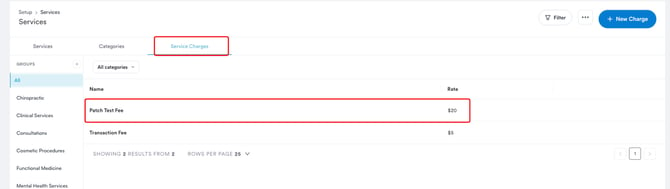
NOTA: Si quieres saber más sobre cómo crear servicios y categorías, consulta este artículo.
Paso 3: Realiza los cambios necesarios
Actualiza los detalles del cargo por servicio ajustando el precio, la descripción u otras configuraciones según sea necesario, siguiendo el mismo proceso que usaste al crear el cargo.
Paso 4: Guarda tus cambios
Una vez que hayas hecho las modificaciones necesarias, haz clic en "Guardar" en la esquina superior derecha para aplicar los cambios.
Siguiendo estos pasos, podrás modificar fácilmente tus cargos por servicio cuando lo necesites.
Cómo editar un cargo por servicio desde el Punto de Venta
Paso 1: Accede al Punto de Venta
Para empezar, ve al sistema POS después de haber seleccionado el cliente o servicio para el pago. Una vez que continúes con el pago, se te llevará al sistema POS, donde verás el cargo por servicio indicado bajo el nombre del servicio.
/service-charge-pos.jpg?width=670&height=322&name=service-charge-pos.jpg)
NOTA: Para obtener información más detallada sobre cómo crear cargos por servicio, consulta este artículo.
Paso 2: Realiza los cambios necesarios
Encontrarás el cargo por servicio en el lado derecho de la pantalla. Haz clic en él para ajustar el importe o el porcentaje (según cómo se haya configurado). También puedes modificar el impuesto sobre ventas, si corresponde.
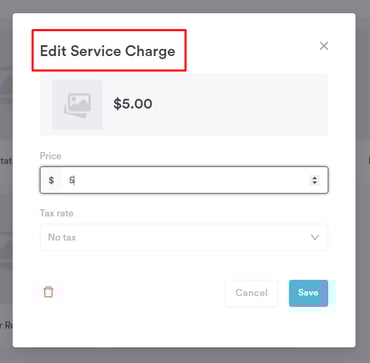
Paso 3: Guarda tus cambios
Después de hacer los ajustes, haz clic en "Guardar" para aplicar el cargo por servicio actualizado. Después podrás continuar con el pago.
Siguiendo estos pasos, editarás con éxito un cargo por servicio desde el Punto de Venta.
Cómo eliminar un cargo por servicio desde Configuración
Paso 1: Ve a Servicios
Para empezar, inicia sesión en tu cuenta de Pabau con tus credenciales. Una vez dentro, ve a la sección "Configuración" en el menú lateral izquierdo. Dentro de la sección "Configuración", haz clic en "Servicios" bajo la categoría Servicios.
Paso 2: Ve a Cargos por Servicio
Una vez que estés en la sección de Servicios, verás "Cargos por Servicio" en la parte superior, junto a las categorías de servicios. Haz clic en "Cargos por Servicio" para gestionar tus cargos.
Paso 3: Elimina el cargo por servicio
Haz clic en el cargo por servicio que deseas eliminar. Esto abrirá los detalles del cargo por servicio. En la esquina superior derecha de los detalles del cargo por servicio, verás el botón "Eliminar". Haz clic en él para eliminar el cargo por servicio.
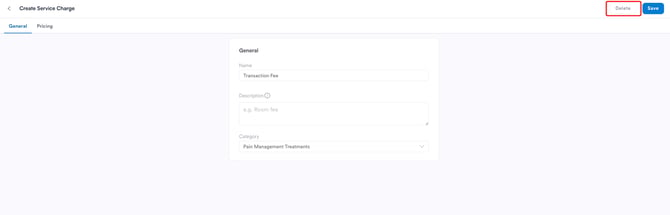
Siguiendo estos pasos, podrás eliminar fácilmente los cargos por servicio que ya no necesites.
Cómo eliminar un cargo por servicio desde el Punto de Venta
Paso 1: Accede al Punto de Venta
Una vez que continúes con el pago, se te llevará al sistema POS, donde verás el cargo por servicio indicado bajo el nombre del servicio.
Paso 2: Elimina el cargo por servicio
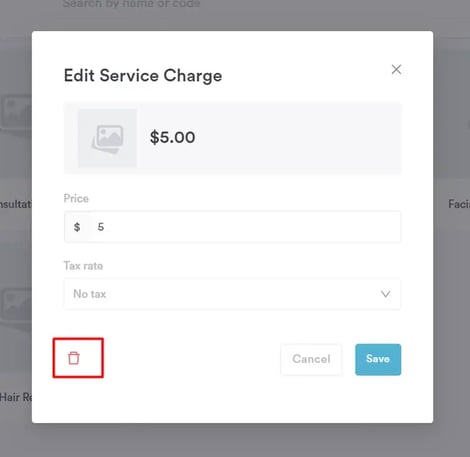
Haz clic en el cargo por servicio indicado bajo el nombre del servicio para resaltarlo. En el lado izquierdo de la pantalla, encontrarás un botón de eliminar. Haz clic en él para eliminar el cargo por servicio.
Paso 3: Continúa con el pago
Después de eliminar el cargo por servicio, puedes continuar con el proceso de pago normalmente.
Ahora que sabes cómo eliminar cargos por servicio, podrás gestionar fácilmente tu proceso de pago y asegurarte de que se apliquen los cargos correctos a tus ventas.
Cómo gestionar los cargos por servicio
Paso 1: Ve a la ficha del cliente
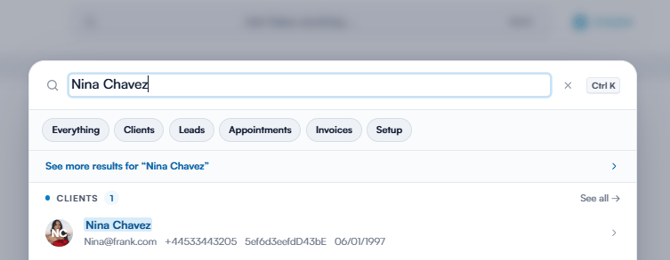
Busca el nombre del cliente en la barra de búsqueda para acceder a su cuenta de cliente.
Paso 2: Accede a Finanzas
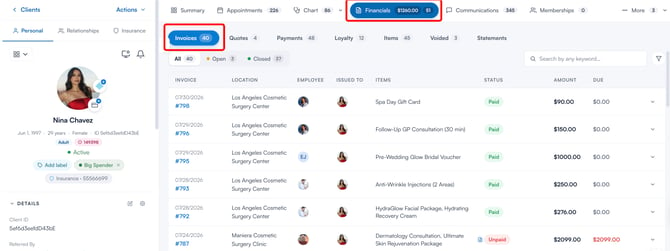
Después de abrir la cuenta del cliente, ve a la pestaña "Finanzas", donde podrás ver las facturas del cliente.
Paso 3: Revisa la factura
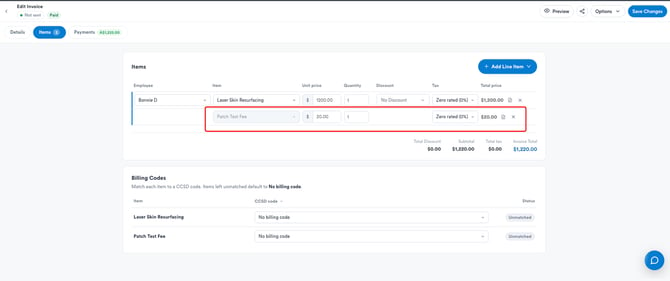
Una vez que abras la factura, encontrarás el cargo por servicio indicado bajo "Artículos", debajo del nombre del servicio. Además, puedes comprobar si se aplicó el impuesto sobre ventas al servicio (si corresponde). Para una vista más clara, puedes hacer clic en "Vista previa" en la esquina superior derecha. Si lo necesitas, también puedes compartir la factura con el cliente.
Ahora que sabes cómo gestionar los cargos por servicio, podrás realizar un seguimiento y revisarlos fácilmente en las facturas de los clientes, garantizando una facturación precisa y transacciones fluidas.
Para más guías, consulta los artículos relacionados a continuación, selecciona guías adicionales, o utiliza la barra de búsqueda en la parte superior de la página. Estas guías te ayudarán a sacar el máximo partido a tu cuenta de Pabau.
Además, para ayudarte a aprovechar y comprender plenamente tu cuenta de Pabau, te recomendamos explorar las guías y recursos adicionales disponibles en la Pabau Academy. Ofrece tutoriales en vídeo detallados y lecciones, brindando una experiencia de aprendizaje integral que puede dotarte de las habilidades esenciales para lograr el éxito con Pabau.