
Esta guía cubre todo lo que necesitas saber sobre las direcciones de remitente, incluidos los detalles para configurarlas, añadirlas, eliminarlas y editarlas.
Tabla de contenidos:
1. Cómo añadir una dirección de remitente
2. Cómo editar una dirección de remitente
3. Cómo eliminar una dirección de remitente
4. Cómo establecer una dirección de remitente predeterminada
5. Cómo configurar un correo empresarial
Cómo añadir una dirección de remitente
En lo que respecta a las notificaciones a tus clientes, es importante que las plantillas tengan la imagen de marca correcta e incluyan el remitente adecuado para evitar confusiones.
NOTA: También puedes aprender sobre este tema viendo una lección en Pabau Academy.
Paso 1: Ve a Configuración
Comienza iniciando sesión en tu cuenta de Pabau con tus credenciales. Luego, ve a la página Configuración en el menú lateral izquierdo. En la sección de Marketing y Comunicación, haz clic en la pestaña Direcciones de remitente.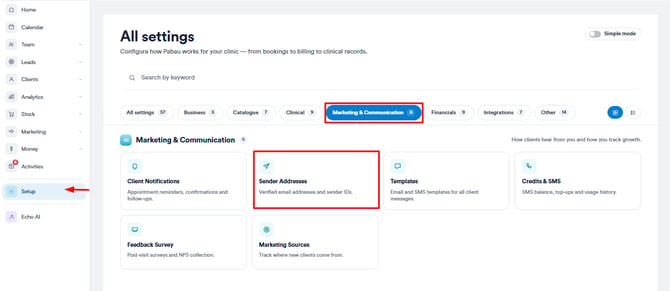
Paso 2: Crear remitente
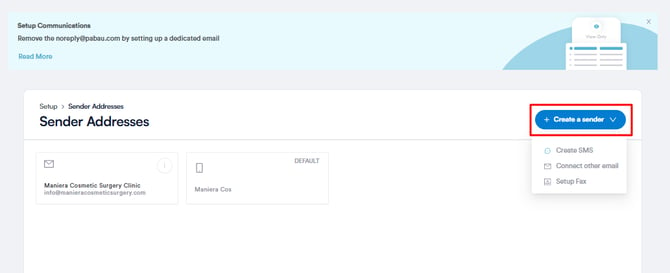
Haz clic en el botón "Crear un remitente" en la esquina superior derecha, lo que abrirá un menú desplegable donde podrás elegir si quieres crear un remitente de SMS o de correo electrónico.
Remitente de correo electrónico
Para crear una dirección de remitente de correo electrónico, selecciona "Email" en la sección Tipo e introduce el nombre que aparecerá como remitente cuando los clientes reciban los correos.
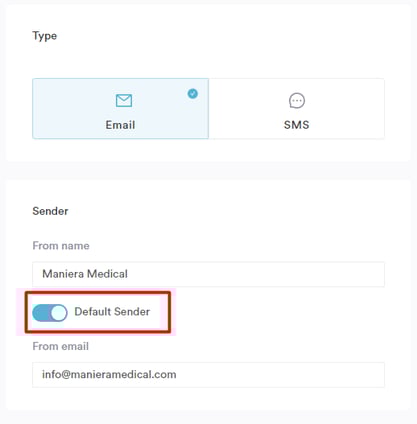
Si quieres que esta dirección de correo se use para las notificaciones automáticas, activa el interruptor de "Remitente predeterminado".
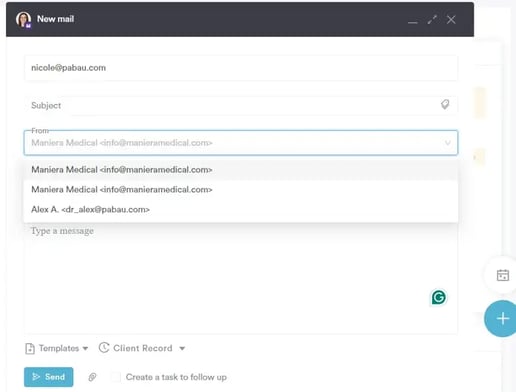
Las direcciones de remitente que no sean las predeterminadas se pueden seleccionar manualmente al enviar correos desde las fichas de cliente.
En el campo "Correo de origen", introduce la dirección de correo electrónico del remitente.
NOTA: Esta dirección solo se mostrará si la función de correo empresarial está activada, la cual forma parte de nuestro complemento Marketing Plus, y si tu dirección de correo está verificada por nuestro proveedor de entrega de correo, SendGrid. Sin esta función, los correos se enviarán desde noreply@pabau.com.
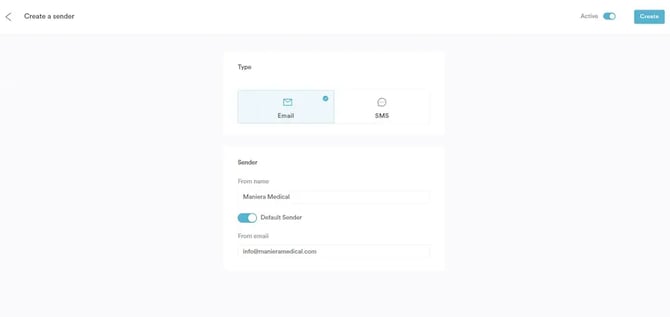
Después de completar los campos, haz clic en el botón Crear en la esquina superior derecha.
Remitente de SMS
Para crear una dirección de remitente de SMS, selecciona "SMS" como tipo e introduce el nombre que quieres que vean tus clientes cuando reciban un SMS de tu parte. La dirección de remitente de SMS debe tener entre 3 y 11 caracteres (incluyendo espacios) y no puede contener caracteres especiales
NOTA: Ten en cuenta que las restricciones de los operadores locales pueden impedir que se muestre el nombre de tu remitente. Para evitar confusiones, asegúrate de incluir el nombre de tu negocio en el contenido del SMS.
Si quieres que este nombre de remitente se use para los mensajes de texto automáticos, asegúrate de que el interruptor de "Remitente predeterminado" esté activado.
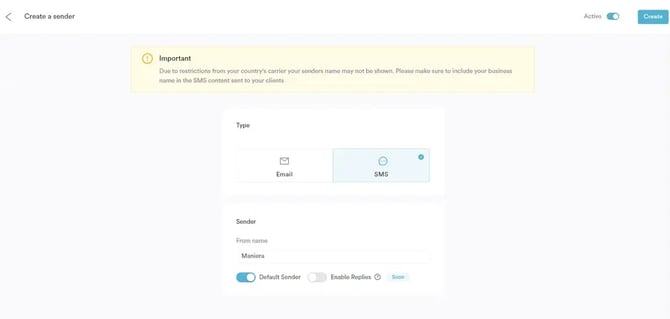
Después de completar los campos, asegúrate de hacer clic en el botón Crear en la esquina superior derecha.
Siguiendo estos pasos, puedes crear direcciones de remitente para las notificaciones por correo electrónico y SMS que reciben los clientes de tu clínica.
Cómo editar una dirección de remitente
Paso 1: Ve a Configuración
Comienza iniciando sesión en tu cuenta de Pabau con tus credenciales. Luego, ve a la página Configuración en el menú lateral izquierdo. En la sección de Marketing y Comunicación, haz clic en la pestaña Direcciones de remitente.
Paso 2: Editar remitente
Haz clic en la dirección de remitente que quieras editar.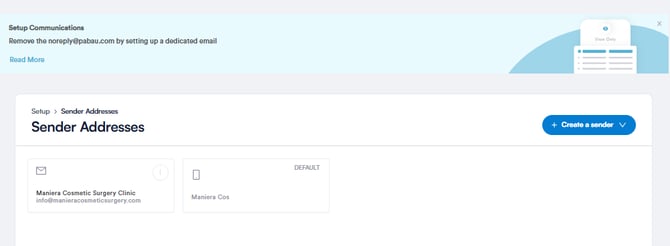
El proceso para editar una dirección de remitente es el mismo que para crear una dirección de remitente. Después de hacer los cambios, haz clic en el botón "Guardar" para aplicar las actualizaciones.
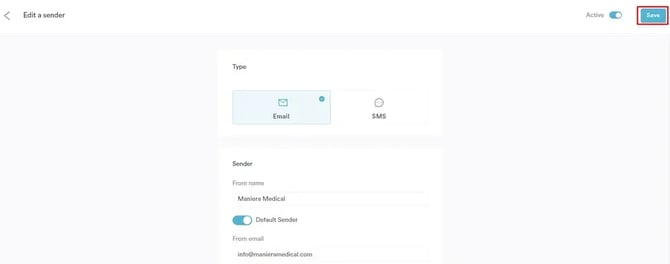
Siguiendo estos pasos, puedes editar una dirección de remitente existente en tu cuenta de Pabau.
Cómo eliminar una dirección de remitente
Paso 1: Ve a Configuración
Comienza iniciando sesión en tu cuenta de Pabau con tus credenciales. Luego, ve a la página Configuración en el menú lateral izquierdo. En la sección de Marketing y Comunicación, haz clic en la pestaña Direcciones de remitente.
Paso 2: Eliminar remitente
Haz clic en la dirección de remitente que quieras eliminar.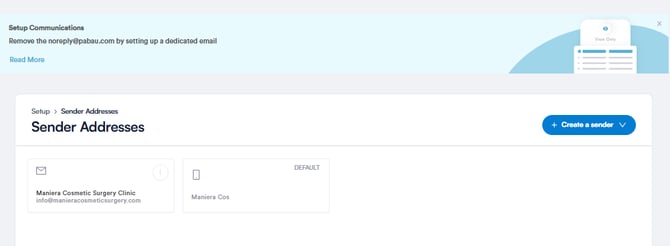
Después de seleccionar el remitente, desactiva el interruptor de activo en la esquina superior derecha.
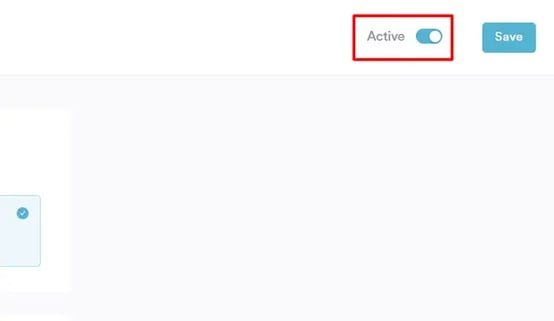
Esto mostrará el botón "Eliminar", que al hacer clic eliminará inmediatamente el remitente sin ningún mensaje de confirmación.
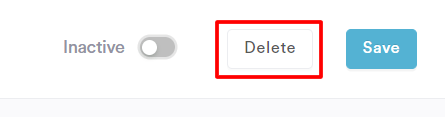
Siguiendo estos pasos, puedes eliminar una dirección de remitente existente de Pabau.
Cómo establecer una dirección de remitente como predeterminada
Cuando marcas una dirección de remitente como predeterminada, esta se mostrará como el nombre de remitente de SMS o correo electrónico en las comunicaciones con los clientes, como notificaciones automáticas, boletines y otras automatizaciones.
Si estás usando la función Correo empresarial, tus clientes verán la dirección de correo real de tu remitente predeterminado. De lo contrario, las comunicaciones se enviarán desde noreply@pabau.com, pero el nombre del remitente seguirá coincidiendo con el que hayas establecido como predeterminado.
Aun así, puedes seleccionar manualmente direcciones de remitente no predeterminadas para correos o SMS individuales desde las fichas de cliente.
Paso 1: Accede a Direcciones de remitente
Para empezar, inicia sesión en tu cuenta de Pabau. Luego, ve a Configuración en el menú lateral izquierdo. Ve a Marketing y Comunicación y elige Direcciones de remitente.
Paso 2: Selecciona la dirección de remitente que quieres hacer predeterminada
Elige la dirección de remitente que quieras establecer como predeterminada haciendo clic en ella. En la ventana de edición del remitente que se abre, activa la opción 'Remitente predeterminado'.
Paso 3: Guarda los cambios
Una vez que hayas seleccionado el remitente predeterminado, haz clic en Guardar en la esquina superior derecha de la página.
NOTA: Solo puedes tener un remitente de correo predeterminado y un remitente de SMS predeterminado en cualquier momento.
Si quieres usar otra dirección de remitente que hayas creado anteriormente, puedes encontrarla en el menú desplegable al enviar un correo al cliente desde su ficha de cliente.
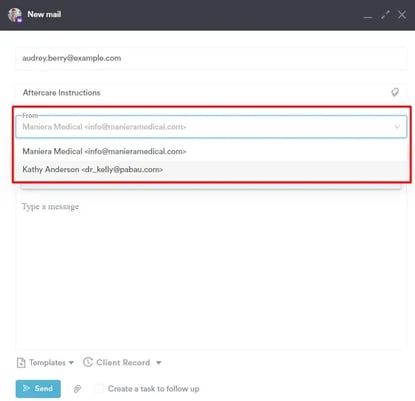
Ahora tu dirección de remitente predeterminada está establecida y se usará automáticamente para todas las comunicaciones relevantes con los clientes.
Cómo configurar un correo empresarial
La función de Correo empresarial te permite enviar correos desde una dirección de correo dedicada de tu empresa en lugar de la predeterminada no-reply@pabau.com. Esto añade credibilidad a tus comunicaciones, refuerza la identidad de tu marca y genera confianza con tus clientes.
NOTA: La función de Correo empresarial está disponible como parte del complemento Marketing Plus. Para más detalles sobre las funciones incluidas en Marketing Plus, lee este artículo.
Paso 1: Ve a Direcciones de remitente
Para empezar, inicia sesión en tu cuenta de Pabau. Luego, ve a Configuración en el menú lateral izquierdo. Ve a Marketing y Comunicación y elige Direcciones de remitente.
Paso 2: Selecciona tu remitente de correo predeterminado
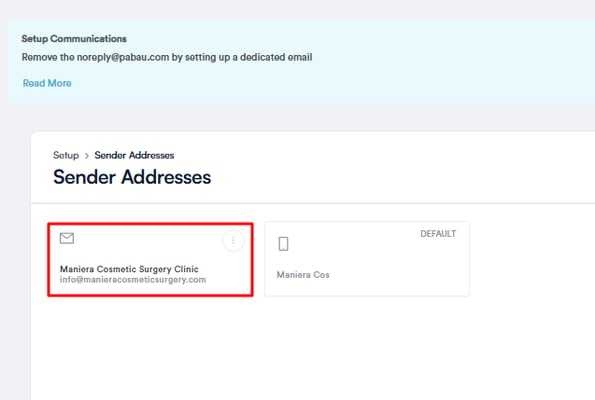
La función de Correo empresarial solo se puede activar para la dirección de remitente de correo predeterminada, así que haz clic en tu dirección de remitente de correo predeterminada para continuar.
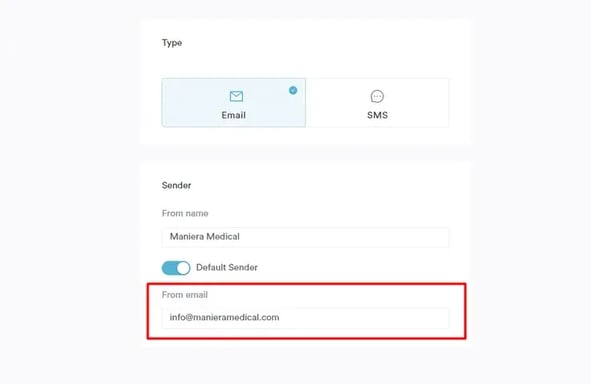
En la ventana de edición del remitente, introduce la dirección de correo de tu empresa que quieras usar para las comunicaciones con los clientes en el campo 'Correo de origen'. Luego, haz clic en 'Guardar' en la esquina superior derecha para aplicar los cambios.
Paso 3: Verifica tu correo
Después de guardar, se te redirigirá a la página de Direcciones de remitente. Haz clic en el icono de tres puntos junto a tu remitente de correo predeterminado y selecciona 'Confirmar correo'.
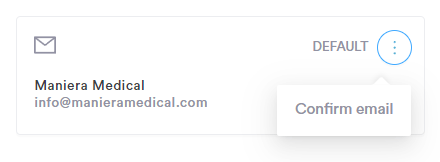
Nuestro proveedor de entrega de correo, SendGrid, enviará un correo a la dirección proporcionada. Tendrás que verificar la dirección de correo haciendo clic en el enlace de confirmación de ese correo.
Paso 4: Completa la configuración
Una vez que hayas confirmado tu correo, actualiza la página de Direcciones de remitente. Aparecerá una marca de verificación azul junto a tu dirección de remitente de correo predeterminada, lo que indica que tu Correo empresarial ya está configurado.
Con esto, tus correos ahora se enviarán desde tu dirección de correo empresarial dedicada, haciendo que tus comunicaciones sean más profesionales y coherentes con tu marca.
Para más guías, consulta los artículos relacionados a continuación, selecciona guías adicionales, o utiliza la barra de búsqueda en la parte superior de la página. Estas guías te ayudarán a aprovechar al máximo tu cuenta de Pabau.
Además, para ayudarte a utilizar y comprender completamente tu cuenta de Pabau, te recomendamos explorar las guías y recursos adicionales que ofrecemos en Pabau Academy. Ofrece tutoriales en vídeo y lecciones detalladas, brindando una experiencia de aprendizaje integral que puede darte las habilidades esenciales para tener éxito con Pabau.