
En este artículo, cubriremos todo lo que necesitas saber sobre los permisos de rol, incluyendo cómo gestionar los permisos de Panel, Calendario, Equipo, Clientes potenciales, Clientes, Analítica, Inventario, Marketing y Configuración.
Índice:
Permisos del panel
Paso 1: Ve a Roles
Inicia sesión en tu cuenta de Pabau y, en el menú lateral izquierdo, haz clic en "Equipo" para desplegarlo, luego haz clic de nuevo en "Equipo" en el submenú.
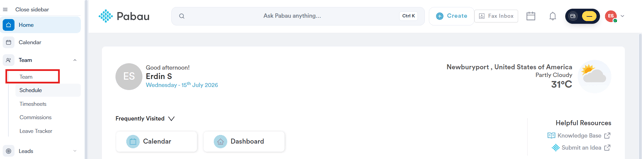
Esto abre la página de Equipo, que muestra cuatro pestañas: Personas, Roles, Equipos y Visibilidad. Haz clic en la pestaña "Roles".
Paso 2: Abre la categoría Panel
Busca "Panel" en la columna Nombre de función y haz clic en la flecha junto a ella para desplegar la categoría. Esto muestra sus dos permisos individuales, "Puede acceder a la página de inicio" y "Panel de la empresa", listados como filas separadas debajo.

Cada casilla de la tabla activa o desactiva ese permiso para ese rol. Marcar la fila "Panel" activa ambos permisos a la vez, mientras que marcar una fila individual como "Panel de la empresa" solo afecta a esa.
NOTA: Las casillas del rol "Propietario" aparecen en gris, ya que este rol siempre tiene acceso completo y no se puede restringir.
Paso 3: Entiende qué hace cada permiso
- Puede acceder a la página de inicio – Cuando está activado, el miembro del equipo puede acceder a la página de Inicio en Pabau, la página que aparece después de iniciar sesión, que incluye widgets de resumen diario, accesos directos frecuentes y recursos útiles. Si está desactivado, el miembro del equipo no podrá abrir esta página en absoluto.
- Panel de la empresa – Cuando está activado, el miembro del equipo puede ver el Panel de la empresa completo, incluidos todos los datos de toda la empresa. Esto proporciona visibilidad del rendimiento general de la clínica en lugar de solo su propia actividad. Si está desactivado, esta vista más amplia queda oculta.
Algunas cosas a tener en cuenta:
- Los permisos se aplican al rol, no a la persona; así que si estableces un permiso para el rol de Recepcionista, todos los miembros del equipo con ese rol obtienen el mismo acceso.
- Si no ves el rol adecuado para lo que estás configurando, puedes crear uno nuevo y establecer sus permisos desde cero.
Siguiendo estos pasos, puedes controlar exactamente qué acceso a nivel de panel tiene cada rol en Pabau.
Permisos del calendario
¿Por qué necesitas permisos de calendario?
Puede que quieras que tu equipo de recepción reserve y modifique citas, pero que solo tu gerente de clínica pueda editar la configuración del calendario.
O quizás quieras que tu gerente de clínica tenga visibilidad de todos los calendarios del personal, mientras que el resto solo vea el suyo.
Paso 1: Ve a Roles
Inicia sesión en tu cuenta de Pabau y, en el menú lateral izquierdo, haz clic en "Equipo" para desplegarlo, luego haz clic de nuevo en "Equipo" en el submenú.
Esto abre la página de Equipo, que muestra cuatro pestañas: Personas, Roles, Equipos y Visibilidad. Haz clic en la pestaña "Roles".
Paso 2: Abre la categoría Calendario
Busca "Calendario" en la columna Nombre de función y haz clic en la flecha junto a ella para desplegar la categoría. Esto muestra sus permisos individuales, listados como filas separadas debajo.
Cada casilla de la tabla activa o desactiva ese permiso para ese rol. Marcar la fila "Calendario" activa todos sus permisos a la vez, mientras que marcar una fila individual solo afecta a esa.
NOTA: Las casillas del rol "Propietario" aparecen en gris, ya que este rol siempre tiene acceso completo y no se puede restringir.
Paso 3: Entiende qué hace cada permiso
- Puede acceder a la página de calendario – Permite al miembro del equipo abrir el Calendario. Si está desactivado, no podrá ver la página de Calendario en absoluto.
- Puede reservar citas – Permite al miembro del equipo crear nuevas citas en el Calendario.
- Puede crear bloqueos – Permite al miembro del equipo añadir franjas de bloqueo (por ejemplo, descansos, vacaciones o tiempo no disponible) en el Calendario.
- Puede editar los detalles de la cita – Permite al miembro del equipo cambiar los detalles de una cita existente, como el servicio, el miembro del equipo o las notas.
- Puede cancelar citas – Permite al miembro del equipo cancelar una cita existente.
- Puede reprogramar citas – Permite al miembro del equipo mover una cita a otra fecha u hora.
- Puede editar franjas de bloqueo – Permite al miembro del equipo cambiar los detalles de un bloqueo existente.
- Puede cancelar franjas de bloqueo – Permite al miembro del equipo eliminar un bloqueo existente.
- Puede editar la configuración del calendario – Permite al miembro del equipo acceder y cambiar la configuración del Calendario.
- Puede reprogramar bloqueos – Permite al miembro del equipo mover un bloqueo a otra fecha u hora.
- Puede ver el calendario de todos – Permite al miembro del equipo ver los calendarios de todo el personal, en lugar de solo el suyo.
Si alguno de estos está desactivado, el miembro del equipo simplemente no podrá realizar esa acción específica en el Calendario.
Algunas cosas a tener en cuenta:
- Los permisos se aplican al rol, no a la persona; así que si estableces un permiso para el rol de Recepcionista, todos los miembros del equipo con ese rol obtienen el mismo acceso.
- Si no ves el rol adecuado para lo que estás configurando, puedes crear uno nuevo y establecer sus permisos desde cero.
Permisos del equipo
¿Por qué necesitas permisos de equipo?
Las acciones a nivel de equipo, como editar los datos del personal, gestionar turnos o ajustar los permisos de otras personas, pueden afectar a toda la clínica, por lo que estos permisos ayudan a garantizar que solo miembros de confianza, como gerentes o propietarios, puedan realizar esos cambios.
Paso 1: Ve a Roles
Inicia sesión en tu cuenta de Pabau y, en el menú lateral izquierdo, haz clic en "Equipo" para desplegarlo, luego haz clic de nuevo en "Equipo" en el submenú.
Esto abre la página de Equipo, que muestra cuatro pestañas: Personas, Roles, Equipos y Visibilidad. Haz clic en la pestaña "Roles".
Paso 2: Abre la categoría Equipo
En la página de Roles, verás una tabla de "Funciones" que lista cada categoría de permisos en el lado izquierdo, con cada uno de tus roles mostrado como su propia columna.
Busca "Equipo" en la columna Nombre de función y haz clic en la flecha junto a ella para desplegar la categoría. Esto muestra sus permisos individuales, listados como filas separadas debajo.
Cada casilla de la tabla activa o desactiva ese permiso para ese rol. Marcar la fila "Equipo" activa todos sus permisos a la vez, mientras que marcar una fila individual solo afecta a esa.
NOTA: Las casillas del rol "Propietario" aparecen en gris, ya que este rol siempre tiene acceso completo y no se puede restringir.
Paso 3: Entiende qué hace cada permiso
- Puede acceder a la página de compañeros de equipo – Permite al miembro del equipo abrir la página de Compañeros de equipo y ver la lista del personal.
- Puede acceder a la página de planificador – Permite al miembro del equipo abrir la página de Planificador.
- Puede gestionar permisos de grupo – Permite al miembro del equipo editar los permisos asignados a un rol o grupo.
- Puede invitar a miembros del equipo – Permite al miembro del equipo invitar a nuevos miembros a unirse a la cuenta.
- Puede ajustar los datos de los miembros del equipo – Permite al miembro del equipo editar los datos de otro miembro del equipo.
- Puede eliminar miembros del equipo – Permite al miembro del equipo eliminar a un miembro del equipo de la cuenta.
- Puede gestionar permisos de usuario – Permite al miembro del equipo editar los permisos asignados a un usuario individual.
- Puede crear turnos – Permite al miembro del equipo crear nuevos turnos para el personal.
- Puede editar turnos – Permite al miembro del equipo editar turnos existentes.
- Puede eliminar turnos – Permite al miembro del equipo eliminar turnos existentes.
- Puede acceder a la página de comisiones – Permite al miembro del equipo abrir la página de Comisiones.
Si alguno de estos está desactivado, el miembro del equipo simplemente no podrá realizar esa acción específica.
Algunas cosas a tener en cuenta:
- Los permisos se aplican al rol, no a la persona; así que si estableces un permiso para el rol de Recepcionista, todos los miembros del equipo con ese rol obtienen el mismo acceso.
- Si no ves el rol adecuado para lo que estás configurando, puedes crear uno nuevo y establecer sus permisos desde cero.
Siguiendo estos pasos, puedes controlar exactamente qué acceso a nivel de equipo tiene cada rol en Pabau.
Permisos de clientes potenciales
¿Por qué necesitas permisos de clientes potenciales?
No todos los miembros del equipo necesitan gestionar el proceso de ventas, por lo que estos permisos te permiten restringir la gestión de clientes potenciales al personal de ventas o recepción, manteniendo a los demás roles centrados en sus propias áreas.
Paso 1: Ve a Roles
Inicia sesión en tu cuenta de Pabau y, en el menú lateral izquierdo, haz clic en "Equipo" para desplegarlo, luego haz clic de nuevo en "Equipo" en el submenú.
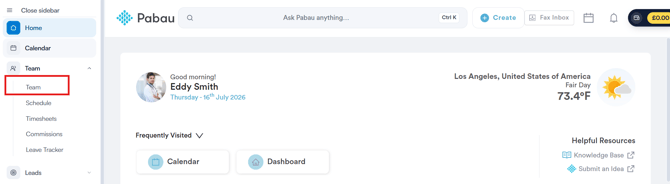
Esto abre la página de Equipo, que muestra cuatro pestañas: Personas, Roles, Equipos y Visibilidad. Haz clic en la pestaña "Roles".
Paso 2: Abre la categoría Clientes potenciales
En la página de Roles, verás una tabla de "Funciones" que lista cada categoría de permisos en el lado izquierdo, con cada uno de tus roles mostrado como su propia columna.
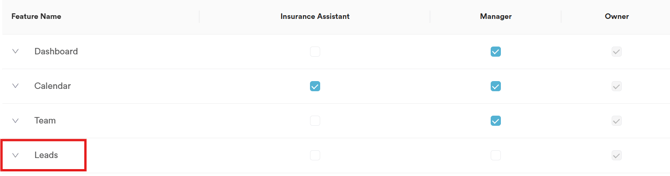
Busca "Clientes potenciales" en la columna Nombre de función y haz clic en la flecha junto a ella para desplegar la categoría. Esto muestra sus permisos individuales, listados como filas separadas debajo.
Cada casilla de la tabla activa o desactiva ese permiso para ese rol. Marcar la fila "Clientes potenciales" activa todos sus permisos a la vez, mientras que marcar una fila individual solo afecta a esa.
NOTA: Las casillas del rol "Propietario" aparecen en gris, ya que este rol siempre tiene acceso completo y no se puede restringir.
Paso 3: Entiende qué hace cada permiso
- Puede acceder a la página de clientes potenciales – Permite al miembro del equipo abrir la página de Clientes potenciales.
- Puede crear clientes potenciales – Permite al miembro del equipo añadir nuevos clientes potenciales.
- Puede editar clientes potenciales – Permite al miembro del equipo actualizar los datos de un cliente potencial existente.
- Puede eliminar clientes potenciales – Permite al miembro del equipo eliminar un cliente potencial.
- Puede marcar clientes potenciales como ganados – Permite al miembro del equipo marcar un cliente potencial como ganado.
- Puede marcar clientes potenciales como perdidos – Permite al miembro del equipo marcar un cliente potencial como perdido.
- Puede acceder a la página de pipeline – Permite al miembro del equipo abrir la página de Pipeline, donde se realiza el seguimiento de los clientes potenciales a través de cada etapa.
Si alguno de estos está desactivado, el miembro del equipo simplemente no podrá realizar esa acción específica.
Esto resulta útil al configurar un nuevo rol, ya que te permite partir de un valor predeterminado razonable en lugar de marcar cada permiso individualmente.
Siguiendo estos pasos, puedes controlar exactamente qué acceso a nivel de clientes potenciales tiene cada rol en Pabau.
Algunas cosas a tener en cuenta:
- Los permisos se aplican al rol, no a la persona; así que si estableces un permiso para el rol de Recepcionista, todos los miembros del equipo con ese rol obtienen el mismo acceso.
- Si no ves el rol adecuado para lo que estás configurando, puedes crear uno nuevo y establecer sus permisos desde cero.
¿Te ha resultado útil esta guía? Dínoslo votando a continuación: tus comentarios nos ayudan a escribir artículos más claros.
Para más guías, consulta los artículos relacionados a continuación o utiliza la barra de búsqueda en la parte superior de la página. También puedes ver nuestra serie de vídeos de aprendizaje, la Pabau Academy, o visitar la página de Soporte para obtener ayuda adicional.