
Descubre el potencial de las reseñas para generar prueba social e impulsar la participación de los clientes. Esta guía te llevará a través del proceso de gestionar y aprovechar eficazmente las reseñas dentro de Pabau, mejorando la credibilidad e influencia de tu negocio.
Índice:
1. Descripción general de las reseñas
2. Cómo personalizar el creador de encuestas de opinión
3. Cómo personalizar la sección de preguntas de la encuesta de opinión
4. Cómo configurar las reseñas de Google
Descripción general de las reseñas
La gestión eficaz de las reseñas es fundamental para establecer prueba social y ofrecer a los clientes potenciales y actuales motivos convincentes para confiar en tus servicios. Este artículo te guía en cómo navegar y aprovechar al máximo las reseñas a través de Pabau.
Paso 1: Acceder al panel de reseñas
Para empezar a gestionar tus reseñas, inicia sesión en tu cuenta de Pabau y navega a la sección de Marketing en el menú lateral izquierdo, luego haz clic en "Reseñas" para acceder al panel de reseñas.
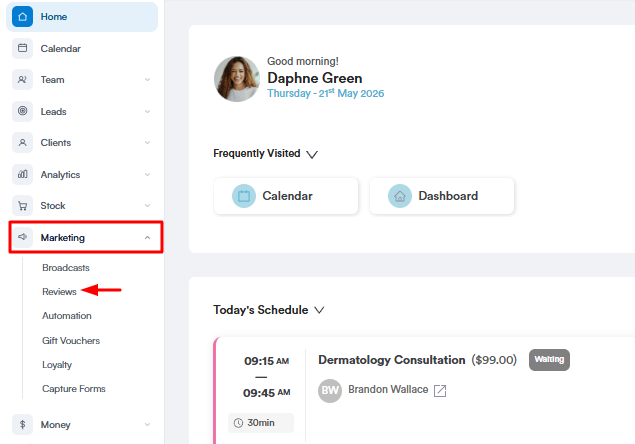
Paso 2: Descripción general del panel de reseñas
El panel de reseñas ofrece una vista completa de tus reseñas y facilita su gestión eficaz.
-
Visualización de la puntuación general:
El panel muestra de forma destacada la puntuación general, dándote una visión rápida del rendimiento de tu negocio.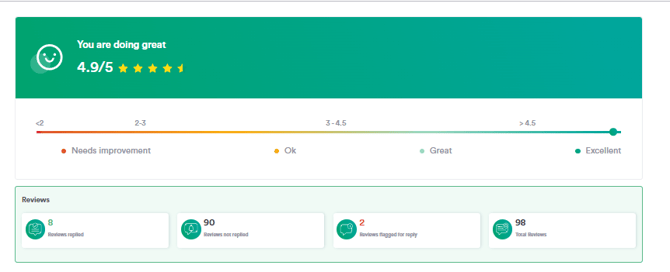
-
Categorías por fuente de reseñas:
Visualiza las reseñas categorizadas por fuente, según las plataformas de reseñas integradas.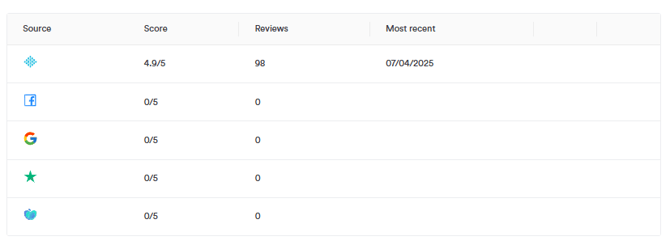
-
Lista detallada de reseñas:
Explora una lista detallada de reseñas en la parte inferior, con información esencial como la fuente, la puntuación, el nombre del cliente, la fecha, el miembro del equipo, los detalles de la cita y los mensajes del cliente. -
Gestión de reseñas de Pabau:
Para las reseñas de Pabau, tienes la flexibilidad de ocultarlas cuando sea necesario. Además, puedes realizar varias acciones como compartir reseñas en Facebook, Twitter o LinkedIn, responder a las reseñas o marcarlas como favoritas.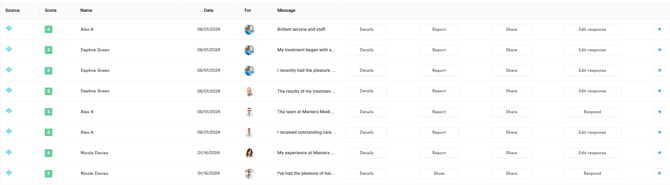
Utilizar de forma eficaz el panel de reseñas en Pabau te permite gestionar y aprovechar activamente tus reseñas para lograr un impacto óptimo en tu negocio.
NOTA: También puedes obtener más información sobre este tema viendo una lección en Pabau Academy.
Cómo personalizar el creador de encuestas de opinión
En este artículo te guiaremos a través del proceso de personalizar tu encuesta de opinión usando el creador de encuestas de opinión de Pabau.
Paso 1: Acceder a la encuesta de opinión
Inicia sesión en tu cuenta de Pabau y, en el menú lateral izquierdo, haz clic en Marketing y luego en "Reseñas".
Paso 2: Configurar la página de la encuesta
Para empezar a configurar tu página de reseñas, sigue estos pasos:
Haz clic en el botón "Configurar" en la esquina superior derecha de la página de Reseñas. Alternativamente, ve a Configuración y haz clic en "Encuesta de opinión" dentro de Marketing y comunicación.
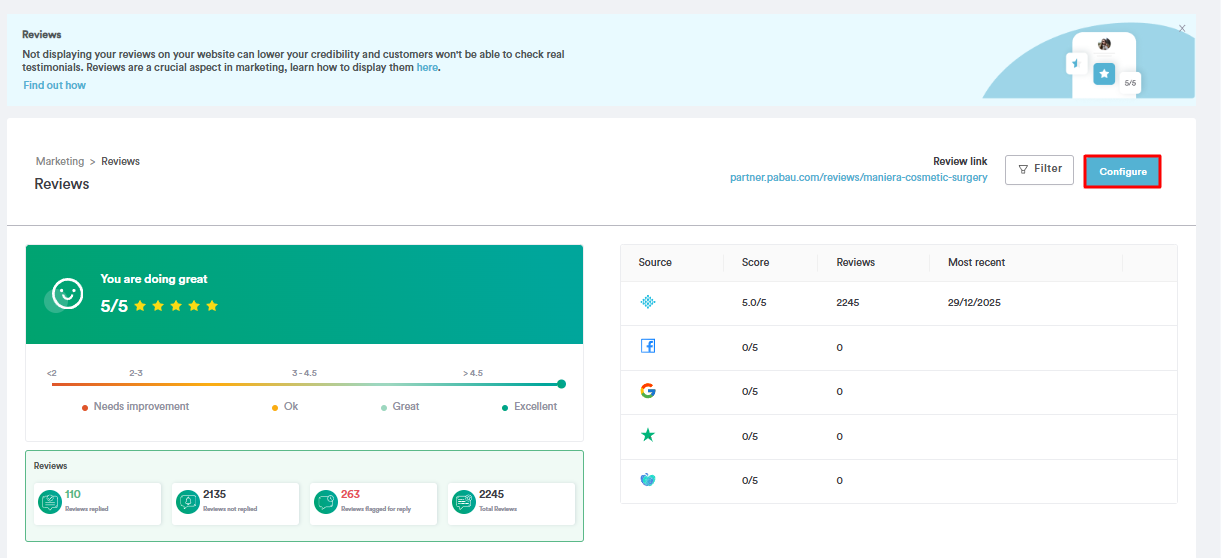
Paso 3: Personalizar la apariencia de la encuesta
En el creador, en el lado izquierdo, personaliza la apariencia de tu encuesta:
- Selecciona un esquema de colores:
Elige el esquema de colores para tu página de encuesta. Opta por colores predefinidos o usa un color personalizado desde el selector de color, o introduce el código hexadecimal o RGB.
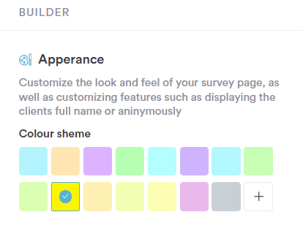
- Previsualiza los cambios:
Previsualiza los cambios en tiempo real, alternando entre "Listado" (puntuación total de reseñas) y "Lectura" (reseña específica de un cliente).

- Ubicación y tamaño del logo:
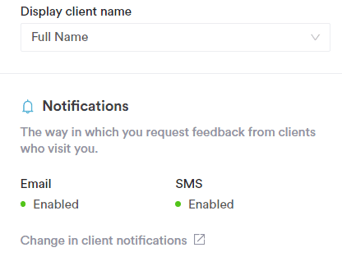
- Mostrar nombre del cliente:
- Configuración de notificaciones:
Revisa la sección de notificaciones para ver si las notificaciones de encuesta por email y/o SMS están activadas o desactivadas. Ajústalas haciendo clic en "Cambiar en las notificaciones del cliente".
Paso 4: Guardar y continuar
Esto concluye la personalización en el creador. Si es tu primera configuración, haz clic en "Siguiente paso" en la esquina inferior derecha y lee nuestro artículo sobre cómo personalizar las preguntas de la encuesta de opinión.
De lo contrario, haz clic en Siguiente paso dos veces para llegar al tercer paso y haz clic en Guardar configuración para aplicar los ajustes personalizados de tu encuesta.
Cómo personalizar la sección de preguntas de la encuesta de opinión
Este artículo te guía en la gestión de las preguntas dentro de tu encuesta de opinión. Este paso se centra en refinar las preguntas para recopilar comentarios valiosos de los clientes.
Si no estás familiarizado con la configuración inicial, consulta nuestro artículo sobre cómo personalizar tu página de encuesta de opinión mediante el creador de encuestas de opinión.
Paso 1: Acceder a la sección de preguntas de la encuesta de opinión
Inicia sesión en tu cuenta de Pabau y, en el menú lateral izquierdo, haz clic en Marketing y luego en "Reseñas".
Haz clic en el botón "Configurar" en la esquina superior derecha de la página de Reseñas. Mientras estás en el paso del Creador, desplázate hacia abajo y selecciona "Siguiente paso".
Alternativamente, ve a Configuración y haz clic en "Encuesta de opinión" dentro de Marketing y comunicación, luego haz clic en "Siguiente paso" en la esquina inferior derecha.
Paso 2: Personalizar las preguntas de la encuesta
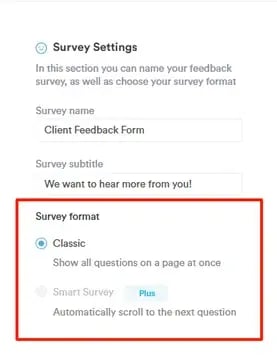
En el creador, en el lado izquierdo de la página de Preguntas, introduce el nombre de la encuesta y el subtítulo de la encuesta. Previsualiza los cambios realizados en el centro de la pantalla.- Recomendaciones de nombre de encuesta: "Tu opinión importa" o "Ayúdanos a mejorar" para un toque cercano y atractivo.
- Sugerencias de subtítulo de la encuesta: "¡Nos encantaría conocer tu opinión!" o "Cuéntanos tu experiencia: valoramos tus comentarios y siempre buscamos mejorar."
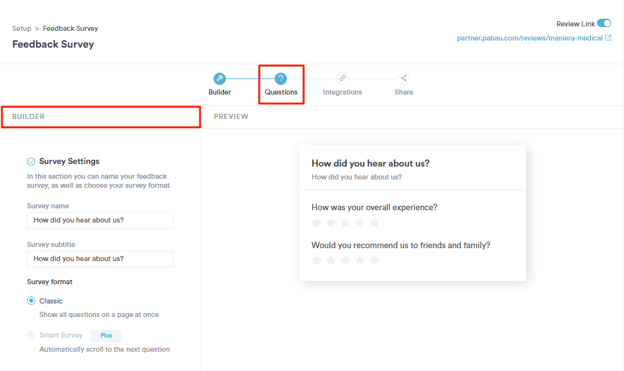
Paso 3: Elige el formato de la encuesta
Elige entre dos formatos de encuesta:
- Clásico: Muestra todas las preguntas a la vez.
- Encuesta inteligente: Revela las preguntas una a una a medida que te desplazas. (Requiere una suscripción a Marketing Plus. Más información.)
Paso 4: Gestionar las preguntas
Sigue estos consejos para crear una encuesta eficaz y recopilar comentarios significativos:
- Manténla corta y relevante – Haz solo las preguntas esenciales para evitar la fatiga de la encuesta.
- Facilita las respuestas – Usa un lenguaje claro y sencillo.
- Evita preguntas tendenciosas – Mantén la neutralidad para obtener comentarios sinceros.
- Incluye una pregunta abierta – Permite que los clientes compartan reflexiones adicionales.
- Pregunta sobre puntos de contacto clave – Cubre la reserva, la calidad del servicio, la interacción con el equipo y la experiencia general.
NOTA: Los clientes pueden valorar tus preguntas en una escala del 0 al 5, en incrementos de 0,5.
Editar preguntas
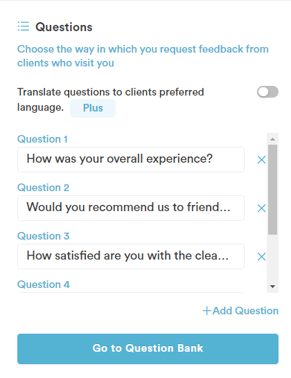
- Para editar una pregunta, modifica el texto en el campo correspondiente.
- Para eliminar una pregunta, haz clic en el icono X en el extremo derecho del campo.
- Para añadir una pregunta, haz clic en "Añadir pregunta" en la esquina inferior derecha.
Utiliza el banco de preguntas
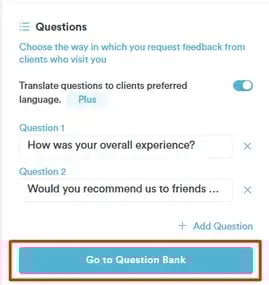
Utiliza nuestro banco de preguntas haciendo clic en el botón "Ir al banco de preguntas" en la esquina inferior izquierda. Esto abrirá una selección de preguntas que puedes explorar y elegir.
Etiquetas de fusión
Las preguntas incluyen etiquetas de fusión que completan automáticamente los detalles según la información de la cita. Elegir diferentes etiquetas de fusión ajusta el contexto de la pregunta.
Cuando estés satisfecho con el formulario de opinión, haz clic en "Siguiente paso" en la esquina inferior derecha.
Paso 5: Guardar la configuración
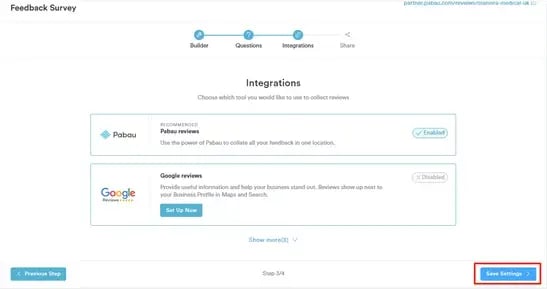
En el tercer paso, haz clic en "Guardar configuración" en la esquina inferior derecha para aplicar tus preguntas de encuesta personalizadas.
Paso 6: Widgets e insignias
Después de personalizar la configuración, serás redirigido a la siguiente página. Desplázate hacia abajo para encontrar la sección de Widgets e insignias.
- En esta sección, tienes la opción de añadir Insignias, útiles para mostrar valoraciones sólidas de tus productos y atraer nuevas reseñas. Para ello, puedes usar el código de inserción proporcionado.
- Además, puedes añadir Widgets de reseñas, que se pueden insertar en tu sitio web usando el código de inserción. Para obtener el código, haz clic en "Ver código de inserción" y aparecerá una ventana emergente. Desde ahí, puedes copiar el código y usarlo en tu sitio web.
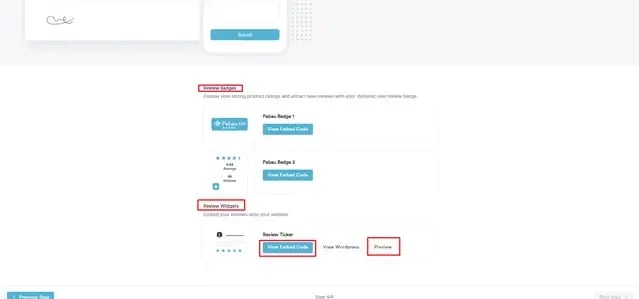
Si quieres previsualizar cómo se verá el widget de reseñas una vez insertado, haz clic en el botón "Vista previa".
Este paso te permite mostrar tus reseñas de forma eficaz, mejorando tu presencia en línea y tu credibilidad.
Siguiendo estos pasos, puedes personalizar las preguntas de tu encuesta de opinión y gestionar tus insignias y widgets de reseñas.
Cómo configurar las reseñas de Google
Este artículo te guía a través del proceso de habilitar la integración de reseñas de Google para tu cuenta de Pabau.
La integración de reseñas de Google redirige a tus clientes para que compartan su opinión en Google Reseñas después de dar una respuesta de 4 o 5 estrellas a cualquier pregunta de tu encuesta de opinión de Pabau.
Paso 1: Acceder a la integración de reseñas de Google
Inicia sesión en tu cuenta de Pabau, luego ve a Configuración haciendo clic en el botón "Configuración" en la parte inferior del menú lateral izquierdo, y haz clic en "Encuesta de opinión" dentro de Marketing y comunicación.
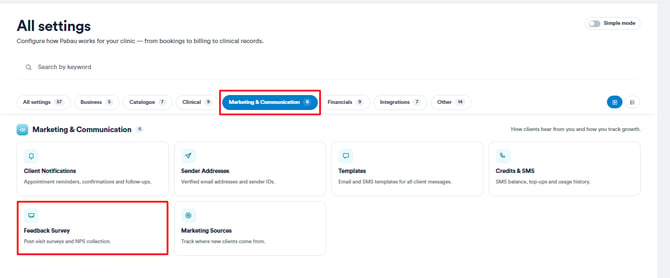
Continúa hasta el paso de "Integraciones" haciendo clic en "Siguiente paso" en la esquina inferior derecha de los dos primeros pasos: Creador y Preguntas.
Paso 2: Configurar la integración de reseñas de Google
Localiza la integración de reseñas de Google y haz clic en "Configurar ahora".
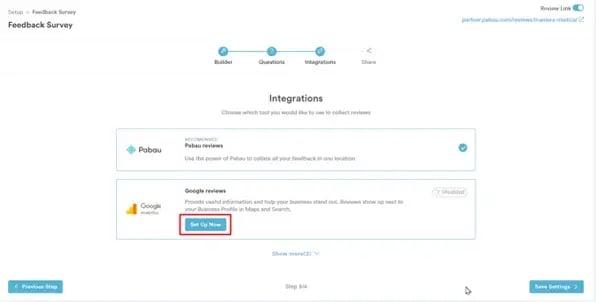
Paso 3: Configurar las reseñas de Google
En la nueva ventana que se abrió, introduce el enlace directo a tu página de Google Reseñas en el campo URL.
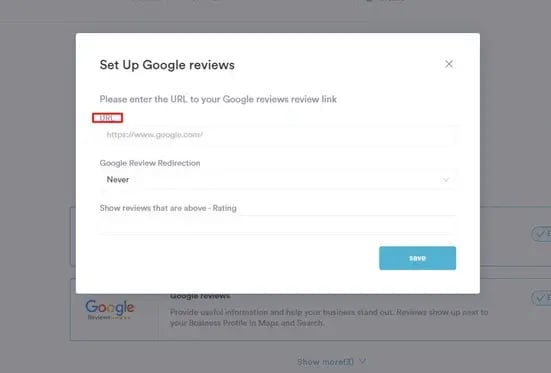
NOTA: Para obtener tu enlace de reseñas de Google, busca tu clínica en Google, pulsa "Escribir una reseña" y copia la URL.
A continuación, localiza el menú desplegable de Redirección de reseñas de Google. Haz clic en él para desplegar la lista de reglas de redirección y selecciona la opción que prefieras. Las opciones disponibles son:
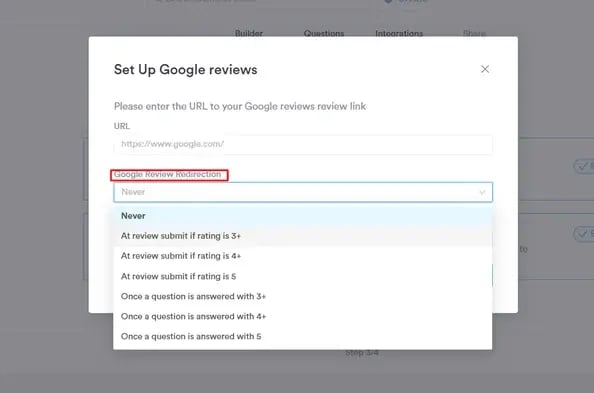
- Nunca – Los clientes no serán redirigidos a Google Reseñas, independientemente de su valoración.
- Después de enviar una reseña con una valoración de 3+ – Los clientes serán redirigidos a Google Reseñas si envían una valoración general de 3 o superior.
- Después de enviar una reseña con una valoración de 4+ – Los clientes serán redirigidos a Google Reseñas si envían una valoración general de 4 o superior.
- Después de enviar una reseña con una valoración de 5 – Los clientes serán redirigidos a Google Reseñas solo si envían una valoración general de 5.
- Cuando cualquier pregunta se valora con 3+ – Los clientes serán redirigidos a Google Reseñas si valoran cualquier pregunta individual con una puntuación de 3 o superior.
- Cuando cualquier pregunta se valora con 4+ – Los clientes serán redirigidos a Google Reseñas si valoran cualquier pregunta individual con una puntuación de 4 o superior.
- Cuando cualquier pregunta se valora con 5 – Los clientes serán redirigidos a Google Reseñas si valoran cualquier pregunta individual con una puntuación de 5.
Haz clic en "Guardar" y completa la configuración haciendo clic en "Guardar configuración" en la esquina inferior derecha de la página de la encuesta de opinión.
Haz clic en "Guardar" para aplicar los cambios y continúa haciendo clic en "Guardar configuración" una vez hayas configurado las integraciones necesarias.
Siguiendo estos pasos, la integración de reseñas de Google queda ahora habilitada.
Para más guías, consulta los artículos relacionados a continuación, selecciona guías adicionales o usa la barra de búsqueda en la parte superior de la página. Estas guías te ayudarán a sacar el máximo partido a tu cuenta de Pabau.
Además, para ayudarte a aprovechar y comprender plenamente tu cuenta de Pabau, te recomendamos explorar las guías y recursos adicionales que ofrece Pabau Academy. Ofrece tutoriales en vídeo y lecciones en profundidad, brindando una experiencia de aprendizaje integral que puede dotarte de las habilidades esenciales para tener éxito con Pabau.