
Esta guía cubre todo lo que necesitas saber sobre los presupuestos en Pabau.
1. Cómo crear y gestionar presupuestos
2. Cómo generar un presupuesto
3. Cómo clonar un presupuesto
4. Cómo crear la distribución de tarifas de presupuestos
Cómo crear y gestionar presupuestos
En esta guía, aprenderás a crear y gestionar presupuestos fácilmente con Pabau.
Paso 1: Crear plantillas de presupuesto
Para crear presupuestos, primero debes configurar plantillas de presupuesto en tu cuenta. Hay una plantilla estándar disponible por defecto, pero también puedes crear plantillas adicionales.
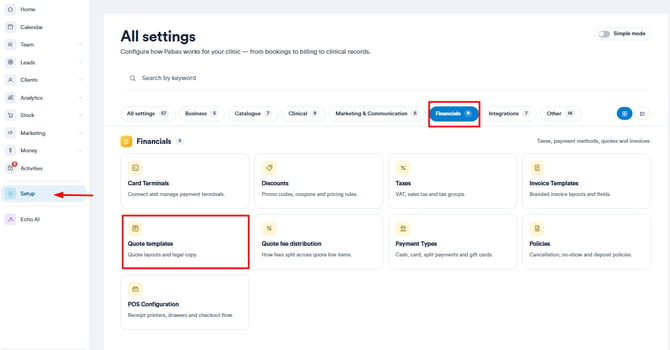
Inicia sesión en tu cuenta de Pabau, ve a Configuración y navega a la sección "Finanzas". Haz clic en "Plantillas de presupuesto."
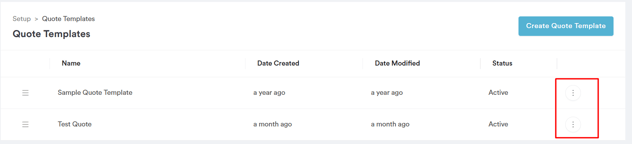
En esta sección verás las plantillas de presupuesto existentes, con la opción de ordenarlas, ver el nombre de la plantilla, la fecha de creación y de modificación, además de un icono de tres puntos, mediante el cual puedes editar, clonar o eliminar la plantilla.
NOTA: Para gestionar presupuestos, asegúrate de tener habilitados los permisos necesarios relacionados con presupuestos en tu perfil de usuario, dentro de la función Equipo, en el grupo de permisos de Finanzas.
Para crear una plantilla, haz clic en el botón "Crear plantilla" en la esquina superior derecha.
En las secciones "Apariencia" y "Componentes", puedes personalizar el aspecto y los campos de la plantilla.
En la pestaña Apariencia, puedes nombrar la plantilla, establecerla como predeterminada, subir tu logotipo y ajustar su tamaño y posición. También puedes personalizar los márgenes y el color del texto, y seleccionar los servicios a los que se debe aplicar esta plantilla, asegurando que se use la plantilla correcta para cada tipo de presupuesto.
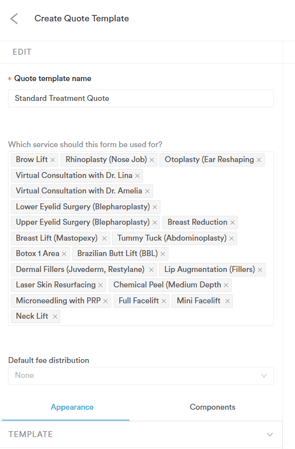
Dentro de la pestaña "Componentes", puedes configurar varios aspectos del presupuesto, incluyendo:
- Nombre del presupuesto: Asigna un título al presupuesto, que se mostrará de forma destacada en la parte superior.
- Contenido del cuerpo: Personaliza el texto dentro del cuerpo del presupuesto, utilizando etiquetas de combinación para la integración automática de la información del negocio y del cliente.
- Tabla de partidas: Ajusta la información mostrada para los productos y servicios incluidos en el presupuesto.
- Condiciones de pago: Define tus condiciones de pago y, si lo deseas, incluye "Términos y condiciones" en el último componente, lo que añadirá un botón dedicado en este campo.
- Firma electrónica y firma impresa: Incorpora campos para una firma electrónica o impresa.
- Botón de descarga: Modifica el texto del botón de descarga para darle un toque personalizado.
- Mensaje del pie de página: Añade un mensaje personalizado al pie de página para dar contexto adicional.
- Tarifas y distribución: Ajusta el nombre de la sección de Tarifas y distribución según sea necesario.
- Términos y condiciones: Introduce tus términos y condiciones específicos para garantizar claridad y transparencia.
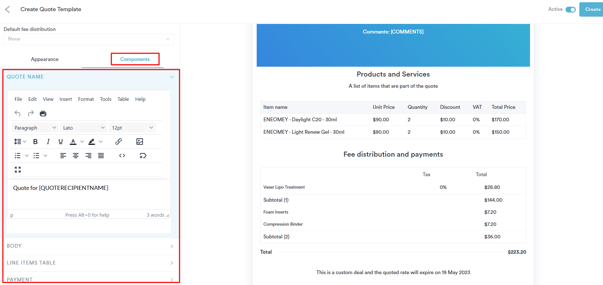
Previsualiza el diseño a la derecha y haz clic en "Crear" para guardar la plantilla.
Paso 3: Configurar la distribución de tarifas
En Configuración, ve a la sección "Finanzas", luego selecciona "Distribución de tarifas de presupuestos".
En esta sección, verás las distribuciones de tarifas existentes, con las categorías a la izquierda y las tarifas en el medio.
-
Categoría: Es una agrupación amplia de todas las tarifas asociadas a un tratamiento o procedimiento determinado, como "Distribución de tarifas de cirugía".
-
Tarifas: Son los cargos específicos dentro de esa categoría, como "Tarifa del médico", "Tarifa de la enfermera" y "Gastos clínicos".
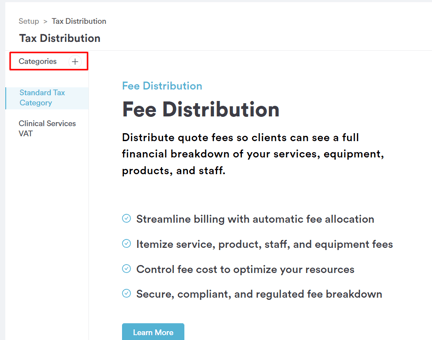
Para crear una categoría, haz clic en el signo más a la izquierda. Una vez que la categoría esté creada y seleccionada, puedes añadir tarifas.
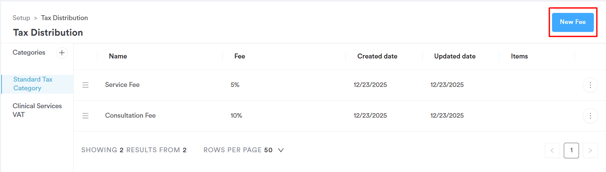
Haz clic en "Nueva tarifa" en la esquina superior derecha para añadir una tarifa. Introduce el nombre y el porcentaje de la tarifa. El porcentaje total de todas las tarifas dentro de la categoría debe sumar 100%.
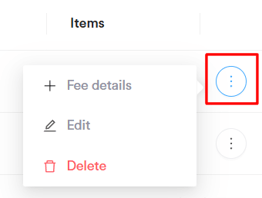
Una vez creadas las tarifas, puedes añadir elementos a cada tarifa o editarla o eliminarla haciendo clic en el icono de tres puntos situado en el extremo derecho de cada tarifa.
Paso 4: Crear un presupuesto
Para crear un presupuesto, ve a "Finanzas" en el menú lateral izquierdo y haz clic en "Presupuesto" para acceder a la página de Presupuestos. 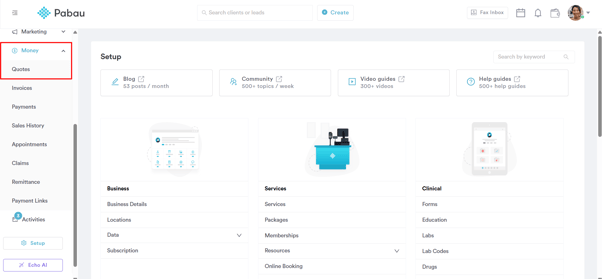
En la página de Presupuestos, puedes ver los presupuestos existentes o crear otros nuevos haciendo clic en "Crear presupuesto" en la esquina superior derecha.
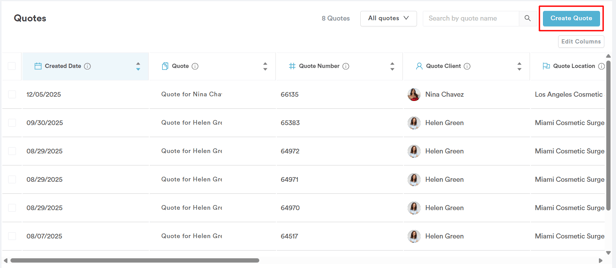
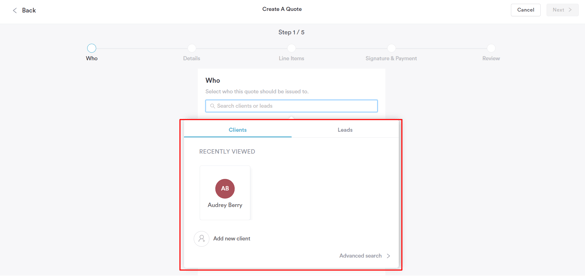
El proceso de creación de un presupuesto tiene cinco pasos, comenzando por seleccionar el cliente o el lead. Si estás creando un presupuesto para un cliente, también puedes elegir la cita relacionada con este presupuesto.
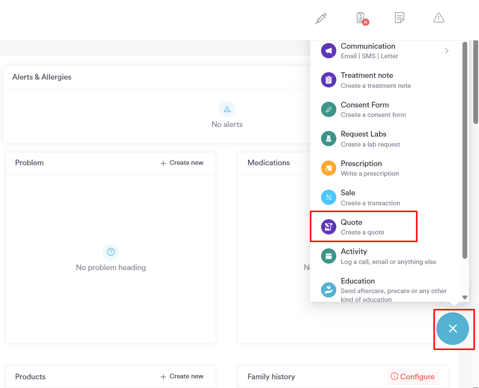
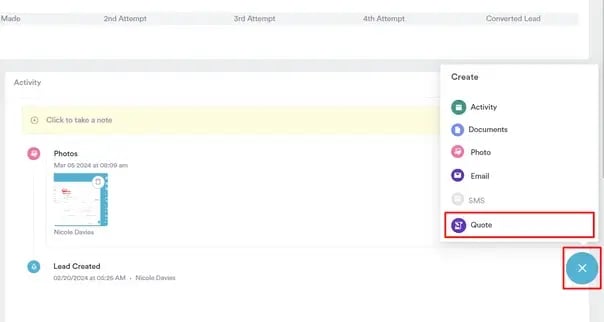
También puedes iniciar el proceso de creación de un presupuesto desde:
- La ficha del cliente para el que deseas crear un presupuesto:
- La ficha del lead para el que deseas crear un presupuesto:
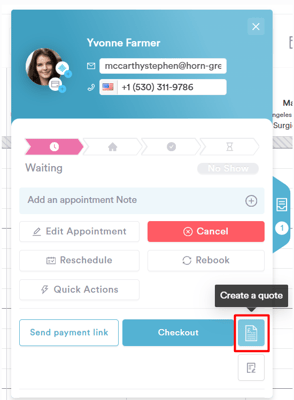
- El menú contextual de una cita existente en el calendario:
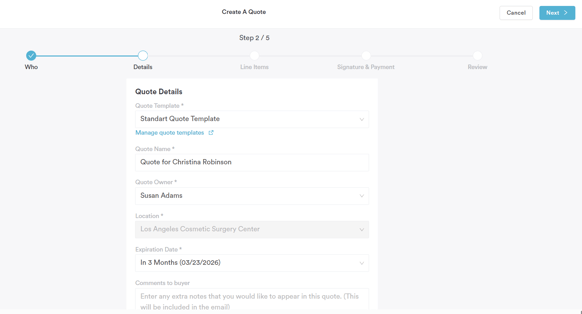
Completa la plantilla de presupuesto avanzando por los pasos haciendo clic en "Siguiente" en la esquina superior derecha.
En la sección "Detalles", selecciona una plantilla de presupuesto, introduce el nombre del presupuesto y elige el propietario del presupuesto. Si el presupuesto está vinculado a una cita del paso anterior, la ubicación quedará bloqueada; de lo contrario, puedes seleccionarla manualmente.
La fecha de vencimiento se calcula automáticamente en función de la duración que elijas (por ejemplo, si seleccionas tres meses, la fecha de vencimiento se establecerá tres meses después de la fecha de creación).
También puedes añadir comentarios del comprador y condiciones de pago en sus respectivos campos.
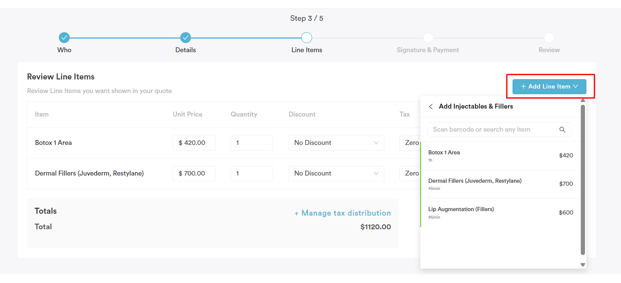
En el paso "Partidas", haz clic en el botón "Añadir partida" a la derecha y selecciona los elementos que deseas incluir de entre tus servicios, productos o paquetes.
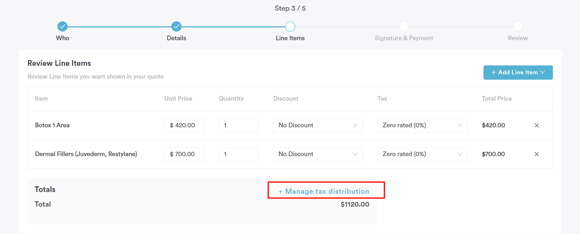
Al hacer clic en "Gestionar distribución de impuestos", puedes seleccionar una de tus distribuciones de impuestos de presupuesto creadas en Distribución de impuestos de presupuestos.
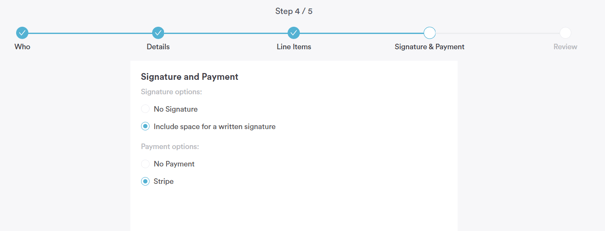
El último paso es el de Revisión, donde puedes comprobar el presupuesto antes de enviarlo al cliente.
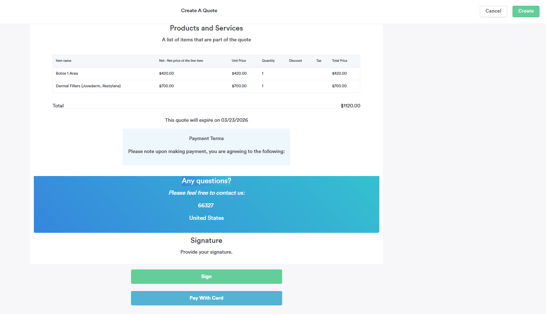
Haz clic en "Crear" en la esquina superior derecha para crear el presupuesto en tu cuenta de Pabau.
Paso 5: Compartir el presupuesto con el cliente
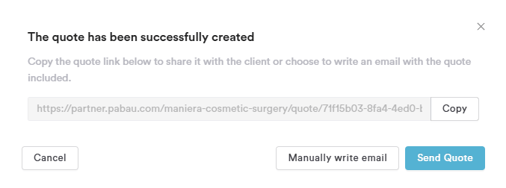
Una vez que creas un presupuesto, aparecerá una ventana emergente con un enlace que puedes copiar y compartir con el cliente.
Puedes enviar manualmente un correo electrónico con el presupuesto o hacer clic en el botón "Enviar presupuesto" para usar la plantilla predeterminada de envío de presupuestos.
Para personalizar la plantilla predeterminada de envío de presupuestos, puedes ir a la sección Notificaciones al cliente y realizar los ajustes necesarios.
Paso 6: Gestionar presupuestos
Una vez guardado, el presupuesto aparecerá en la página "Presupuestos". Junto al presupuesto, aparecerá la sección "Acción".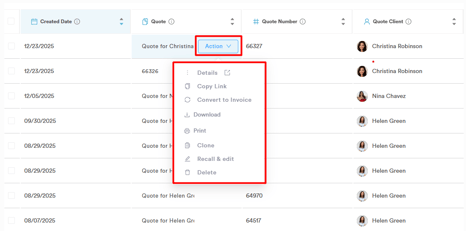
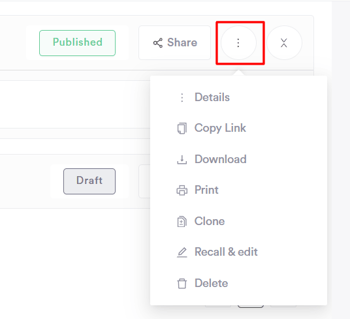
Desde aquí, puedes gestionar el presupuesto viendo sus detalles, copiando el enlace, descargándolo, imprimiéndolo, clonándolo, editándolo o eliminándolo del sistema.
Paso 7: Ver presupuestos en la ficha del cliente
También puedes ver el presupuesto en la ficha del cliente buscando un cliente en la barra de búsqueda.
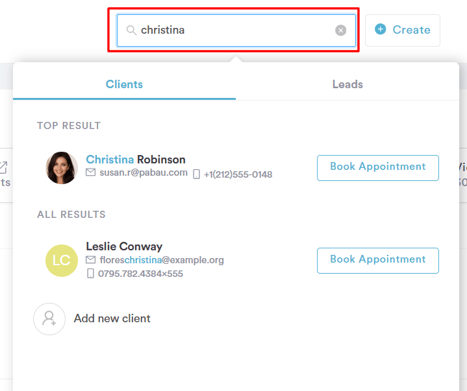
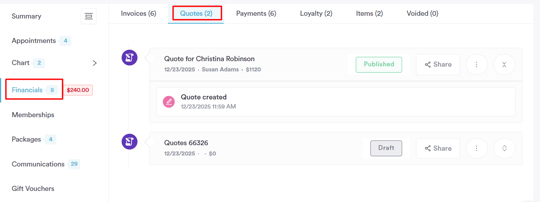
Escribe el nombre del cliente y selecciónalo para acceder a su ficha. Luego, ve a la subpestaña "Finanzas".
La segunda pestaña es la subpestaña "Presupuestos" dentro de Finanzas. Desde allí, puedes ver todos los presupuestos relacionados con el cliente, incluyendo el número de presupuesto, el estado y las opciones para compartir.
Además, los tres puntos en el extremo derecho ofrecen las mismas funciones que el botón "Acción" en "Presupuestos".
Siguiendo estos pasos, puedes crear y gestionar presupuestos dentro de la plataforma Pabau para un proceso empresarial más eficiente.
Cómo generar un presupuesto
En esta guía, aprenderás a generar y guardar presupuestos en Pabau.
Paso 1: Ir a Presupuestos
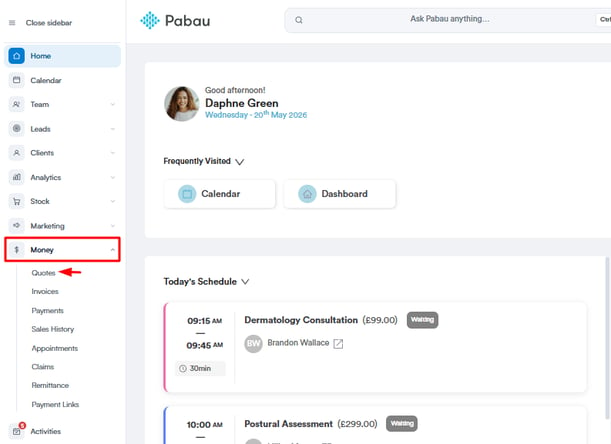
Inicia sesión en tu cuenta de Pabau y en el menú lateral izquierdo, haz clic en Finanzas y luego selecciona "Presupuestos" para acceder a la página de Presupuestos.
NOTA: Para gestionar presupuestos, asegúrate de tener habilitados los permisos necesarios relacionados con presupuestos en tu perfil de usuario, dentro de la función Equipo, en el grupo de permisos de Finanzas.
Paso 2: Crear un presupuesto
En la página de Presupuestos, puedes ver los presupuestos existentes o crear otros nuevos haciendo clic en "Crear presupuesto" en la esquina superior derecha.
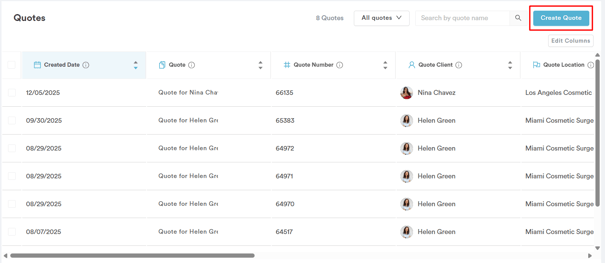
El proceso de creación de un presupuesto tiene cinco pasos, comenzando por seleccionar el cliente o el lead. Si estás creando un presupuesto para un cliente, también puedes elegir la cita relacionada con este presupuesto.
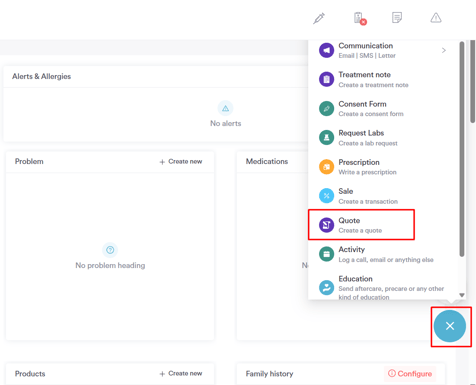
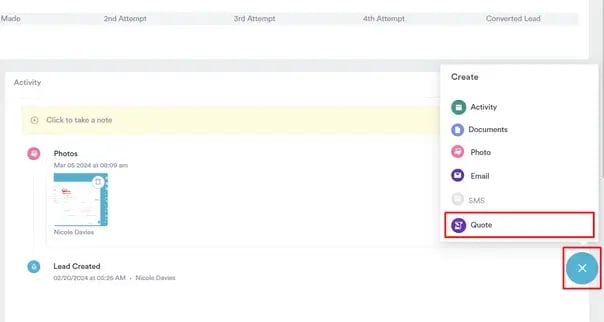
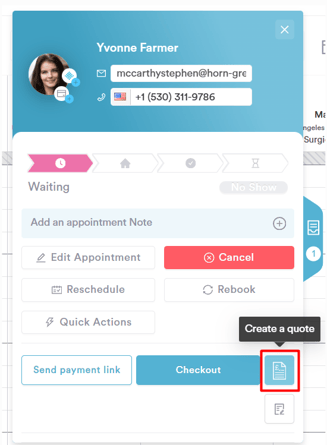
También puedes iniciar el proceso de creación de un presupuesto desde:
- La ficha del cliente para el que deseas crear un presupuesto:
- La ficha del lead para el que deseas crear un presupuesto:
- El menú contextual de una cita existente en el calendario:
Completa la plantilla de presupuesto avanzando por los pasos haciendo clic en "Siguiente" en la esquina superior derecha.
En la sección "Detalles", selecciona una plantilla de presupuesto, introduce el nombre del presupuesto y elige el propietario del presupuesto. Si el presupuesto está vinculado a una cita del paso anterior, la ubicación quedará bloqueada; de lo contrario, puedes seleccionarla manualmente.
La fecha de vencimiento se calcula automáticamente en función de la duración que elijas (por ejemplo, si seleccionas tres meses, la fecha de vencimiento se establecerá tres meses después de la fecha de creación).
También puedes añadir comentarios del comprador y condiciones de pago en sus respectivos campos.
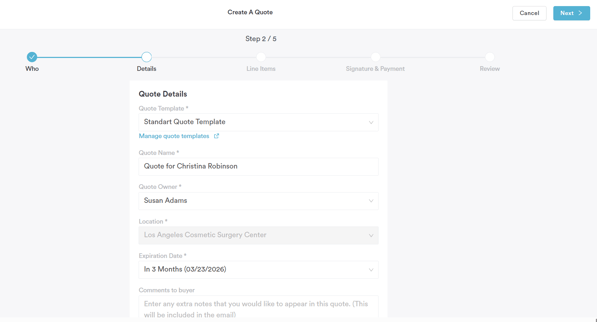
En el paso "Partidas", haz clic en el botón "Añadir partida" a la derecha y selecciona los elementos que deseas incluir de entre tus servicios, productos o paquetes.
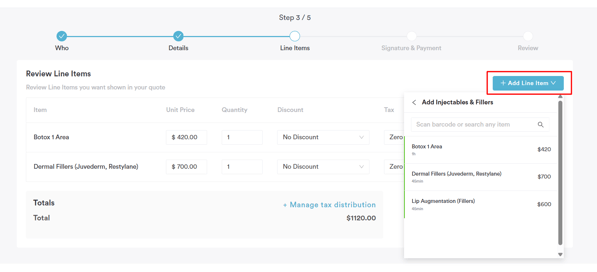
Al hacer clic en "Gestionar distribución de tarifas", puedes seleccionar una de tus distribuciones de tarifas de presupuesto creadas en Distribución de tarifas de presupuestos.
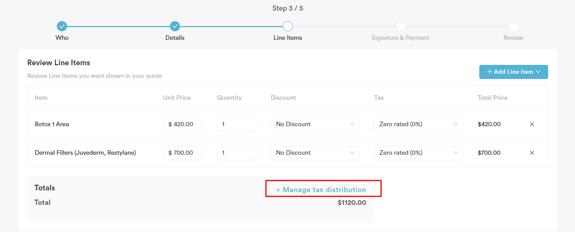
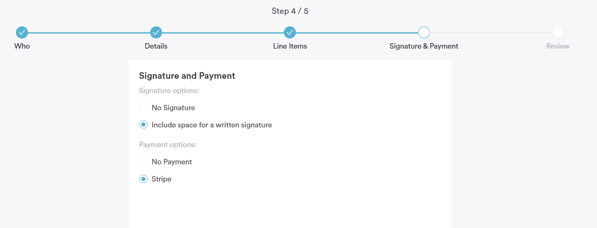
El último paso es el de Revisión, donde puedes comprobar el presupuesto antes de enviarlo al cliente.
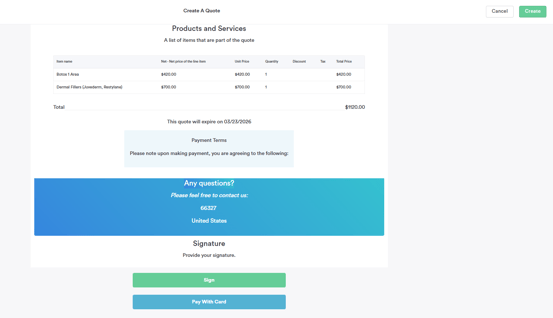
Haz clic en "Crear" en la esquina superior derecha para crear el presupuesto en tu cuenta de Pabau.
Paso 3: Compartir el presupuesto con el cliente
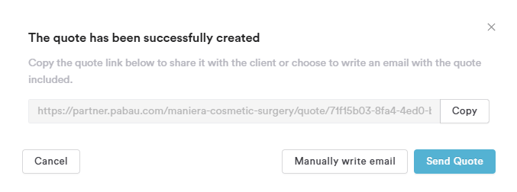
Una vez que creas un presupuesto, aparecerá una ventana emergente con un enlace que puedes copiar y compartir con el cliente.
Puedes enviar manualmente un correo electrónico con el presupuesto o hacer clic en el botón "Enviar presupuesto" para usar la plantilla predeterminada de envío de presupuestos.
Para personalizar la plantilla predeterminada de envío de presupuestos, puedes ir a la sección Notificaciones al cliente y realizar los ajustes necesarios.
Paso 4: Gestionar presupuestos
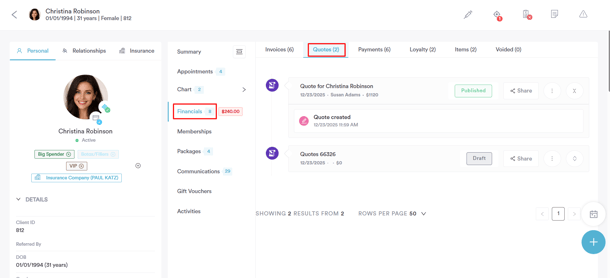
Una vez guardado, el presupuesto aparecerá en la página "Presupuestos", y también podrás encontrarlo en la ficha del cliente para el que creaste el presupuesto. Para encontrarlo, ve a la pestaña Finanzas y selecciona la subpestaña Presupuestos.
Siguiendo estos pasos, puedes crear presupuestos fácilmente en tu cuenta de Pabau.
Cómo clonar un presupuesto
En este artículo, veremos cómo clonar un presupuesto desde la ficha del cliente.
Paso 1: Ir a la ficha del cliente
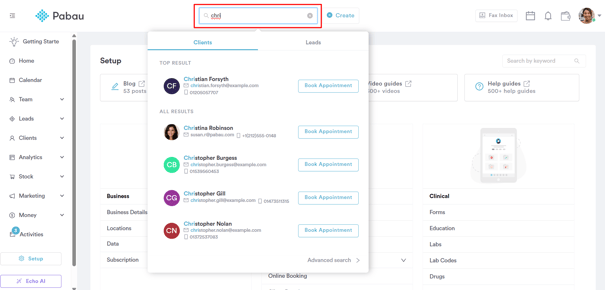
Inicia sesión en tu cuenta de Pabau, y desde la barra de búsqueda en la parte superior de la página, busca al cliente y abre su ficha.
NOTA: Para gestionar presupuestos, asegúrate de tener habilitados los permisos necesarios relacionados con presupuestos en tu perfil de usuario, dentro de la función Equipo, en el grupo de permisos de Finanzas.
Paso 2: Abrir Finanzas
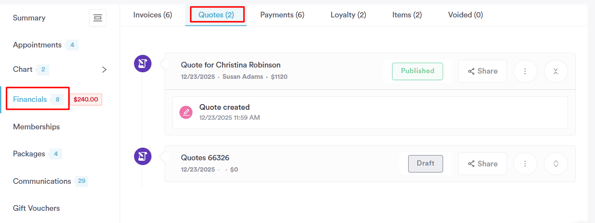
En la ficha del cliente, ve a la pestaña "Finanzas" y luego selecciona la subpestaña "Presupuestos". Aquí puedes ver todos los presupuestos creados para un cliente.
Paso 3: Clonar un presupuesto
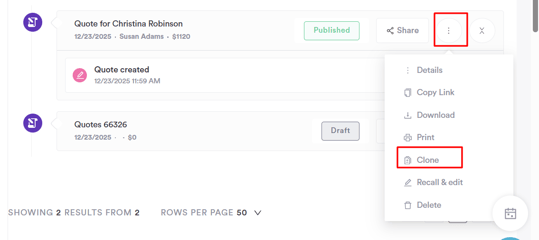
Selecciona el presupuesto que deseas clonar, luego haz clic en los tres puntos verticales en el lado derecho y elige "Clonar" entre las acciones disponibles.
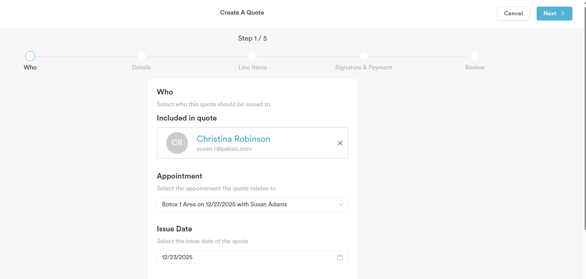
Una vez que clones el presupuesto, aparecerá la ventana modal de creación de presupuestos, permitiéndote editar cualquier detalle, igual que al crear un nuevo presupuesto.
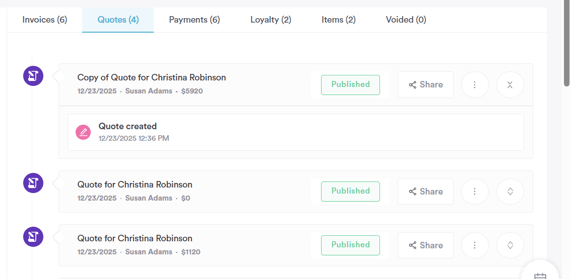
Puedes ver el presupuesto clonado junto al original en la ficha del cliente.
Siguiendo estos pasos, puedes clonar los presupuestos que has creado para tus clientes.
Cómo crear la distribución de tarifas de presupuestos
En este artículo, mostraremos cómo crear tarifas de presupuesto y personalizarlas.
Paso 1: Acceder a la distribución de tarifas
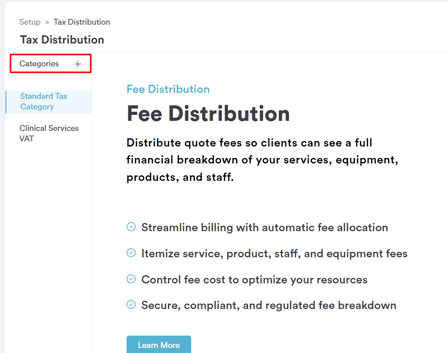
En Configuración, ve a la sección "Finanzas", luego selecciona "Distribución de tarifas de presupuestos".
En esta sección, verás las distribuciones de tarifas existentes, con las categorías a la izquierda y las tarifas en el medio.
-
Categoría: Es una agrupación amplia de todas las tarifas asociadas a un tratamiento o procedimiento determinado, como "Distribución de tarifas de cirugía".
-
Tarifas: Son los cargos específicos dentro de esa categoría, como "Tarifa del médico", "Tarifa de la enfermera" y "Gastos clínicos".
Para crear una categoría, haz clic en el signo más a la izquierda. Una vez que la categoría esté creada y seleccionada, puedes añadir tarifas.
Paso 2: Crear tarifa
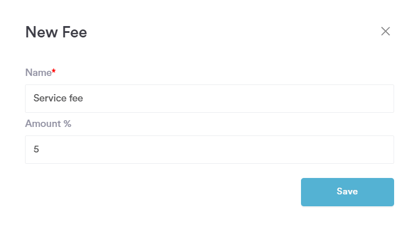
Haz clic en "Nueva tarifa" en la esquina superior derecha para añadir una tarifa. Introduce el nombre y el porcentaje de la tarifa. El porcentaje total de todas las tarifas dentro de la categoría debe sumar 100%.
Paso 3: Detalles de la tarifa
Una vez creadas las tarifas, puedes añadir elementos a cada tarifa o editarla o eliminarla haciendo clic en el icono de tres puntos situado en el extremo derecho de cada tarifa.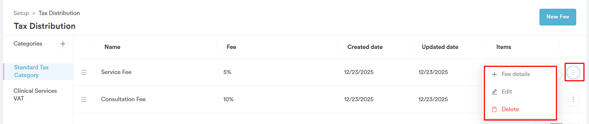
Siguiendo estos pasos, puedes personalizar las tarifas de presupuesto en tu cuenta de Pabau.
Para más guías, consulta los artículos relacionados a continuación, selecciona guías adicionales o usa la barra de búsqueda en la parte superior de la página. Estas guías te ayudarán a sacar el máximo partido a tu cuenta de Pabau.
Además, para ayudarte a aprovechar y entender completamente tu cuenta de Pabau, te recomendamos explorar las guías y recursos adicionales que ofrece la Pabau Academy. Ofrece tutoriales en vídeo y lecciones en profundidad, brindando una experiencia de aprendizaje integral que puede dotarte de las habilidades esenciales para lograr el éxito con Pabau.