
En este artículo te presentaremos la función de Promociones en Pabau y te guiaremos por todo lo que necesitas saber: desde entender los distintos tipos de ofertas, hasta crear y gestionar promociones, y aplicarlas en el Punto de Venta y en las Reservas Online.
Tabla de contenidos:
- Promociones explicadas: tipos de ofertas y cuándo usar cada una
- Cómo entender tu panel de Promociones
- Cómo crear una promoción (basada en código)
- Cómo crear una venta flash
- Cómo elegir qué se descuenta: servicios, productos, tarjetas regalo, paquetes y ubicaciones
- Cómo establecer la elegibilidad de clientes
- Cómo establecer límites de uso y combinación
- Cómo editar, duplicar, pausar, archivar o eliminar una promoción
- Cómo aplicar promociones en el Punto de Venta
- Cómo usar códigos promocionales en la Reserva Online
Promociones explicadas: tipos de ofertas y cuándo usar cada una
La función de Promociones de Pabau te permite crear códigos de descuento, ventas flash y ofertas de última hora para atraer a nuevos clientes, recompensar a los fieles y mantener tu agenda llena durante los periodos más tranquilos. En lugar de ajustar los precios manualmente, configuras una oferta una vez y Pabau la aplica automáticamente donde tú elijas.
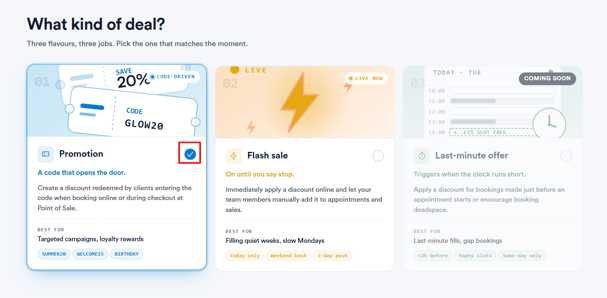
Hay dos tipos de ofertas disponibles, cada una pensada para un propósito diferente y usada de forma un poco distinta.
Promoción
Una Promoción es un descuento basado en código. Los clientes lo canjean ellos mismos introduciendo un código único, ya sea en el paso de pago de una reserva online o en el momento del cobro en el Punto de Venta, donde un miembro del equipo lo introduce manualmente en nombre del cliente. Como requiere un código, una Promoción te da el mayor control sobre quién recibe el descuento y cuándo: no se aplica nada a menos que se introduzca el código.
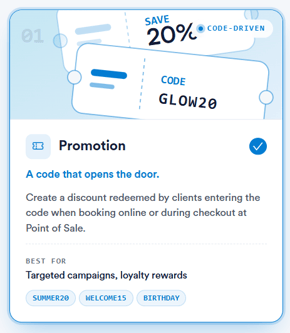
Cuándo usarla:
- Campañas dirigidas: compartir un código con un grupo específico, por ejemplo mediante un boletín por correo electrónico o una publicación en redes sociales.
- Recompensas de fidelidad: dar a los clientes recurrentes o VIP un código como agradecimiento.
- Ofertas de temporada: aplicar un descuento por tiempo limitado como SUMMER20 en torno a un evento o época del año concreta.
- Ofertas de referidos o de bienvenida: códigos como WELCOME15 para clientes nuevos que reservan por primera vez.
Una Promoción puede habilitarse para las Reservas Online, el Punto de Venta, o ambos, según dónde quieras que los clientes puedan canjearla.
Venta flash
Una Venta flash aplica un descuento automáticamente, sin necesidad de código. Siempre que un artículo cumpla los criterios que has configurado, como el día, la hora o la ubicación, el descuento se aplica al instante, tanto en el Punto de Venta como en las Reservas Online, sin que el cliente ni el miembro del equipo tengan que hacer nada adicional.
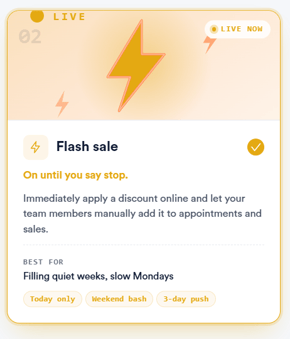
Cuándo usarla:
- Llenar periodos tranquilos: por ejemplo, aplicar un descuento en las citas de un lunes flojo o de una tarde históricamente tranquila.
- Ventanas cortas y de alta urgencia: lanzar una oferta durante unas horas o un solo día para crear sensación de urgencia.
- Fomentar reservas en franjas horarias concretas: usar reglas de horario para que el descuento solo se aplique durante las horas que quieres llenar.
Como el descuento se muestra automáticamente donde esté activo, las Ventas flash suelen funcionar mejor para promociones amplias y visibles, en lugar de descuentos pensados para un público específico y limitado.
Con una comprensión clara de cada tipo de oferta, puedes elegir la que mejor se adapte a los objetivos de tu clínica.
Cómo entender tu panel de Promociones
Así está organizado el panel y cómo usar cada parte de él:
Localizar Promociones
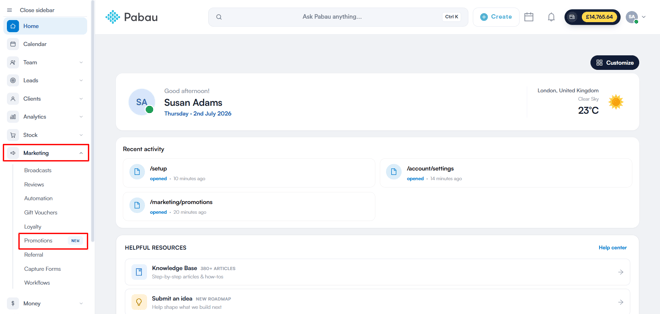
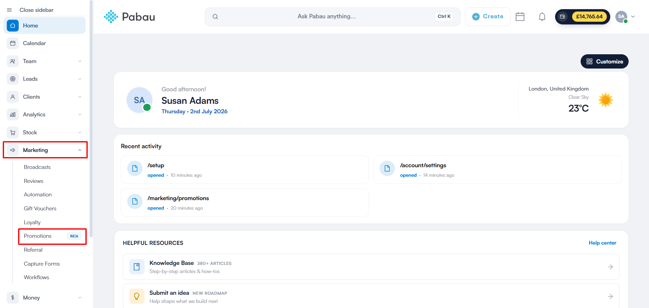
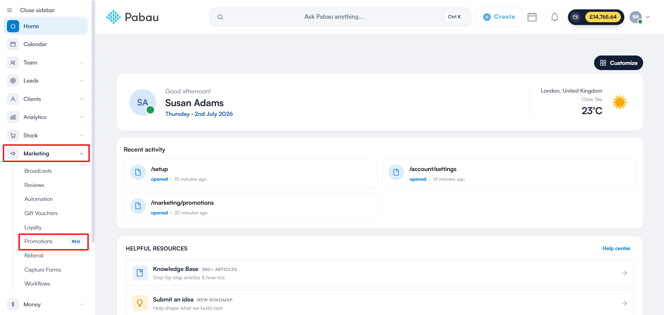
Una vez que hayas iniciado sesión en Pabau, ve a la barra lateral izquierda y selecciona ''Marketing'', luego haz clic en ''Promociones'' en el menú desplegable.
Estadísticas de rendimiento
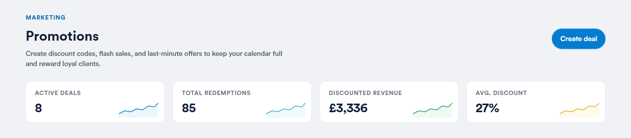
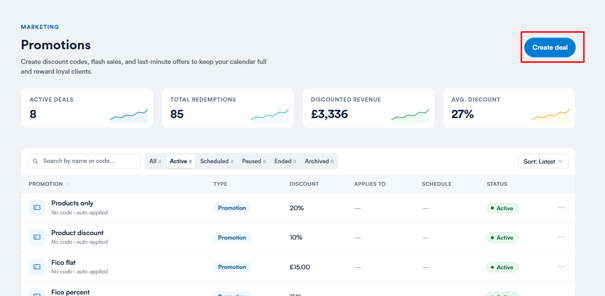
En la parte superior de la página, cuatro tarjetas de resumen te dan una vista rápida de cómo están funcionando tus promociones en general:
- Ofertas activas: el número de promociones que están activas y disponibles actualmente.
- Total de canjes: el número acumulado de veces que se ha canjeado cualquier promoción.
- Ingresos con descuento: el valor total de ingresos que se ha descontado mediante promociones.
- Descuento medio: el porcentaje o valor medio de descuento aplicado en todos los canjes.
Búsqueda y filtros
Debajo de las estadísticas, las promociones se filtran por estado mediante un conjunto de pestañas:
- Todas: muestra todas las promociones, independientemente del estado.
- Activas: promociones que están activas actualmente.
- Programadas: promociones configuradas con una fecha de inicio futura que aún no han comenzado.
- Pausadas: promociones suspendidas temporalmente; no se aplicarán en el cobro mientras estén pausadas.
- Finalizadas: promociones cuya fecha de fin ha pasado y ya no están activas.
- Archivadas: promociones que se han archivado manualmente y se han retirado de la vista activa.

Cada pestaña muestra el número de promociones en ese estado. Una barra de búsqueda te permite buscar una oferta concreta por nombre o código de descuento, y el botón Ordenar reordena la lista de más antigua a más reciente o viceversa.
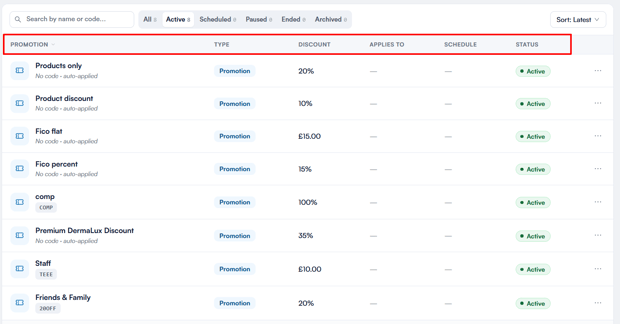
La lista de ofertas
Cada oferta de la lista muestra:
- Promoción: el nombre de la oferta, junto con su código de descuento único (p. ej. SUMMER20) o Sin código · aplicación automática si el descuento se aplica automáticamente sin código.
- Tipo: Promoción, Venta flash u Oferta de última hora.
- Descuento: el valor del descuento, mostrado como porcentaje (p. ej. 20%) o como importe fijo (p. ej. 15,00 €).
- Se aplica a: los servicios, productos o empleados a los que está restringida la promoción. Vacío si se aplica a todo.
- Programación: el periodo de fechas en el que la promoción está activa, si se ha establecido uno.
- Estado: el estado actual de la promoción, p. ej. Activa o Pausada.
Gestionar una oferta
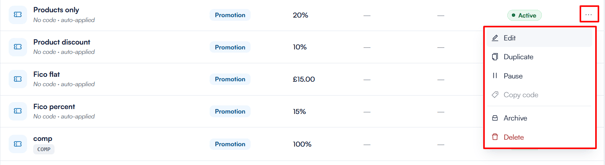
Haz clic en el menú de tres puntos junto a cualquier oferta para:
- Editar: abre la promoción para que puedas hacer cambios.
- Duplicar: crea una copia exacta de la promoción, con "Copia" añadido como prefijo al nombre.
- Pausar: suspende temporalmente la promoción; no se aplicará en el cobro mientras esté pausada. Para las promociones pausadas, esta opción se convierte en Reanudar.
- Copiar código: copia el código de descuento de la promoción al portapapeles. Solo aparece en las promociones con código, no en las ofertas de aplicación automática.
- Archivar: retira la promoción de la lista activa sin eliminarla.
- Eliminar: elimina la promoción de forma permanente. Se trata de una eliminación lógica, y las facturas donde se aplicó el descuento seguirán haciendo referencia a ella.
Con una visión clara del panel, ya estás listo para crear tu primera promoción.
Cómo crear una promoción (basada en código)
Paso 1: Accede a Promociones
Una vez que hayas iniciado sesión en Pabau, ve a la barra lateral izquierda y selecciona ''Marketing'', luego ''Promociones''.
Paso 2: Crea una nueva oferta
Desde el panel de Promociones, haz clic en Crear oferta en la esquina superior derecha.
Paso 3: Selecciona el tipo de oferta
En el primer paso, selecciona Promoción, luego haz clic en Continuar en la esquina superior derecha.
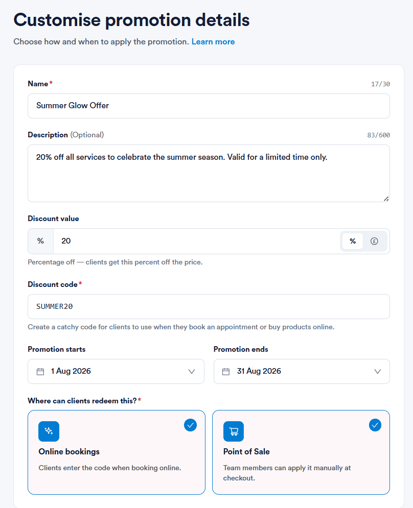
Paso 4: Introduce los detalles de la promoción
- Nombre: el nombre de la promoción tal como aparecerá en el sistema.
- Descripción (opcional): contexto adicional sobre la promoción, hasta 600 caracteres.
- Valor del descuento: introduce el valor y selecciona la unidad: % o €.
- Código de descuento: un código único que los clientes usan para canjear la oferta, p. ej. SALE10. Puede introducirlo el cliente en el pago durante la reserva online, o aplicarlo manualmente un miembro del equipo en el Punto de Venta.
- Inicio de la promoción: la fecha en que la promoción se activa. Si se deja en blanco, se activa de inmediato al publicarse.
- Fin de la promoción: la fecha en que la promoción caduca. Por defecto es Nunca si se deja en blanco, lo que significa que se ejecuta indefinidamente.
- ¿Dónde pueden canjearlo los clientes? - selecciona Reservas Online, Punto de Venta, o ambos.
Ten en cuenta: Una promoción con un descuento de importe fijo mayor que el total de la cesta reducirá el total a 0 €; nunca generará un saldo negativo.
Paso 5: Elige qué se descuenta
Selecciona a qué artículos del catálogo se aplica la promoción: Servicios, Productos, Tarjetas regalo o Paquetes, o marca Incluir todo para aplicarla a todo el catálogo.
%204.png?width=485&height=280&name=how%20to%20create%20a%20promotion%20(code-based)%204.png)
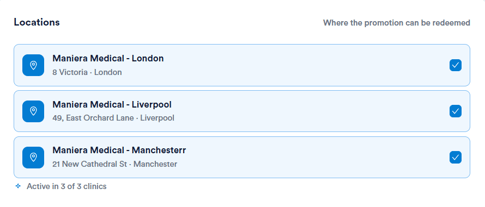
También elegirás en qué ubicaciones de la clínica se puede canjear la promoción.
Paso 6: Establece la elegibilidad de clientes y los límites de uso
Elige quién puede usar la promoción: Todos los clientes, Solo clientes nuevos, Solo clientes recurrentes, o un Segmento de clientes específico.
%206.png?width=485&height=306&name=how%20to%20create%20a%20promotion%20(code-based)%206.png)
También puedes establecer límites de uso opcionales, como un tope total de canjes o un límite por cliente, y decidir si la promoción se puede combinar con otros descuentos activos.
%207.png?width=485&height=146&name=how%20to%20create%20a%20promotion%20(code-based)%207.png)
Paso 7: Revisa y publica
Revisa el resumen de tu promoción y usa el panel de Vista previa en directo para ver cómo aparecerá a los clientes en el cobro o durante la reserva online.
%208.png?width=642&height=303&name=how%20to%20create%20a%20promotion%20(code-based)%208.png)
Cuando todo esté correcto, haz clic en ''Publicar promoción'' para activar la oferta.
Siguiendo los pasos anteriores, puedes crear y publicar una Promoción adaptada a las necesidades de tu clínica.
Cómo crear una venta flash
Paso 1: Accede a PromocionesUna vez que hayas iniciado sesión en Pabau, ve a la barra lateral izquierda y selecciona ''Marketing'', luego ''Promociones''.
Paso 2: Crea una nueva oferta
Desde el panel de Promociones, haz clic en Crear oferta en la esquina superior derecha.
%202.png?width=622&height=264&name=how%20to%20create%20a%20promotion%20(code-based)%202.png)
Paso 3: Selecciona el tipo de oferta
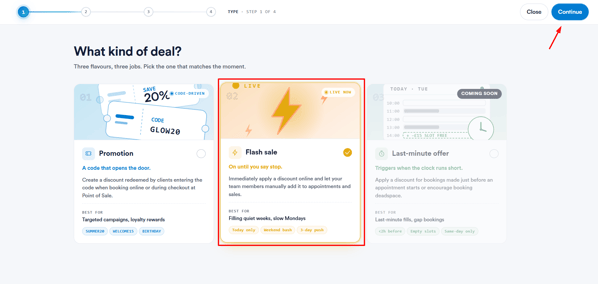
En el primer paso, selecciona Venta flash como tipo de oferta, luego haz clic en Continuar en la esquina superior derecha.
Paso 4: Introduce los detalles de la venta flash
- Nombre: el nombre de la venta flash tal como aparecerá en el sistema.
- Descripción (opcional): contexto adicional sobre la venta flash, hasta 600 caracteres.
- Valor del descuento: introduce el valor y selecciona la unidad: % o €.
- Inicio / fin de la promoción: el rango de fechas durante el que se ejecuta la venta flash. Deja la fecha de fin en blanco para que se ejecute indefinidamente.
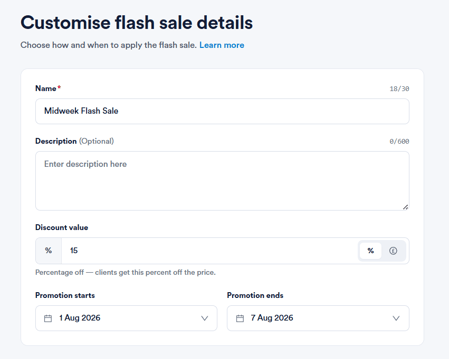
A diferencia de una Promoción, una Venta flash no usa un código de descuento: el descuento se aplica automáticamente a los artículos elegibles.
Ten en cuenta: Una venta flash con un descuento de importe fijo mayor que el total de la cesta reducirá el total a 0 €; nunca generará un saldo negativo.
Paso 5: Elige qué se descuenta
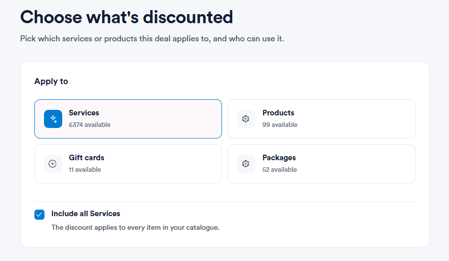
Selecciona a qué artículos del catálogo se aplica la venta flash: Servicios, Productos, Tarjetas regalo o Paquetes, o marca Incluir todo para aplicarla a todo el catálogo.
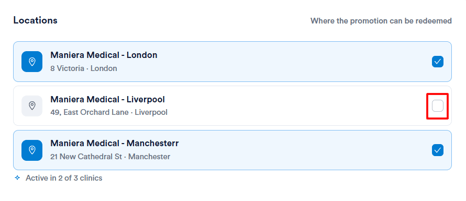
También elegirás en qué ubicaciones de la clínica se puede canjear la venta flash, y establecerás la elegibilidad de clientes si es necesario.
Paso 6: Establece reglas de horario
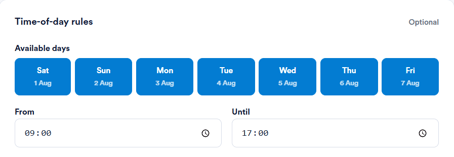
Las ventas flash pueden restringirse a días y horas concretos, de modo que el descuento solo sea visible y aplicable dentro de esa ventana:
- Días disponibles: selecciona qué días de la semana está activa la venta, de lunes a domingo.
- Desde / Hasta: establece la franja horaria durante la que se aplica el descuento, p. ej. 09:00-17:00.
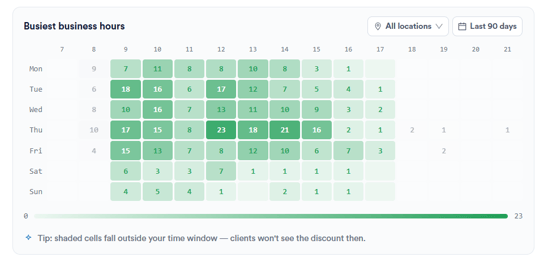
Uso del mapa de calor de horas de mayor actividad
Debajo de la configuración de horario, un mapa de calor muestra la densidad de citas por día y hora durante los últimos 90 días, filtrable por ubicación. Las celdas más oscuras indican periodos con más actividad, mientras que las celdas más claras destacan los momentos más tranquilos, ayudándote a identificar las mejores ventanas para dirigir una venta flash. Las celdas sombreadas fuera de tu franja horaria seleccionada muestran dónde los clientes no verán el descuento.
NOTA: Los límites de uso no están disponibles para las Ventas flash, ya que el descuento se aplica automáticamente en lugar de ser canjeado individualmente por los clientes.
Paso 7: Revisa y publica
Revisa el resumen de tu venta flash y usa el panel de Vista previa en directo para ver cómo aparecerá a los clientes en el cobro o durante la reserva online.
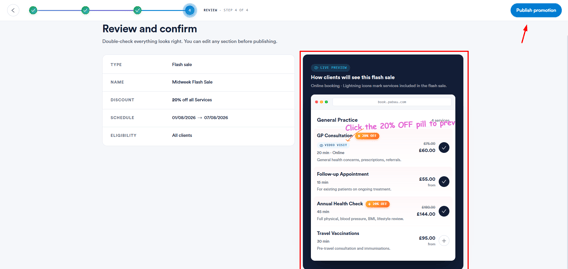
Cuando todo esté correcto, haz clic en Publicar promoción para activar la oferta.
Siguiendo los pasos anteriores, puedes crear y publicar una Venta flash para ayudar a llenar los periodos más tranquilos de tu agenda.
Cómo elegir qué se descuenta: servicios, productos, tarjetas regalo, paquetes y ubicaciones
Una vez completados los pasos de Tipo y Detalles, pasarás al paso
Alcance y reglas, donde definirás a qué artículos de tu catálogo se aplica el descuento y en qué ubicaciones se puede canjear. Este paso es igual tanto para las Promociones como para las Ventas flash.
A qué aplicar el descuento
En Aplicar a, selecciona a qué artículos del catálogo se aplica el descuento. Los artículos se pueden seleccionar individualmente, o incluirse todos a la vez:
- Servicios: elige entre todos los servicios activos del catálogo.
- Productos: elige entre todos los productos activos.
- Tarjetas regalo: aplica el descuento a las compras de tarjetas regalo.
- Paquetes: aplica el descuento a los paquetes.
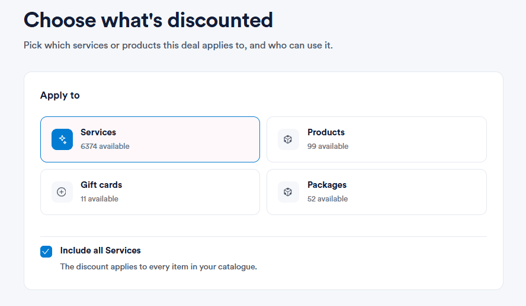
Para aplicar el descuento a toda una categoría sin seleccionar los artículos uno a uno, marca Incluir todos los Servicios, Incluir todos los Productos, Incluir todas las Tarjetas regalo, o Incluir todos los Paquetes, según la categoría con la que estés trabajando.
Ubicaciones elegibles
En Ubicaciones, selecciona en qué ubicaciones de la clínica se puede canjear la oferta. Todas las ubicaciones activas aparecen listadas y se pueden activar o desactivar individualmente, lo que te permite ejecutar una oferta en una clínica, en una selección de clínicas, o en todo tu negocio.
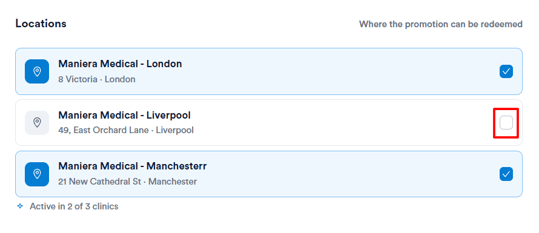
Al completar este paso, revisa tus selecciones antes de publicar la oferta.
Ten en cuenta: Si una oferta está delimitada a servicios, productos o ubicaciones específicos, solo se aplicará a los artículos de la cesta que coincidan con esas reglas. Los artículos que no coincidan se cobrarán a su precio estándar.
Eligiendo qué se descuenta y dónde se aplica, puedes asegurarte de que cada oferta llegue a los servicios, productos y ubicaciones adecuados.
Cómo establecer la elegibilidad de clientes
Como parte del paso Alcance y reglas, la Elegibilidad de clientes te permite decidir quién puede usar una oferta. Esto se aplica tanto a las Promociones como a las Ventas flash.
Por defecto, una oferta está abierta a todos los clientes, pero puedes restringirla más; por ejemplo, para recompensar a clientes fieles, animar a los clientes nuevos a reservar su primera cita, o lanzar una oferta dirigida a un grupo específico, como los clientes VIP.
Establecer la elegibilidad de clientes
En Elegibilidad de clientes, elige una de las siguientes opciones:
- Todos los clientes: cualquier persona con el código, o con una reserva que cumpla los requisitos, puede usar la oferta.
- Solo clientes nuevos: restringida a clientes que reservan por primera vez sin cita previa.
- Solo clientes recurrentes: restringida a clientes con al menos una cita anterior.
- Segmento de clientes específico: restringida a clientes con una etiqueta concreta, p. ej. VIP, Inactivo, o Cumpleaños este mes.
Bueno saberlo:
Una oferta se compone de varias condiciones: a quién se aplica (Elegibilidad de clientes), a qué se aplica (Aplicar a), y dónde se puede canjear (Ubicaciones). Deben cumplirse todas las condiciones para que se aplique el descuento.
Por ejemplo, si una oferta está restringida a clientes recurrentes y solo a tratamientos faciales, un cliente nuevo no calificaría, tampoco un cliente recurrente que reserve un servicio diferente; solo un cliente recurrente que reserve un tratamiento facial recibiría el descuento.
Al completar este paso, revisa tus selecciones antes de publicar la oferta.
Siguiendo los pasos anteriores, puedes controlar exactamente qué clientes pueden canjear una Promoción o Venta flash.
Cómo establecer límites de uso y combinación
NOTA: Los límites de uso están disponibles solo para las Promociones. Esta sección no se aplica a las Ventas flash, ya que los descuentos de las Ventas flash se aplican automáticamente en lugar de ser canjeados individualmente por los clientes.
Como parte del paso Alcance y reglas, los Límites de uso te permiten controlar cuántas veces se puede canjear una Promoción. Veamos cómo establecer estos límites y controlar si una oferta se puede combinar con otros descuentos activos.
Establecer límites de uso
En Límites de uso, puedes establecer lo siguiente, ambos opcionales:
- Canjes totales: limita el número total de veces que se puede usar la promoción entre todos los clientes, por ejemplo, los primeros 500 clientes que la canjeen. Déjalo en blanco para uso ilimitado.
- Por cliente: limita cuántas veces puede usar un solo cliente la promoción. Déjalo en blanco para no establecer límite.
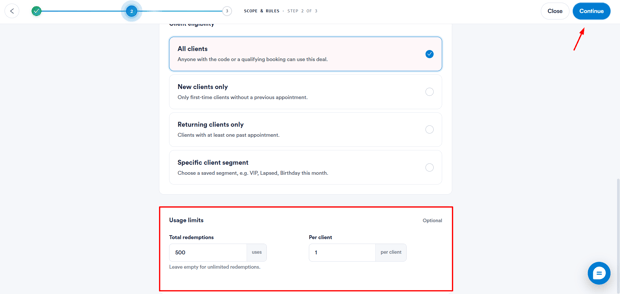
Cuando termines, puedes continuar configurando el resto de la promoción.
Siguiendo los pasos anteriores, puedes controlar con qué frecuencia se puede usar una Promoción y si se puede combinar con otros descuentos.
Cómo editar, duplicar, pausar, archivar o eliminar una promoción
Una vez creada una oferta, puedes gestionarla en cualquier momento desde el panel de Promociones. Cada promoción tiene un menú de Más acciones que te da acceso rápido a las opciones de gestión más comunes.
Accede al menú de Más acciones
Desde el panel de Promociones, haz clic en el menú de tres puntos a la derecha de la fila de cualquier oferta.
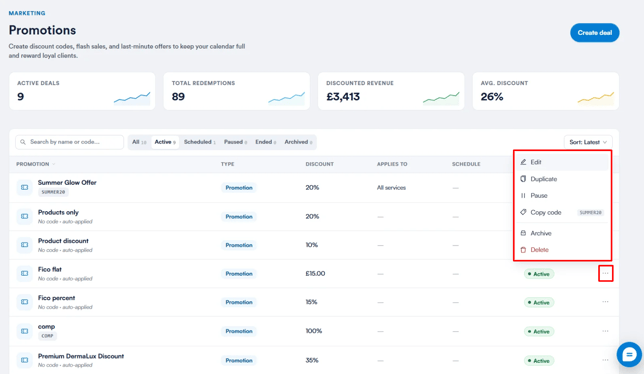
Editar una promoción
Selecciona Editar para abrir la promoción y hacer cambios. El formulario de edición sigue la misma estructura que el flujo de Crear oferta, con todos los ajustes existentes ya rellenados, para que puedas actualizar cualquier campo sin empezar de cero.
Duplicar una promoción
Selecciona Duplicar para crear una copia exacta de la promoción. La copia se añade a tu lista con "Copia" como prefijo al nombre, lo que la convierte en un buen punto de partida al configurar una oferta similar.
Pausar una promoción
Selecciona Pausar para suspender temporalmente la promoción. Mientras esté pausada, el descuento no se aplicará en el cobro, aunque el cliente ya tenga el código. Para una promoción pausada, esta opción se convierte en Reanudar, lo que te permite reactivarla en cualquier momento.
Ten en cuenta: Pausar una promoción tiene efecto inmediato. No se aplicará a ningún nuevo cobro a partir de ese momento, aunque el cliente ya tenga el código.
Copiar un código de descuento
Selecciona Copiar código para copiar el código de descuento de la promoción a tu portapapeles, listo para compartir con clientes o con tu equipo. Esta opción solo aparece en las promociones que usan un código; no está disponible para ofertas de aplicación automática como las Ventas flash.
Archivar una promoción
Selecciona Archivar para retirar la promoción de la lista activa sin eliminarla. Las promociones archivadas se pueden seguir encontrando en la pestaña Archivadas del panel.
Eliminar una promoción
Selecciona Eliminar para eliminar la promoción de forma permanente. Se trata de una eliminación lógica: las facturas donde se aplicó el descuento seguirán haciendo referencia a ella, incluso después de que la promoción en sí se haya eliminado.
Siguiendo los pasos anteriores, puedes mantener tus promociones organizadas y actualizadas a medida que cambian las necesidades de tu clínica.
Cómo aplicar promociones en el Punto de Venta
Cuando una promoción está habilitada para el Punto de Venta, tu equipo puede aplicarla directamente en el cobro, sin necesidad de introducir un código. Veamos cómo funciona esto.
Paso 1: Accede al Punto de Venta
Para empezar, inicia sesión en tu cuenta de Pabau y navega al Punto de Venta. Puedes acceder al Punto de Venta usando uno de los siguientes métodos:
- Usa el botón Crear en la parte superior de la pantalla y selecciona Venta.
- Ve a Calendario en el menú lateral izquierdo y haz clic en la cita que quieras cobrar, luego selecciona Cobrar.
- Abre la ficha de un cliente, luego haz clic en el icono azul de más en la esquina inferior derecha de la pantalla y selecciona Venta.
Paso 2: Procesa la transacción
Dentro de la interfaz del Punto de Venta, continúa con la transacción como de costumbre.
Si has usado el botón Crear para acceder al Punto de Venta, primero añade un cliente en la esquina superior derecha. Luego, añade los productos y servicios que deben incluirse en la factura.
Si estás generando la factura desde el calendario, el cliente y el servicio ya estarán preseleccionados. Si es necesario, puedes añadir productos y servicios adicionales.
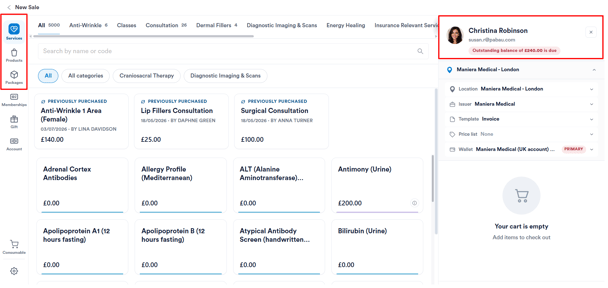
Paso 3: Aplica la oferta
Aplicar un descuento a un solo artículo
Para aplicar un descuento a un solo servicio o producto, selecciona el artículo en la factura.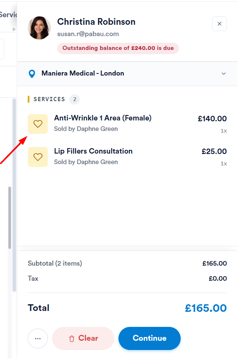
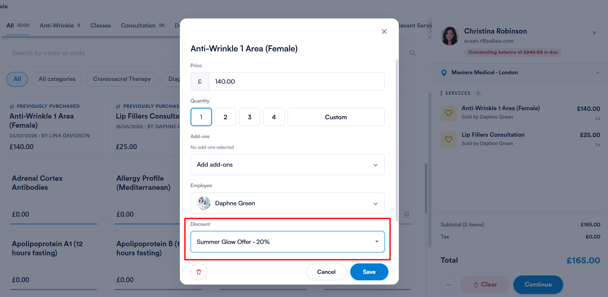
Esto abrirá los detalles del artículo, donde encontrarás un desplegable de Descuento. Selecciona la promoción que quieras aplicar (en este ejemplo, Summer Glow Offer · 20%) y luego haz clic en Guardar. El descuento se reflejará solo en ese artículo.
Aplicar un descuento a toda la factura
Para aplicar un descuento a toda la factura en lugar de a un solo artículo, haz clic en el menú de tres puntos al final de la factura, luego selecciona Añadir descuento. 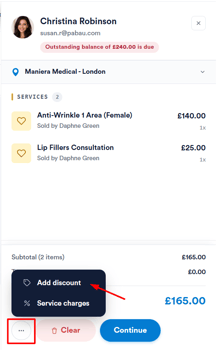
Aparecerá una lista de descuentos disponibles; elige la promoción que quieras aplicar, en este ejemplo Summer Glow Offer · 20% de descuento. El descuento se distribuirá proporcionalmente entre todos los artículos de la factura.
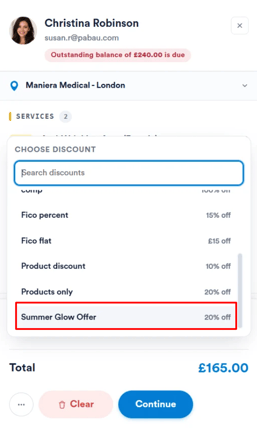
Una vez aplicado, revisa el total actualizado y luego haz clic en Continuar en la esquina inferior derecha para completar la venta.
Ten en cuenta:
Cuando se aplica un descuento de importe fijo a toda la factura, el importe se divide entre los artículos de forma proporcional, según la parte que representa cada artículo del total de la factura. Por ejemplo, un descuento de importe fijo de 90 € aplicado a una factura con tres artículos se repartiría de la siguiente manera:
Bueno saberlo:
Si una promoción está delimitada a servicios, productos o empleados específicos, solo se aplicará a los artículos de la cesta que coincidan con esas reglas. Los artículos que no coincidan se cobrarán a su precio estándar.
Siguiendo estos pasos, puedes aplicar descuentos con confianza a cualquier venta procesada a través del Punto de Venta.
Cómo usar códigos promocionales en la Reserva Online
Antes de que los clientes puedan usar un código promocional durante la reserva online, el campo de código promocional debe estar habilitado en tu configuración de reservas. Veamos cómo configurarlo.
Paso 1: Ve a la configuración de Reserva Online
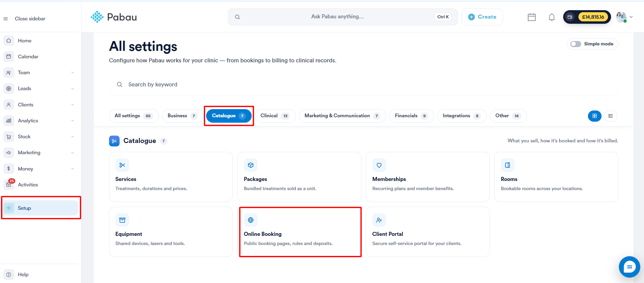
Para empezar, inicia sesión en tu cuenta de Pabau, luego ve a Configuración en el menú lateral izquierdo y selecciona Reserva Online en Catálogo.
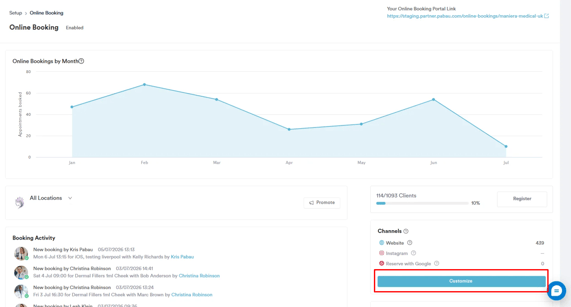
Una vez allí, haz clic en Personalizar en el lado derecho de la pantalla.
Paso 2: Habilita los códigos promocionales
En la sección de personalización de Reservas Online, ve a la pestaña Detalles de tu reserva y desplázate un poco hacia abajo para encontrar la opción Permitir códigos promocionales.
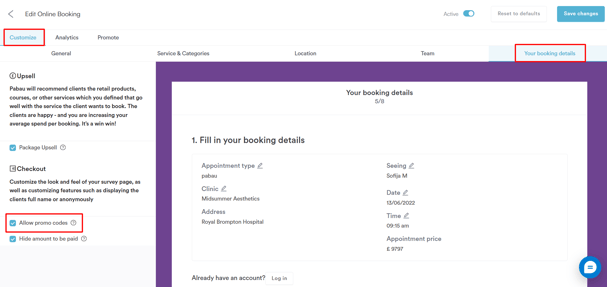
Marca la casilla para activar el campo de código promocional para los clientes, luego guarda los cambios.
Paso 3: El cliente aplica el código
Una vez habilitada esta opción, los clientes verán aparecer un campo de código promocional en la fase final del proceso de reserva online, una vez que hayan seleccionado su servicio, elegido una hora de cita y llegado al paso de pago.
[Captura de pantalla pendiente de añadir]
Aquí pueden introducir un código promocional válido antes de completar su pago. Si el código es válido y aplicable a su reserva, el descuento se aplica automáticamente, y el total actualizado se refleja antes de que el cliente confirme y pague.
Bueno saberlo:
- Si un descuento de importe fijo es mayor que el total de la cesta, el total se reducirá a 0 €; nunca generará un saldo negativo.
- Pausar una promoción tiene efecto inmediato. No se aplicará a ningún nuevo cobro a partir de ese momento, aunque el cliente ya tenga el código.
Con esta configuración, los clientes ya pueden aplicar códigos promocionales directamente durante la reserva online.
¿Te ha resultado útil esta guía? Cuéntanoslo votando a continuación: tu opinión nos ayuda a escribir artículos más claros.
Para más guías, explora los artículos relacionados a continuación o usa la barra de búsqueda en la parte superior de la página. También puedes ver nuestra serie de aprendizaje en vídeo, la Pabau Academy, o visitar la página de Soporte para obtener ayuda adicional.