
En este artículo exploramos los detalles de la gestión de recetas en Pabau. Cubrimos varios aspectos, como crear una receta, compartirla con clientes, repetir recetas y más.
Índice de contenidos:
1. Cómo crear una receta
1.1. Cómo editar una receta
1.2. Cómo eliminar una receta
1.3. Cómo repetir una receta
2. Cómo imprimir una receta
3. Cómo comprueba Pabau la seguridad de los medicamentos en las recetas
4. Cómo enviar una receta a CloudRx
5. Gestión de recetas centralizadas
Este artículo cubre la nueva Ficha de Cliente, disponible para clínicas seleccionadas a partir de agosto de 2026. Si tu Ficha de Cliente se ve diferente, consulta la guía de Recetas (Clásica) en su lugar.
Cómo crear una receta
Paso 1: Añade la información de prescripción para los prescriptores
La información de prescripción debe añadirse a los perfiles de los miembros del personal que crearán recetas.
Esta información incluye credenciales que permiten a tus miembros del personal crear recetas, como números GMC, números DEA o números NPI.
Para añadir la información de prescripción a los miembros del personal correspondientes, sigue los pasos indicados en este artículo.
Paso 2: Ve a la ficha de cliente
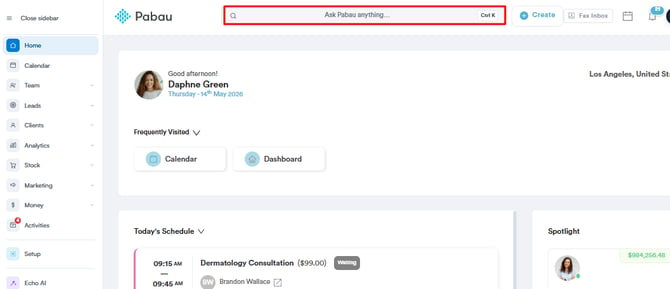
Ve a la barra de búsqueda en la parte superior de la página y escribe al menos tres letras del nombre del cliente para el que deseas crear una receta.
Paso 3: Crea una receta
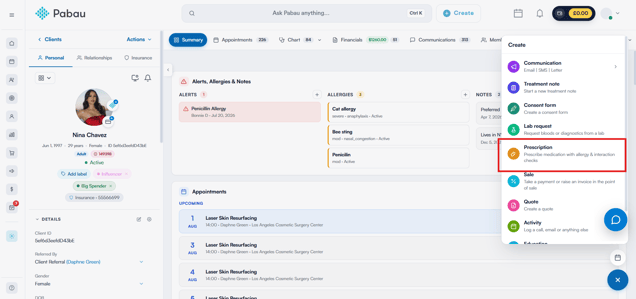
Una vez que estés viendo el perfil del cliente, haz clic en el botón Crear —el signo más azul en la esquina inferior derecha de la página— y elige Receta en el menú.
Paso 4: Selecciona una plantilla
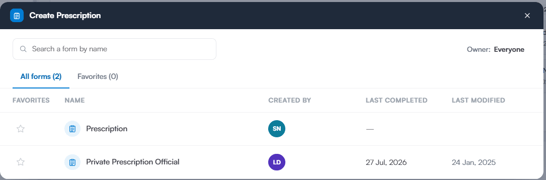
Selecciona el formulario que quieres usar entre tus plantillas existentes. Si aún no has creado una plantilla de formulario de receta, lee nuestro artículo sobre cómo crear un formulario de receta.
Paso 5: Completa el formulario de receta
Después de seleccionar la plantilla, se te pedirá que completes los campos del formulario.
Elige el prescriptor en la barra superior de la ventana de la receta. Si tú mismo eres prescriptor, se te selecciona automáticamente; si no, elige el prescriptor antes de continuar. También puedes ajustar la fecha de emisión, y las alergias registradas del cliente se muestran al lado.
Busca el medicamento que necesitas recetar por nombre, marca o principio activo. Usa las pestañas de fuente para buscar en todo, solo en tus Favoritos (incluidos los medicamentos que has creado previamente), o en una base de datos de medicamentos específica como BNF.
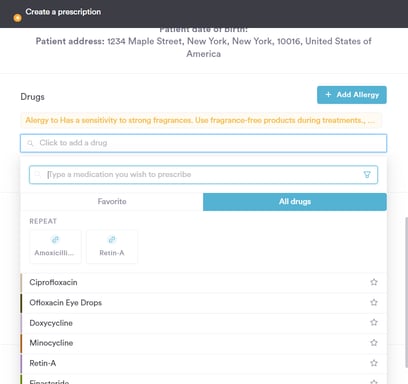
Después de seleccionar el medicamento, deberás añadir la dosis. Pasa el cursor sobre la tarjeta del medicamento y haz clic en el icono del lápiz (Editar medicamento).
Esto abre una ventana emergente donde puedes crear las instrucciones —dosis, concentración, formato, cantidad, frecuencia, vía y duración—, marcar el artículo como receta repetida y añadir una nota para la farmacia.
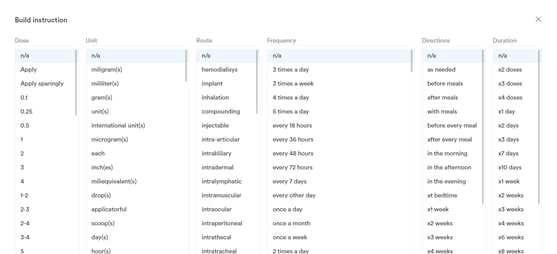
Cuando el formulario incluya dosis estándar, las dosis sugeridas aparecen dentro de la misma ventana emergente; haz clic en una para aplicarla.
Después de seleccionar un medicamento, puedes previsualizar su referencia clínica en el lado derecho de la ventana, en la pestaña Base de conocimiento —Efectos secundarios, Precauciones, Alergia y sensibilidad cruzada e Indicaciones.
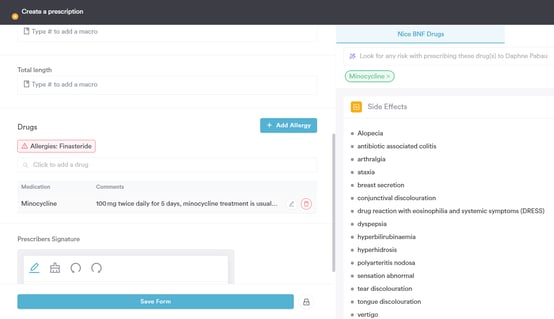
La firma se añade al final, cuando emites la receta.
Paso 6: Emite y firma la receta
Haz clic en Emitir y firmar receta en la parte inferior derecha. Si la plantilla incluye campos rellenables (por ejemplo, confirmar la fecha de nacimiento del cliente), complétalos y haz clic en Continuar a firmar. Luego firma en la ventana Firmar receta —dibuja tu firma, o usa Firma rápida para estampar el nombre del prescriptor— y haz clic en Firmar y continuar.
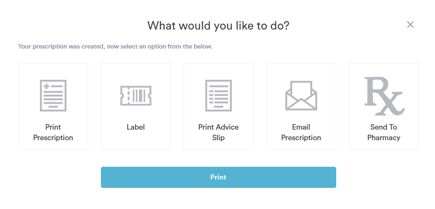
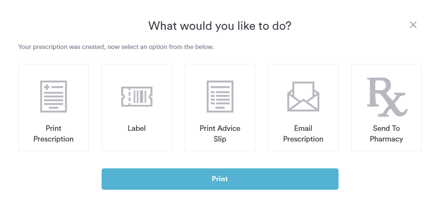
Una vez creada la receta, aparece una ventana preguntando qué quieres hacer a continuación: imprimir la receta, descargarla en PDF, imprimir una etiqueta, enviarla por correo electrónico o enviarla directamente a la farmacia. Cada opción se ejecuta en cuanto haces clic en ella, y puedes usar más de una; haz clic en Hecho cuando termines.
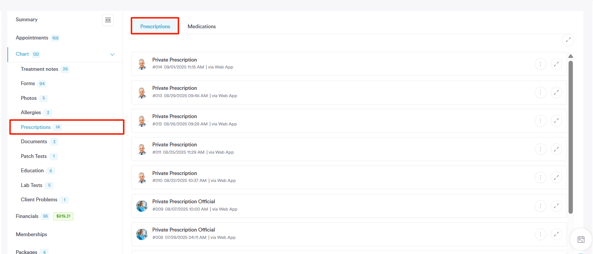
Podrás localizar la receta creada abriendo la sección EMR y haciendo clic en la pestaña Recetas en la ficha del cliente específico, donde podrás revisar los detalles de la receta, hacer los cambios necesarios o imprimirla para tus registros.
En la pestaña Medicamentos, puedes ver todos los medicamentos que se han recetado al cliente.
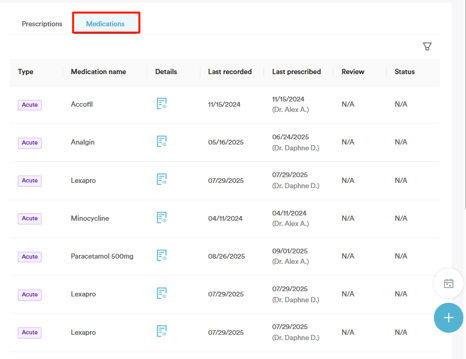
Siguiendo estos pasos, podrás crear recetas en Pabau de manera eficiente, garantizando registros precisos y una gestión eficaz de la atención al cliente.
Cómo editar una receta
Paso 1: Ve a la ficha de cliente
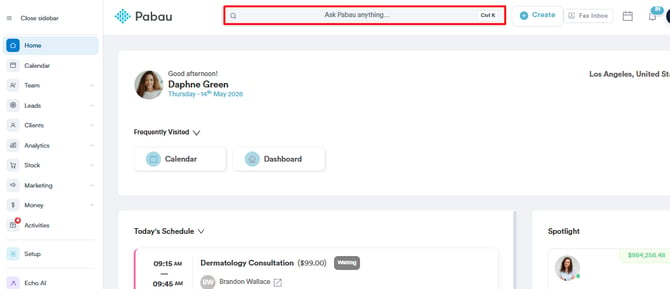
Empieza iniciando sesión en tu cuenta de Pabau con tus credenciales. Luego ve a la barra de búsqueda en la parte superior de la página y escribe al menos tres letras del nombre del cliente. Pabau filtrará los resultados a medida que escribes.
Paso 2: Ve a la pestaña de Recetas
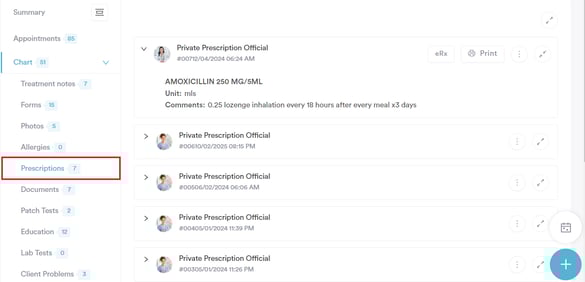
Abre la sección "EMR" y haz clic en la pestaña "Recetas". Aquí encontrarás una lista de todas las recetas asociadas al cliente.
Paso 3: Selecciona la receta a editar
Pasa el cursor sobre la receta que quieres editar; aparece una barra de herramientas de acciones en la esquina superior derecha de la fila. Haz clic en el icono del lápiz (Editar receta). Se abre la ventana Editar receta con los medicamentos cargados.
NOTA: Para aprender a compartir recetas con los clientes de forma segura, consulta este artículo.
Paso 4: Edita la receta
Una vez que hayas seleccionado la receta a editar, puedes hacer los cambios necesarios. El proceso es muy similar a crear una receta, permitiéndote ajustar la dosis, las instrucciones y otros detalles según sea necesario.
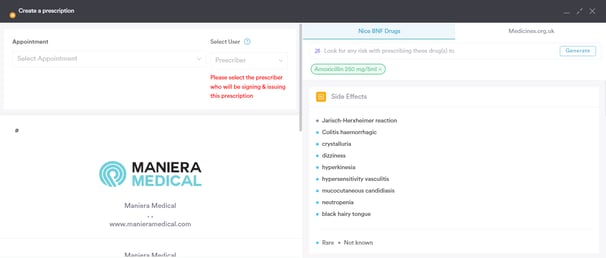
Las comprobaciones de seguridad se ejecutan automáticamente mientras editas; la pestaña Seguridad marca cualquier medicamento que entre en conflicto con las alergias registradas del cliente.
Paso 5: Actualiza y firma
Después de hacer los cambios deseados, haz clic en Actualizar y firmar receta en la parte inferior derecha, y luego firma para guardar tus cambios.
Paso 6: Imprime la receta (opcional)
En la ventana que aparece una vez actualizada la receta, puedes elegir imprimirla; la impresión se abre en otra pestaña con el cuadro de diálogo de impresión de tu navegador. Si no deseas realizar ninguna acción, haz clic en Hecho.
Siguiendo estos pasos, puedes editar fácilmente las recetas en Pabau, asegurando que la información esté actualizada y sea precisa para tus clientes.
Cómo eliminar una receta
Paso 1: Ve a la ficha de cliente
Empieza iniciando sesión en tu cuenta de Pabau con tus credenciales. Luego ve a la barra de búsqueda en la parte superior de la página y escribe al menos tres letras del nombre del cliente. Pabau filtrará los resultados a medida que escribes.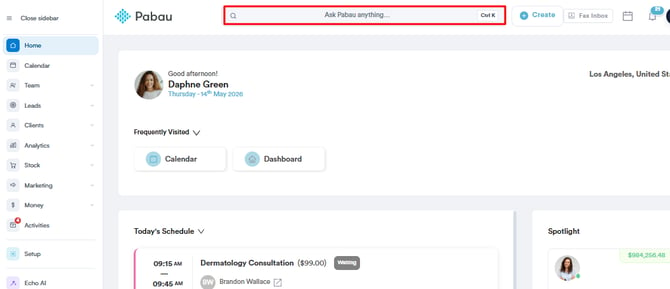
Paso 2: Ve a la pestaña de Recetas
Haz clic en la pestaña "Recetas" dentro de la sección "EMR" para ver las recetas del cliente.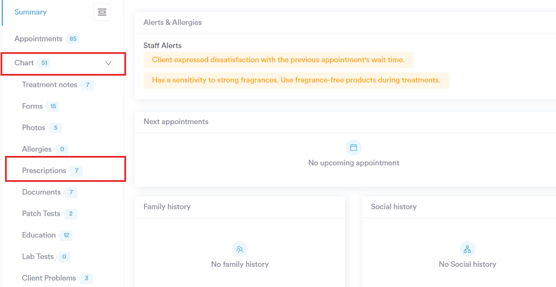
Paso 3: Selecciona la receta a eliminar
Pasa el cursor sobre la receta que quieres eliminar, haz clic en los tres puntos de la barra de herramientas que aparece en la esquina superior derecha de la fila y selecciona "Eliminar".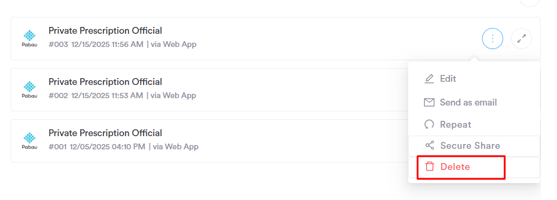
Paso 4: Elimina la receta
Después de seleccionar "Eliminar", se te pedirá que confirmes que quieres eliminar la receta de forma permanente. Haz clic en "Eliminar" para confirmar; esta acción no se puede deshacer. La opción de eliminar solo está disponible para el personal con el permiso correspondiente.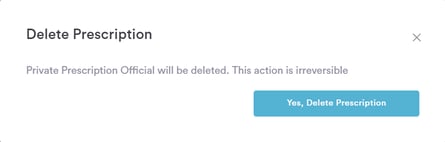
Siguiendo estos pasos, puedes eliminar fácilmente una receta en Pabau, garantizando que tus registros estén actualizados y sean precisos.
Cómo repetir una receta
Paso 1: Ve a la ficha de cliente
Empieza iniciando sesión en tu cuenta de Pabau con tus credenciales. Luego ve a la barra de búsqueda en la parte superior de la página y escribe al menos tres letras del nombre del cliente. Pabau filtrará los resultados a medida que escribes.
Paso 2: Ve a la pestaña de Recetas
Haz clic en la pestaña "Recetas" dentro de la sección "EMR" para acceder a la lista de recetas asociadas al cliente. 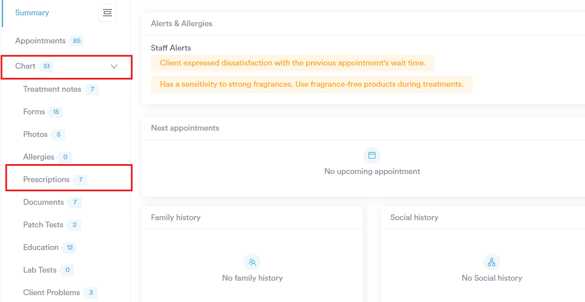
Paso 3: Selecciona la receta a repetir
Pasa el cursor sobre la receta que quieres repetir y haz clic en el icono de flechas circulares (Repetir receta) en la barra de herramientas que aparece en la esquina superior derecha de la fila.
Paso 4: Repite la receta
Se abre la ventana Repetir receta con los medicamentos ya rellenados. Revísalos, luego haz clic en Emitir y firmar receta y firma como de costumbre. Las recetas repetidas se marcan con una etiqueta "Repetir" junto al nombre de la receta en la lista.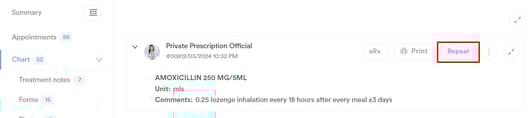
Siguiendo estos pasos, puedes repetir fácilmente una receta en Pabau.
Cómo imprimir una receta
Paso 1: Ve a la ficha de cliente
Empieza iniciando sesión en tu cuenta de Pabau con tus credenciales. Luego ve a la barra de búsqueda en la parte superior de la página y escribe al menos tres letras del nombre del cliente. Pabau filtrará los resultados a medida que escribes.

Paso 2: Ve a la pestaña de Recetas
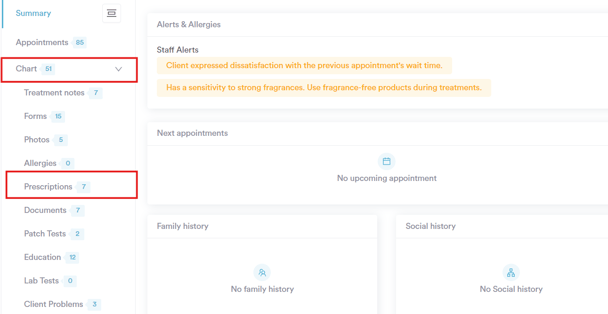
Abre la sección "EMR" y haz clic en la pestaña "Recetas". Aquí encontrarás una lista de todas las recetas asociadas al cliente.
Paso 3: Selecciona la receta a imprimir
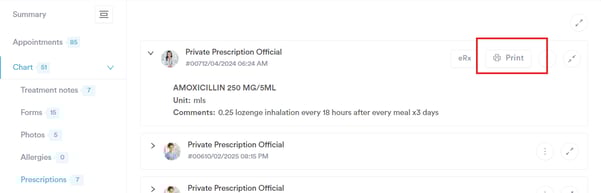
Pasa el cursor sobre la receta que quieres imprimir; aparece una barra de herramientas de acciones en la esquina superior derecha de la fila.
Paso 4: Imprime la receta
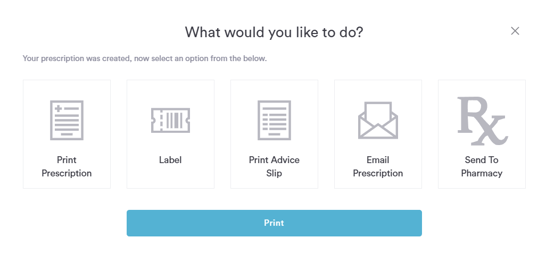
Haz clic en el icono de la impresora ("Imprimir receta"). Aparece una ventana titulada "¿Qué quieres hacer?"
Selecciona Imprimir receta y haz clic en Imprimir; la impresión se abre en otra pestaña y aparece el cuadro de diálogo de impresión de tu navegador. También puedes elegir Descargar para guardarla en PDF, imprimir una Etiqueta, enviarla por correo electrónico o enviarla a una farmacia. Las recetas que contienen medicamentos controlados se imprimen en el formato FP10.
Siguiendo estos pasos, puedes imprimir fácilmente una receta en Pabau. Esto te permite entregar una copia física a tus clientes o guardar un registro en tus archivos.
Cómo comprueba Pabau la seguridad de los medicamentos en las recetas
Mientras creas una receta, Pabau comprueba automáticamente si hay problemas de seguridad y muestra la referencia clínica de cada medicamento; no tienes que ejecutar nada manualmente.
En el lado derecho de la ventana de la receta encontrarás dos pestañas:
- Seguridad — compara cada medicamento de la receta con las alergias registradas del cliente. Los conflictos se cuentan y describen (por ejemplo, "1 conflicto de alergia"), y la tarjeta del medicamento afectado se marca con una etiqueta "Alergia"; cuando no hay coincidencias, la pestaña confirma "Sin conflictos de alergia". La información de seguridad importante del formulario (como los avisos de MHRA/CHM) se fija en la parte superior del panel.
- Base de conocimiento — la referencia clínica del medicamento seleccionado: Efectos secundarios (agrupados según su frecuencia), Precauciones, Alergia y sensibilidad cruzada, e Indicaciones.
Revisa siempre la información marcada desde el punto de vista clínico antes de emitir la receta.
Cómo enviar una receta a CloudRx
Ten en cuenta que este proceso está diseñado específicamente para clínicas del Reino Unido. Si eres una clínica de EE. UU. y buscas orientación sobre cómo enviar recetas a farmacias, consulta este artículo.
Si necesitas familiarizarte más con la creación de recetas, lee nuestro artículo sobre cómo crear una receta. Además, asegúrate de haber activado tu integración con CloudRx.
Paso 1: Ve a la ficha de cliente
Empieza iniciando sesión en tu cuenta de Pabau con tus credenciales. Luego, ve a la barra de búsqueda en la parte superior de la página y escribe al menos tres letras del nombre del cliente. Pabau filtrará los resultados a medida que escribes.
Paso 2: Crea una receta
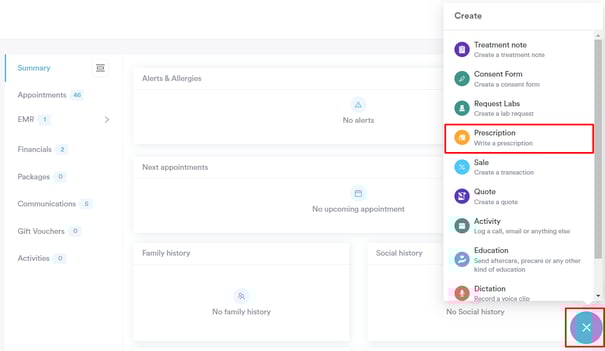
Una vez que estés viendo el perfil del cliente, haz clic en el botón Crear —el signo más azul en la esquina inferior derecha de la página— y elige Receta en el menú.
Paso 3: Selecciona una plantilla
Selecciona el formulario que quieres usar entre tus plantillas existentes. Si aún necesitas crear una plantilla de formulario de receta, lee nuestro artículo sobre cómo crear un formulario de receta.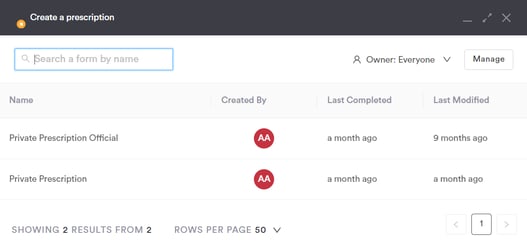
Paso 4: Completa el formulario de receta
Después de seleccionar la plantilla, busca el medicamento y elige la pestaña SignatureRx encima de los resultados de búsqueda para ver los medicamentos disponibles a través de CloudRx. Cada resultado muestra su precio y si está en stock.
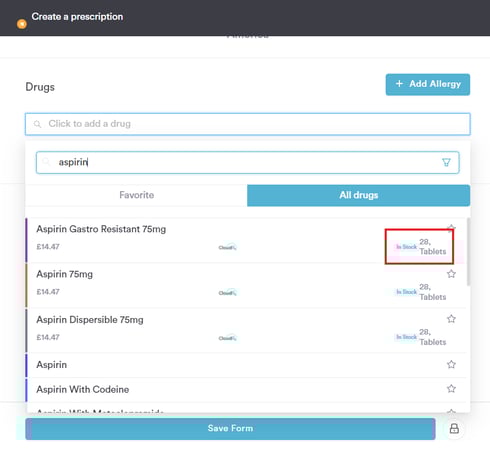
Después de seleccionar el medicamento, deberás añadir la dosis.
Pasa el cursor sobre la tarjeta del medicamento y haz clic en el icono del lápiz (Editar medicamento) para abrir una ventana emergente donde puedes crear las instrucciones.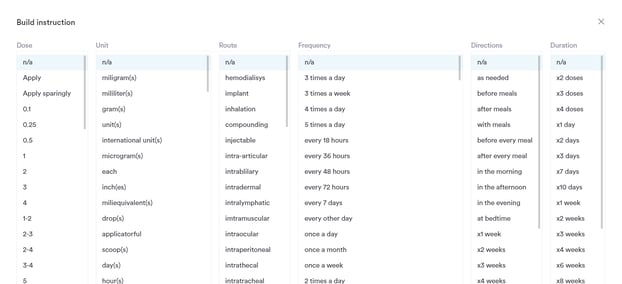
En el lado derecho de la ventana, la pestaña Base de conocimiento muestra la referencia clínica del medicamento seleccionado.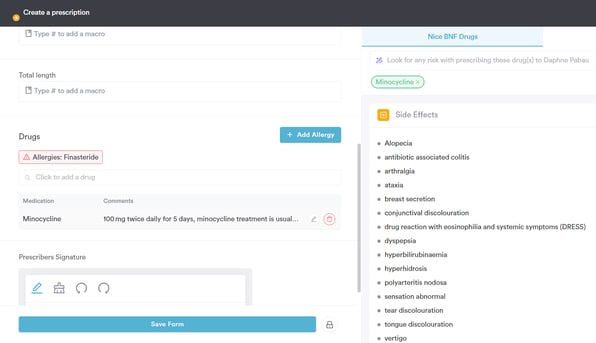
Paso 5: Emite y firma la receta
Haz clic en Emitir y firmar receta en la parte inferior derecha, completa los campos restantes del formulario y firma.
Una vez creada la receta, aparece una ventana preguntando qué quieres hacer a continuación: imprimirla, descargarla en PDF, imprimir una etiqueta, enviarla por correo electrónico o enviarla a la farmacia. Haz clic en Hecho cuando termines.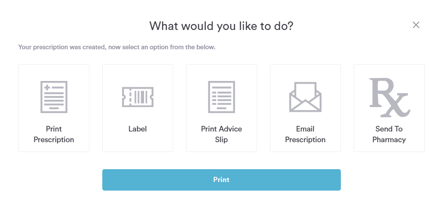
Para comprobar el estado de la receta, abre la sección EMR dentro del perfil del cliente, ve a Recetas y haz clic en la receta para expandirla.
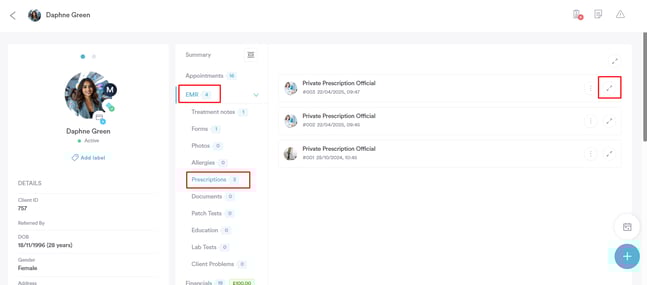
Pasa el cursor sobre la receta y haz clic en el icono Enviar en su barra de herramientas, luego elige Enviar a CloudRx para enviarla. Una vez enviada, aparece una etiqueta verde "Enviado" junto a la opción de CloudRx en el menú Enviar, junto con la fecha en que se envió.
Siguiendo estos pasos, podrás enviar una receta a CloudRx de manera eficiente.
Gestión de recetas centralizadas
La página de Recetas en Pabau te ayuda a llevar un seguimiento de cada medicamento recetado individual, en todas las recetas de tu clínica. Esto es especialmente útil para auditorías, revisar el historial de medicamentos y garantizar que todos los detalles sean correctos antes de enviar las recetas a las farmacias.
NOTA: Para obtener información detallada sobre el informe de Recetas, consulta este artículo.
Paso 1: Ve a la página de Recetas
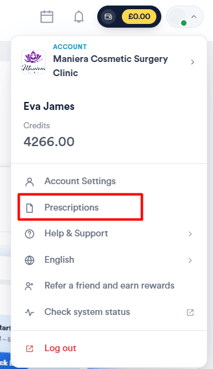
Empieza iniciando sesión en tu cuenta de Pabau con tus credenciales. Luego, ve a tu avatar situado en la esquina superior derecha de la pantalla y haz clic para abrir las opciones disponibles.
Haz clic en Recetas en el menú para abrir la página de Recetas.
Paso 2: Gestiona las recetas
En la página "Recetas", puedes encontrar y gestionar todas las recetas que has creado. Cada entrada de la lista proporciona información clave sobre las recetas que has emitido.
NOTA: Cada fila representa una receta. Cuando una receta contiene varios medicamentos, se muestra el primero junto con el número de medicamentos adicionales que incluye.
Puedes identificar cada receta por su N.º de Rx único, que sirve como referencia para el seguimiento. La columna Fecha muestra cuándo se creó cada receta, y las columnas Cliente y Prescriptor muestran para quién es y quién la escribió.
Una característica clave de esta página es el icono de validez en cada fila. Ofrece una comprobación "de un vistazo" que indica si una receta está completa y lista para enviarse a una farmacia.
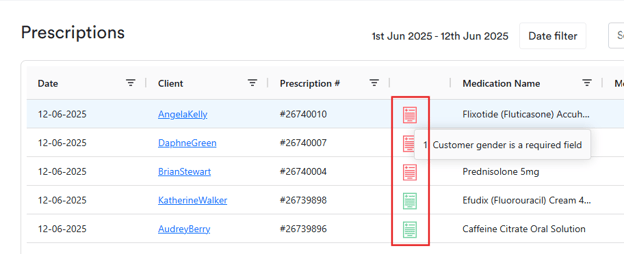
- El icono aparecerá en verde si se superan todas las comprobaciones necesarias. Esto incluye asegurarse de que los datos del paciente estén completos, que la dosis y la cantidad estén definidas, que todos los campos obligatorios de la receta estén rellenados y que el prescriptor esté autorizado.
- Si falta o está incompleta alguna de esta información, el icono indica que la receta necesita tu atención antes de poder finalizarse y enviarse. Pasa el cursor sobre el icono para ver exactamente qué falta.
Los detalles del medicamento también se presentan claramente: la columna Medicamento muestra lo que se recetó, junto con su Dosis y Frecuencia, y la columna Estado muestra en qué punto de su ciclo de vida se encuentra cada receta (por ejemplo, borrador o enviada).
Paso 3: Envía la receta a la farmacia
Antes de que una receta pueda enviarse a una farmacia, debe pasar una comprobación de validez. Para iniciar esta comprobación, primero haz clic en el botón "Aprobar". Si la receta es válida, el botón "Enviar" se activará, permitiéndote hacer clic en él.

Después de hacer clic en el botón "Enviar", se abre la página Enviar a farmacia, donde puedes finalizar los detalles. Antes de enviar, deberás:
- Elegir de dónde dispensar: en Dispensar desde, elige una farmacia conectada o una dispensación interna, o haz clic en Buscar farmacia para buscar.
- Revisar los medicamentos: desmarca los que no deban enviarse esta vez, y haz clic en + Nota para añadir instrucciones al farmacéutico sobre un medicamento específico.
- Elegir el método de entrega: Entregar al paciente o Recoger en farmacia.
Una vez configuradas estas opciones, haz clic en Enviar a farmacia en la esquina superior derecha para transmitir la receta a la farmacia seleccionada.
Siguiendo estos pasos, puedes preparar, aprobar y enviar recetas directamente a las farmacias con confianza mediante la función de Recetas Centralizadas de Pabau.
¿Te ha resultado útil esta guía? Cuéntanoslo votando a continuación: tus comentarios nos ayudan a escribir artículos más claros.
Para más guías, consulta los artículos relacionados a continuación o usa la barra de búsqueda en la parte superior de la página. También puedes ver nuestra serie de vídeos formativos, la Pabau Academy, o visitar la página de soporte para obtener más ayuda.