
Este artículo cubre la función de Política de pago: cómo activarla, solicitar pagos al reservar y enviar enlaces de pago desde el calendario.
Índice de contenidos:
1. Cómo activar la Política de pago
2. Cómo solicitar el pago al reservar
3. Cómo enviar enlaces de pago desde el calendario
Cómo activar la Política de pago
En este artículo te explicamos cómo activar la función de Política de pago en Pabau.
La función de Política de pago te permite establecer reglas sobre cuándo deben pagar los clientes por los servicios. Esto incluye decidir cuándo debe pagarse el importe total adeudado por un cliente, establecer el saldo inicial a pagar y determinar el plazo para el pago total: antes de que se realice la cita o después de que se emita una factura.
También te mostraremos cómo solicitar el pago a los clientes al programar una cita en el calendario.
Paso 1: Accede a la configuración de Reserva exprés
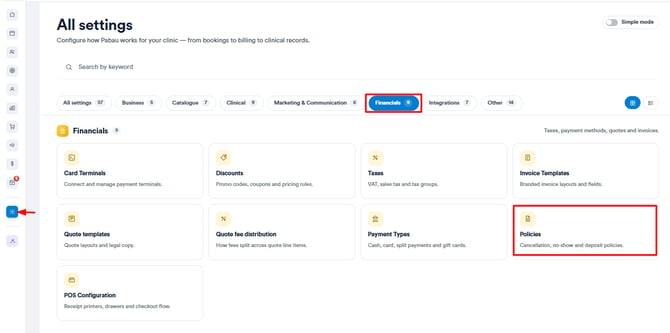
Primero, inicia sesión en tu cuenta de Pabau. En el menú lateral izquierdo, selecciona Configuración y luego haz clic en Políticas dentro de la sección "Finanzas". En la página de Políticas, elige "Política de pago" para empezar a configurar los ajustes.
Paso 2: Configura tu Política de pago
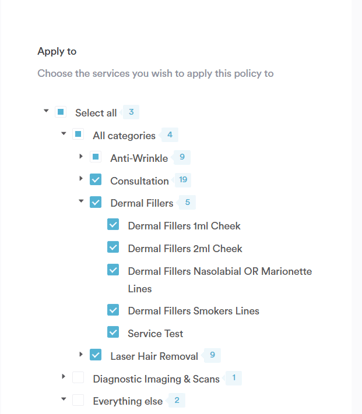
En la ventana emergente de Política de pago, comienza seleccionando los servicios a los que se aplicará esta política. Puedes expandir los grupos y categorías de servicios para marcar o desmarcar servicios específicos según sea necesario.
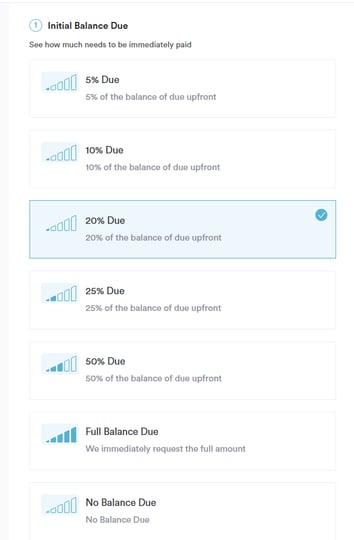
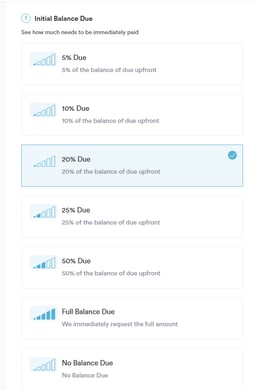
A continuación, en la sección "Saldo inicial a pagar", decide qué parte del precio total del servicio debe pagar el cliente de inmediato. Puedes establecerlo como un porcentaje del total o elegir la opción "Saldo total a pagar", que requiere el pago completo por adelantado.
Paso 3: Establece el saldo restante a pagar
En la sección "Saldo total a pagar", especifica cuándo debe pagar el cliente el saldo restante. Esta sección solo se mostrará si no seleccionaste "Saldo total a pagar" en el primer paso. Tienes dos opciones:
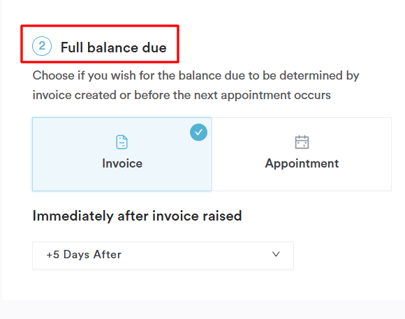
- Decide cuántos días después de generarse la factura se espera que el cliente pague el resto.
- Alternativamente, elige la próxima fecha de la cita y establece el número de días antes de la cita en que se espera que el cliente pague el resto.
Paso 4: Activa la Reserva exprés
Para enviar automáticamente a los clientes un enlace de pago al reservar una cita, activa la Reserva exprés cambiando el interruptor de Activar Reserva exprés después de configurar el saldo inicial y el saldo restante a pagar. También puedes activar la opción Aceptar pago parcial para cobrar un depósito en el momento de la reserva, quedando el saldo restante pendiente para más tarde.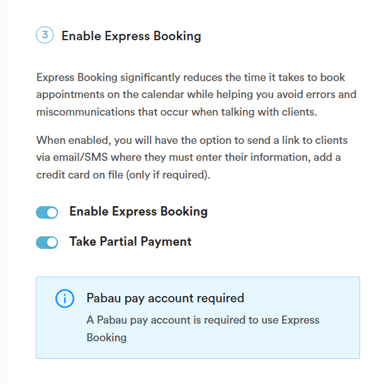
Una vez activado esto, los clientes recibirán un correo electrónico con un enlace de pago seguro inmediatamente después de reservar la cita.
Paso 5: Revisa el resumen de la política
Después de configurar tu política de pago, puedes revisar el resumen de la política en la esquina superior izquierda de la página. Este resumen muestra el número de servicios a los que se aplica la política, si se enviará automáticamente un correo electrónico a los clientes, la fecha de vencimiento del saldo restante, el estado de Pabau Pay en tu cuenta y la fecha de los últimos cambios realizados en la política.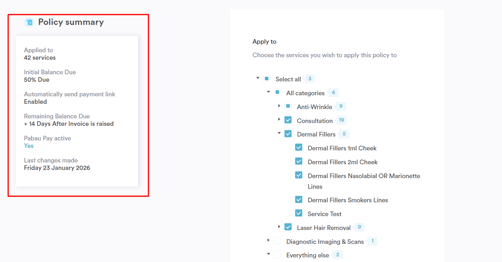
Paso 6: Solicita el pago al reservar una cita
Con tu política de pago configurada, ahora puedes solicitar el pago en el momento de la reserva. Ve al Calendario y reserva una cita como de costumbre.
En el menú de reserva de citas, verás una casilla "Solicitar pago"; esta opción solo es visible si has activado el ajuste "Activar Reserva exprés".
Marca esta casilla, finaliza los detalles de la cita y haz clic en "Reservar cita". El cliente recibirá entonces un correo electrónico con un enlace al portal del cliente, donde podrá completar el pago.
El importe solicitado al cliente será el porcentaje especificado en los ajustes de la Política de pago, aplicado al precio del servicio si se reserva un solo servicio, o al total de los precios de los servicios si se reservan varios servicios.
Por ejemplo, si el saldo inicial a pagar se establece en el 10% y el coste total del servicio reservado es de 500 $, el importe solicitado por adelantado será de 50 $. Esto se calcula aplicando el 10% al total de 500 $, lo que resulta en un pago inicial de 50 $.
Notas importantes
- Los ajustes de Reserva exprés anularán cualquier configuración de depósito existente para el mismo servicio al reservar manualmente una cita a través del calendario. Sin embargo, tu configuración de depósito permanecerá sin cambios para las reservas online.
- Si un cliente está reservando desde un bono, la casilla "Solicitar pago" no aparecerá porque el bono ya se ha pagado.
- La factura se genera cuando el cliente hace clic en el enlace de pago del correo electrónico.
- Si está activada, la política de pago se aplicará a los presupuestos enviados a clientes y leads, permitiéndoles pagar en dos plazos.
La factura generada tendrá las siguientes propiedades:
- Creado por: Nombre y apellido del cliente para quien se reservó la cita.
- Fecha y hora de creación: Cuándo el cliente hizo clic en el botón de pago del correo electrónico.
- Fecha de la factura: La fecha de la cita para la que se generó la factura.
- Ubicación: Ubicación de la cita.
- Cita relacionada: La(s) cita(s) reservada(s) en la(s) que se marcó la casilla de solicitud de pago.
- Emitida a: Nombre y apellido del cliente.
Siguiendo esta guía, podrás configurar y gestionar la función de Reserva exprés en Pabau.
Cómo solicitar el pago al reservar
En este artículo te mostramos cómo solicitar pagos por adelantado a los clientes al reservar una cita en el calendario.
Paso 1: Configura tu Política de pago
Antes de poder solicitar pagos, asegúrate de que tu función de Política de pago esté configurada y activada. Sigue los pasos descritos en esta guía para configurar y activar tu política de pago.
Paso 2: Reserva una cita y solicita el pago
Una vez que tu política de pago esté configurada, ve al calendario y reserva una cita como de costumbre.
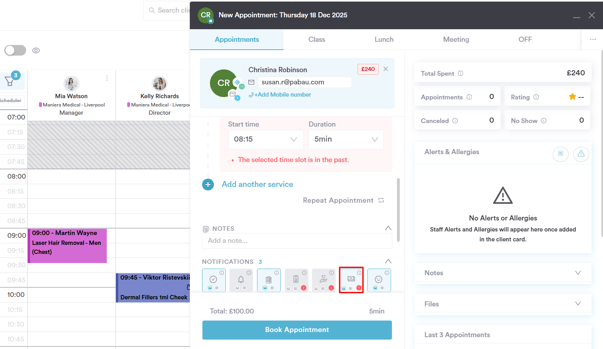
Si has activado la opción "Activar Reserva exprés" en los ajustes de la Política de pago, verás el icono de dinero resaltado en azul claro dentro de la sección de Notificaciones del menú de reserva.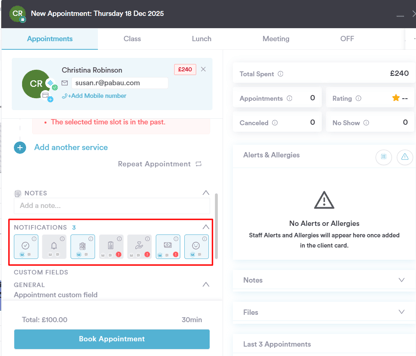
Esto indica que se enviará automáticamente al cliente una solicitud de pago inicial en cuanto completes la reserva. Al pasar el cursor sobre el icono, verás el importe exacto que se solicitará en el momento de la reserva.
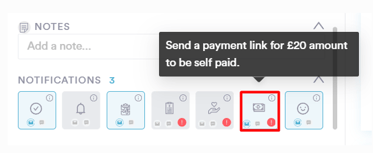
Si no quieres enviar la solicitud de pago para una cita específica pero aún así quieres que la política se aplique a otras reservas, simplemente haz clic en el icono de dinero para ponerlo en gris. Esto omitirá la solicitud de pago para esta reserva en particular.
Finaliza los detalles de la cita y haz clic en "Reservar cita".
Paso 3: El cliente recibe el enlace de pago
Después de reservar, el cliente recibirá un correo electrónico con un enlace al portal del cliente donde podrá completar su pago.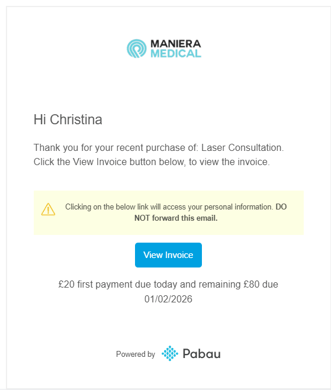
El importe solicitado se basará en el porcentaje establecido en los ajustes de tu Política de pago, aplicado al precio del servicio si solo se reserva uno, o al total de los precios de los servicios si se reservan varios.
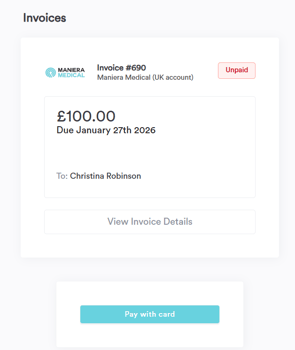
Por ejemplo, si el saldo inicial a pagar se establece en el 10% y el coste total del servicio reservado es de 500 $, el importe solicitado por adelantado será de 50 $. Esto se calcula aplicando el 10% al total de 500 $, lo que resulta en un pago inicial de 50 $.
Notas importantes
- Los ajustes de Reserva exprés anularán cualquier configuración de depósito existente para el mismo servicio al reservar manualmente una cita a través del calendario. Sin embargo, tu configuración de depósito permanecerá sin cambios para las reservas online.
- Si un cliente está reservando desde un bono, la casilla "Solicitar pago" no aparecerá porque el bono ya se ha pagado.
- La factura se genera cuando el cliente hace clic en el enlace de pago del correo electrónico.
- Si está activada, la política de pago se aplicará a los presupuestos enviados a clientes y leads, permitiéndoles pagar en dos plazos.
La factura generada incluirá:
- Creado por: Nombre y apellido del cliente para quien se reservó la cita.
- Fecha y hora de creación: Cuándo el cliente hizo clic en el botón de pago en el correo electrónico.
- Fecha de la factura: La fecha de la cita para la que se generó la factura.
- Ubicación: Ubicación de la cita.
- Cita relacionada: La(s) cita(s) reservada(s) con la solicitud de pago.
- Emitida a: Nombre y apellido del cliente.
Siguiendo estos pasos, podrás solicitar eficazmente pagos por adelantado a tus clientes al reservar citas.
Cómo enviar enlaces de pago desde el calendario
En este artículo te explicamos cómo enviar un enlace de pago a los clientes directamente desde el calendario.
A veces necesitarás enviar enlaces de pago a los clientes después de que ya se haya reservado una cita. Con la función de enlace de pago del calendario, puedes solicitar fácilmente pagos a los clientes.
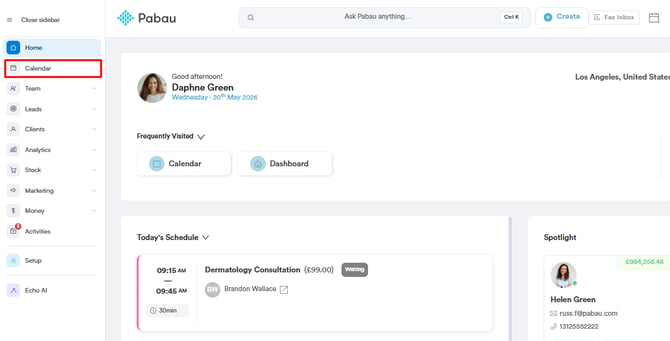
Paso 1: Ve al calendario
Inicia sesión en tu cuenta de Pabau y ve al Calendario donde gestionas tus citas.
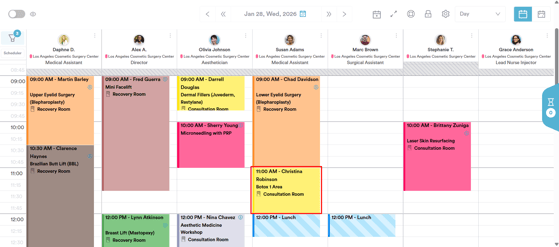
Paso 2: Localiza la cita
Encuentra la cita para la que deseas enviar un enlace de pago. Haz clic en la cita para abrir sus detalles.
Paso 3: Envía el enlace de pago
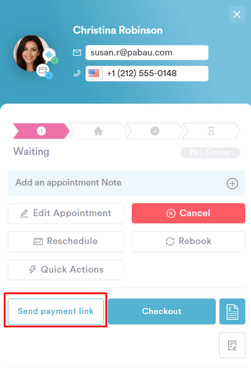
En el menú contextual de la cita, busca el botón "Enviar enlace de pago" en la esquina inferior izquierda. Haz clic en este botón para iniciar la solicitud de pago.
Paso 4: El cliente recibe el enlace de pago
Una vez que hagas clic en el botón, se enviará al cliente un correo electrónico con el enlace de pago. Este enlace lo dirige al portal del cliente, donde podrá completar su pago.
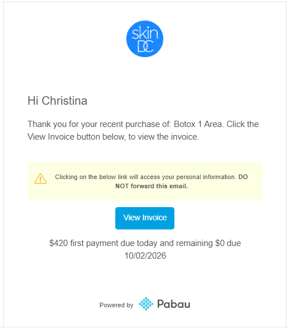
El importe solicitado al cliente depende de si la funcionalidad de Reserva exprés está activada en tu configuración de Política de pago.
Si está activada, se basará en el porcentaje establecido en la configuración del Saldo inicial a pagar, que determina el importe del pago por adelantado.
Si no tienes activada la funcionalidad de Reserva exprés y haces clic en el botón "Enviar enlace de pago", se solicitará al cliente el importe total de forma predeterminada.
NOTA: Solo puedes enviar un enlace de pago desde el calendario una vez por cita.
Siguiendo estos pasos, podrás solicitar pagos a los clientes sin problemas directamente desde el calendario, lo que ayuda a agilizar el proceso de pago después de la reserva.
Para más guías, consulta los artículos relacionados a continuación, selecciona guías adicionales o usa la barra de búsqueda en la parte superior de la página. Estas guías te ayudarán a sacar el máximo partido a tu cuenta de Pabau.
Además, para ayudarte a aprovechar y comprender plenamente tu cuenta de Pabau, te recomendamos explorar las guías y recursos adicionales que ofrece la Pabau Academy. Ofrece tutoriales en vídeo detallados y lecciones, brindando una experiencia de aprendizaje integral que puede dotarte de las habilidades esenciales para lograr el éxito con Pabau.