
En este artículo aprenderás a crear, editar y eliminar paquetes en Pabau. Los paquetes son una forma práctica de ofrecer un conjunto de sesiones para un único servicio, dando a tus clientes un valor añadido y animándolos a interactuar más con tus servicios.
Tabla de contenidos:
1. Cómo crear un paquete
2. Cómo editar un paquete
3. Cómo eliminar un paquete
4. Cómo vender un paquete en el punto de venta
5. Cómo reservar una cita a partir de un paquete
6. Cómo usar un paquete para pagar una cita
7. Cómo habilitar la venta online de paquetes
Cómo crear un paquete
Los paquetes en Pabau te permiten agrupar varias sesiones del mismo servicio, dando a los clientes la oportunidad de disfrutar de un conjunto de sesiones, normalmente a un precio reducido. Sigue estos pasos para crear un paquete:
Paso 1: Ve a Paquetes
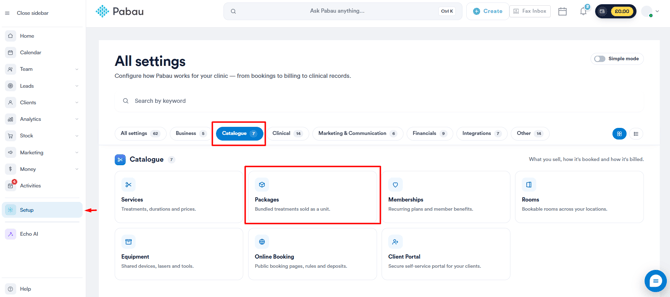
Inicia sesión en tu cuenta de Pabau, y en el menú lateral izquierdo, ve a Configuración, luego haz clic en "Paquetes" en la sección "Catálogo".
Paso 2: Accede a Nuevo Paquete
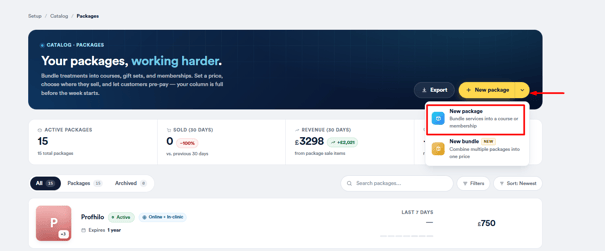
En la página "Paquetes", haz clic en el botón Nuevo Paquete en la esquina superior derecha. (El menú desplegable del botón también incluye la opción Nuevo Bundle).
Paso 3: Configura la pestaña General
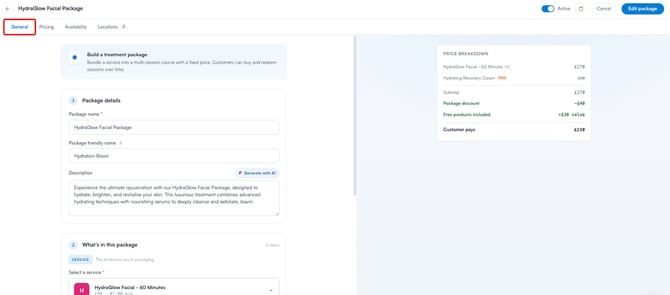
La pestaña General abarca los detalles principales del paquete en tres secciones: Detalles del paquete, Qué incluye este paquete y Periodo de validez.
1. Detalles del paquete
-
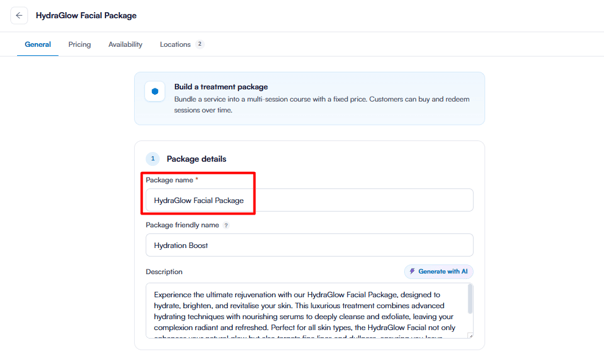
Introduce un nombre del paquete para referencia interna y un nombre amigable del paquete, el nombre que verán los clientes online.
-
En el campo "Descripción", escribe un breve resumen del paquete, o haz clic en "Generar con IA" para crear uno automáticamente, que luego podrás editar.
2. Qué incluye este paquete
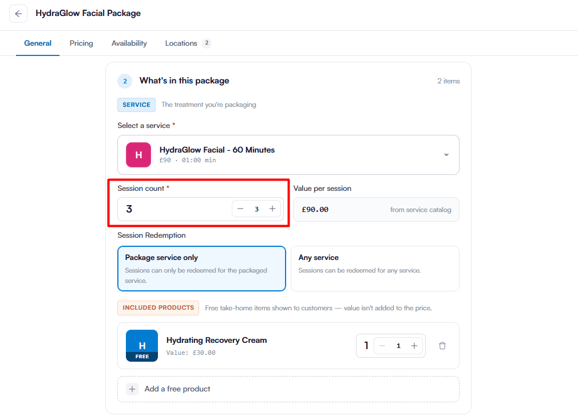
- Selecciona un servicio: Elige el servicio que cubre este paquete.
- Número de sesiones: Especifica el número total de sesiones incluidas en el paquete.
- Valor por sesión: Se obtiene automáticamente de tu catálogo de servicios.
- Canje de sesiones: Elige "Solo servicio del paquete" para que las sesiones se apliquen solo al servicio seleccionado, o "Cualquier servicio" para que puedan canjearse por cualquier servicio.
- Productos incluidos: Opcionalmente, añade artículos gratuitos para llevar que se muestran a los clientes. Su valor no se suma al precio del paquete.
3. Periodo de validez
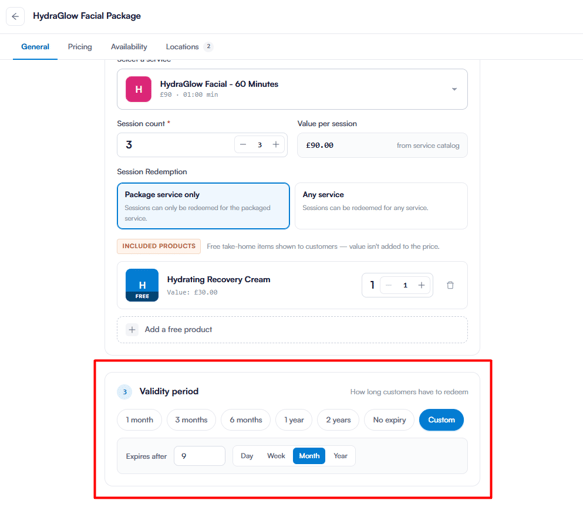
- Periodo de validez: Establece el tiempo que tienen los clientes para canjear sus sesiones. Elige una opción predeterminada (1 mes, 3 meses, 6 meses, 1 año, 2 años o Sin caducidad), o define una duración personalizada por día, semana, mes o año.
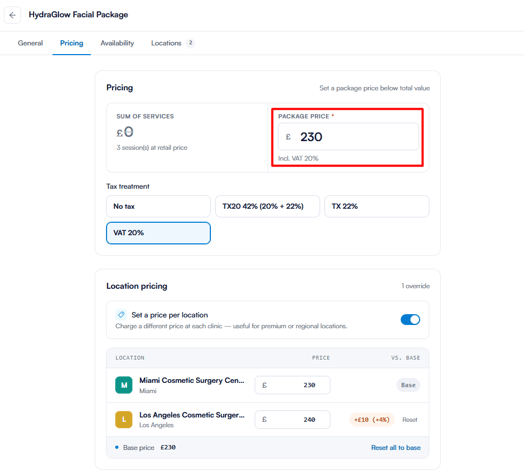
Paso 3: Configura la pestaña de Precios
Cambia a la pestaña Precios para establecer lo que pagarán los clientes.
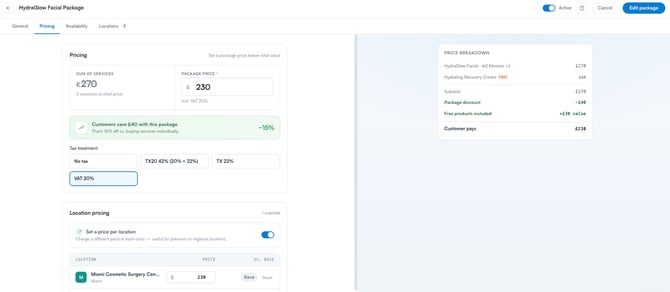
- Precio del paquete: Establece el precio que pagarán los clientes. Introduce un valor inferior al valor de venta combinado de los servicios para crear un ahorro; el porcentaje de ahorro se calcula automáticamente.
- Tratamiento fiscal: Elige el impuesto aplicable al paquete.
- Precios por ubicación: Activa el interruptor "Establecer un precio por ubicación" para cobrar un precio diferente en clínicas individuales. Introduce un precio para cada ubicación; cualquier ubicación que no personalices mantendrá el precio base, y todas pueden restablecerse al precio base a la vez.
Paso 4: Configura la pestaña de Disponibilidad
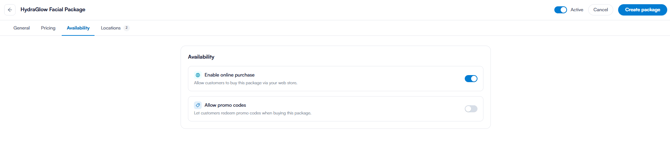
Cambia a la pestaña Disponibilidad para controlar cómo pueden comprar el paquete los clientes.
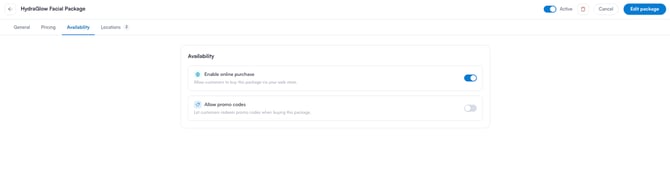
- Habilitar compra online: Hace que el paquete esté disponible para comprarlo en tu tienda web.
- Permitir códigos promocionales: Permite que los clientes aplicen códigos promocionales al pagar.
Paso 5: Configura la pestaña de Ubicaciones
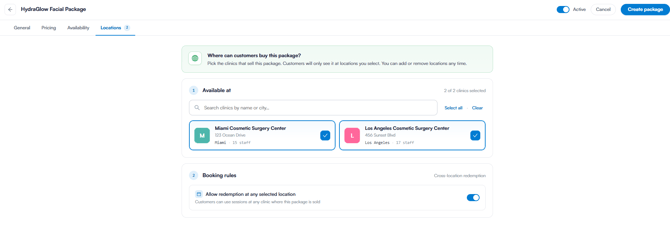
Cambia a la pestaña Ubicaciones para controlar dónde se vende el paquete.
- Disponible en: Selecciona qué clínicas venden el paquete. Los clientes solo lo verán en las ubicaciones que elijas.
- Reglas de reserva: Activa el interruptor "Permitir canje en cualquier ubicación seleccionada" para que los clientes puedan canjear sus sesiones en cualquier clínica donde se venda el paquete.
Paso 6: Activa y crea el paquete
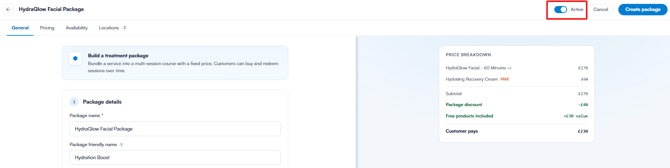
Asegúrate de que el interruptor Activo en la esquina superior derecha esté habilitado. Usa el Desglose de precio a la derecha para confirmar el total del servicio, cualquier producto gratuito incluido, el descuento del paquete y el precio final que pagarán los clientes.
Cuando estés listo, haz clic en el botón "Crear paquete" en la esquina superior derecha para guardarlo.
NOTA: Para combinar varios paquetes en una sola oferta, consulta nuestro artículo Cómo crear un bundle.
Cómo editar un paquete
En esta sección aprenderás a actualizar un paquete existente. La edición utiliza el mismo generador de cuatro pestañas que la creación de un paquete, para que puedas ajustar cualquier detalle en cualquier momento.
Paso 1: Ve a Paquetes
Inicia sesión en tu cuenta de Pabau, y en el menú lateral izquierdo, ve a Configuración, luego haz clic en "Paquetes" en la sección "Catálogo".
Paso 2: Accede al paquete
En la página "Paquetes", haz clic en el nombre del paquete que quieras editar.
Paso 3: Edita la pestaña General
- Nombre del paquete: Cambia el nombre interno del paquete.
- Nombre amigable del paquete: Actualiza el nombre que ven los clientes online.
- Descripción: Actualiza o añade una descripción, o vuelve a generarla con "Generar con IA".
- Servicio: Modifica el servicio incluido en el paquete.
- Número de sesiones: Ajusta el número total de sesiones.
- Canje de sesiones: Cambia entre "Solo servicio del paquete" y "Cualquier servicio".
- Productos incluidos: Añade o elimina artículos gratuitos para llevar.
- Periodo de validez: Cambia el tiempo que tienen los clientes para canjear sus sesiones.
Paso 3: Edita la pestaña de Precios
- Precio del paquete: Actualiza el precio que pagan los clientes.
- Tratamiento fiscal: Cambia el impuesto aplicado al paquete.
- Precios por ubicación: Establece, actualiza o elimina un precio diferente por clínica.
Paso 4: Edita la pestaña de Disponibilidad
- Habilitar compra online: Activa o desactiva si el paquete puede comprarse en tu portal de reservas online
- Permitir códigos promocionales: Activa o desactiva si los clientes pueden aplicar códigos promocionales al pagar.
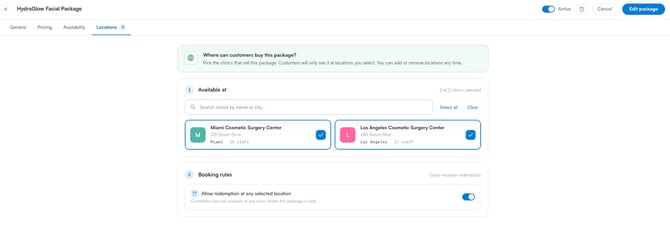
Paso 5: Edita la pestaña de Ubicaciones
- Disponible en: Selecciona qué clínicas venden el paquete.
- Reglas de reserva: Activa el interruptor "Permitir canje en cualquier ubicación seleccionada" para que los clientes puedan canjear sus sesiones en cualquier clínica donde se venda el paquete.
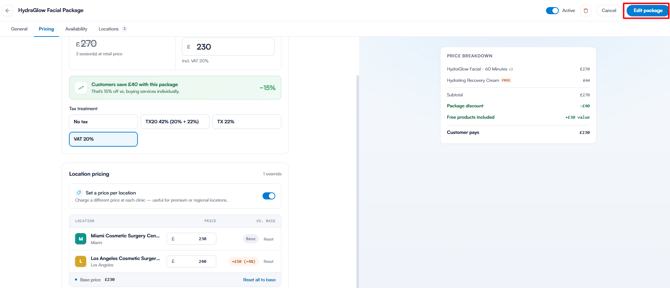
Paso 6: Guarda tus cambios
Asegúrate de que el interruptor Activo en la esquina superior derecha esté habilitado, luego haz clic en el botón "Editar paquete" en la esquina superior derecha para guardar tus cambios.
Cómo eliminar un paquete
En este artículo te explicamos los pasos para eliminar un paquete en Pabau. Si ya no ofreces un paquete determinado, sigue estos pasos:
Paso 1: Ve a Paquetes
Inicia sesión en tu cuenta de Pabau, y en el menú lateral izquierdo, ve a Configuración, luego haz clic en "Paquetes" en la sección "Catálogo" .
Paso 2: Accede al paquete
En la página "Paquetes", localiza y haz clic en el paquete que quieras eliminar.
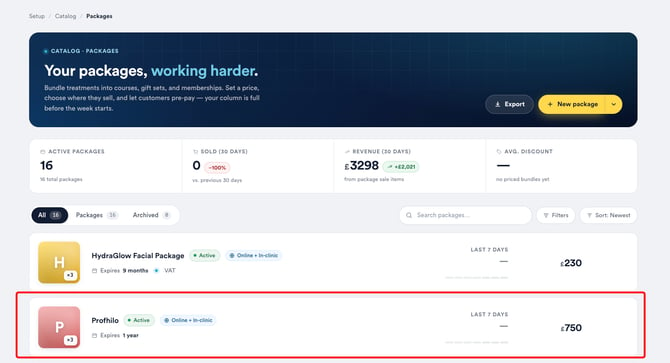
Paso 3: Desactiva el interruptor Activo
En la esquina superior derecha, haz clic en el botón Eliminar, justo al lado del interruptor "Activo".
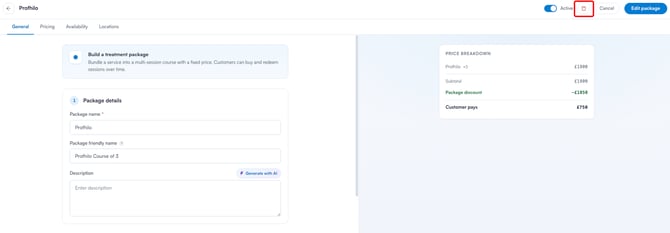
Paso 4: Elimina el paquete
Haz clic en "Eliminar", y en el mensaje de confirmación, confirma tu decisión haciendo clic en "Sí, eliminar".
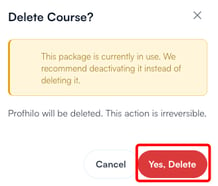
NOTA: Al eliminar un paquete, este se quitará de tu lista de paquetes; sin embargo, los clientes que ya lo tengan podrán seguir usando las sesiones que les queden.
Cómo vender un paquete en el punto de venta
En esta sección aprenderás a vender un paquete o bundle a un cliente a través del Punto de venta.
Paso 1: Inicia sesión en Pabau y accede al Punto de venta
Inicia sesión en tu cuenta de Pabau, haz clic en el botón "Crear" en la parte superior de la página, y luego selecciona "Venta" en el menú desplegable para acceder al Punto de venta.
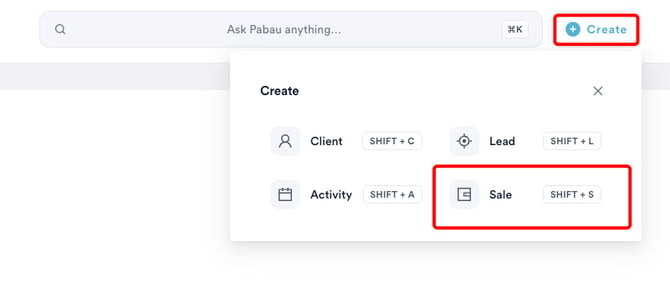
También puedes abrir la ficha del cliente al que quieras venderle un paquete, hacer clic en el signo más en la esquina inferior derecha y elegir "Venta". Esto también te llevará al Punto de venta.
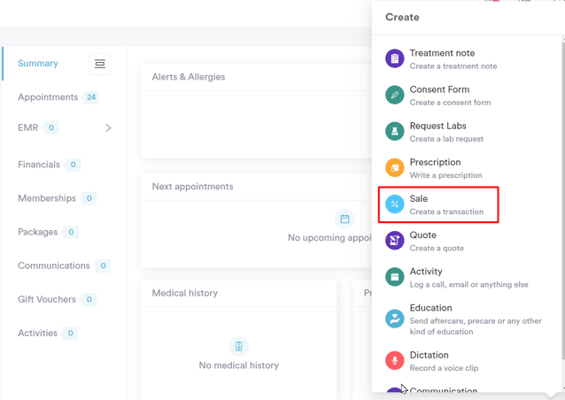
Paso 2: Elige al cliente y accede a Paquetes
En el Punto de venta, selecciona al cliente (se autocompleta si accedes desde una ficha de cliente). Haz clic en "Paquetes" para ver los paquetes y bundles disponibles.
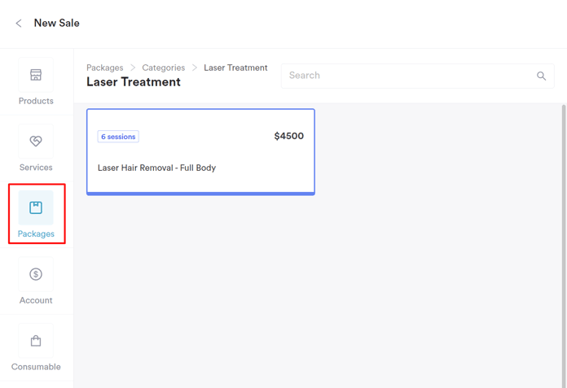
Los paquetes están organizados en pestañas por categoría, junto con una pestaña "Todos", y una pestaña separada de "Bundles" muestra tus bundles. Usa la barra de búsqueda para encontrar un paquete o bundle por nombre. Cada tarjeta muestra el número de sesiones y el precio; pasa el cursor sobre una tarjeta para ver la descripción y cuándo se vendió por última vez.
Elige el paquete que quieras vender al cliente. Haz clic en "Continuar" en la esquina inferior derecha para continuar.
NOTA: Para crear un paquete puntual en el momento, haz clic en "+ Paquete personalizado". Para saber más, consulta el siguiente artículo: (ADD LINK)
Paso 3: Completa la transacción
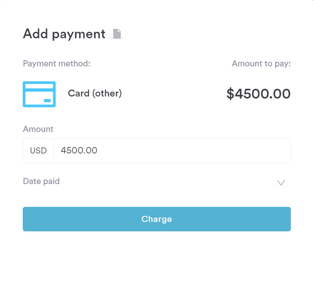
- Elige el método de pago preferido.
- Haz clic en "Cobrar" en el menú Añadir pago.
- Confirma el pago haciendo clic en "Confirmar pago."
Paso 4: Revisa en la ficha del cliente
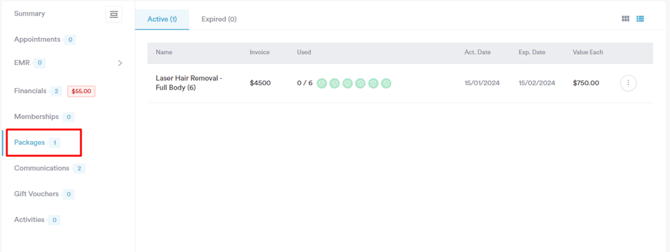
El paquete vendido aparecerá en la ficha del cliente bajo "Paquetes". Desde aquí, puedes controlar las sesiones que le quedan al cliente.
Cómo reservar una cita a partir de un paquete
Paso 1: Ve al Calendario
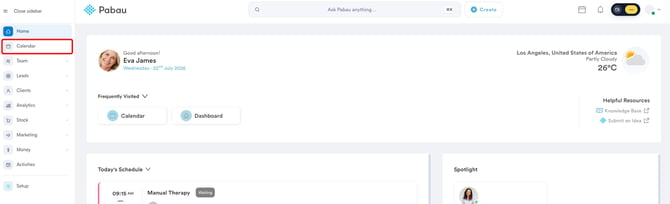
Inicia sesión en tu cuenta de Pabau, y en el menú lateral izquierdo, haz clic en Calendario.
Paso 2: Elige la franja horaria deseada
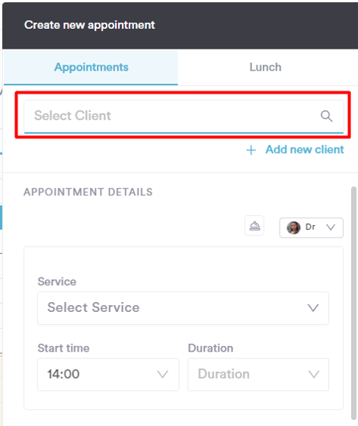
Selecciona la franja horaria en la que quieras reservar una cita, luego busca al cliente al que le hayas vendido previamente un paquete usando la barra de búsqueda de clientes.
Paso 3: Selecciona el paquete
Después de hacer clic en el nombre del cliente, aparecerá una sección "Reservar desde paquete" en la ventana "Reservar cita". Haz clic en el nombre del paquete. Esta acción completará automáticamente el nombre del servicio en el campo Servicio.
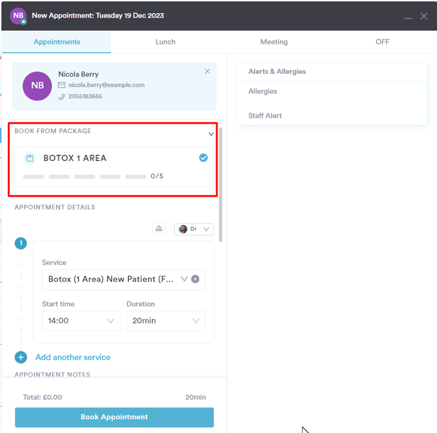
Paso 4: Añade los detalles de la cita y confirma la reserva
Introduce las notas de la cita, elige las preferencias de notificación y haz clic en "Reservar cita" para completar la reserva.
Cómo usar un paquete para pagar una cita
Paso 1: Ve al Calendario
Inicia sesión en tu cuenta de Pabau, y en el menú lateral izquierdo, haz clic en Calendario.
Paso 2: Accede al pago de la cita
Haz clic en la cita específica que quieras cobrar, luego selecciona "Cobrar."
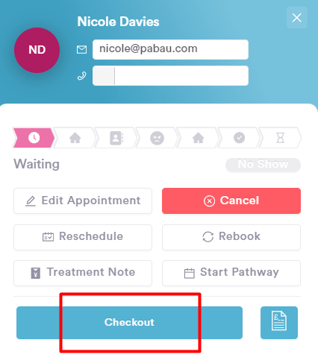
Paso 3: Navega por el Punto de venta
En la pantalla del Punto de venta, haz clic en "Continuar" en la esquina inferior derecha para continuar.
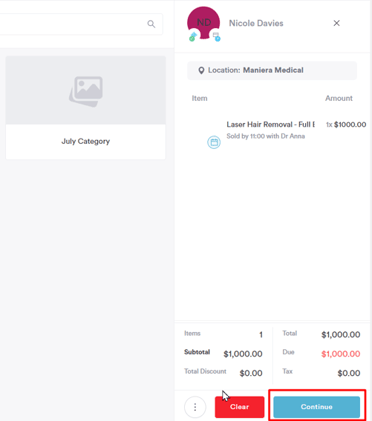
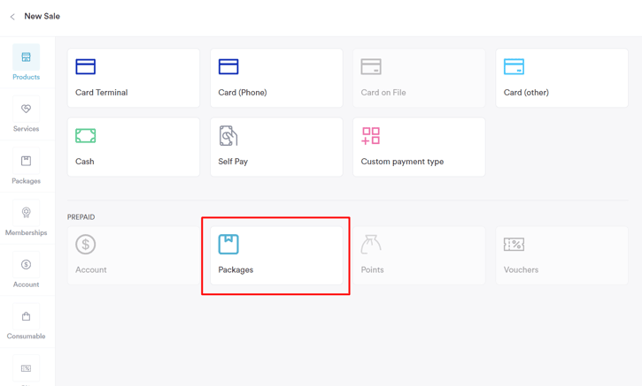
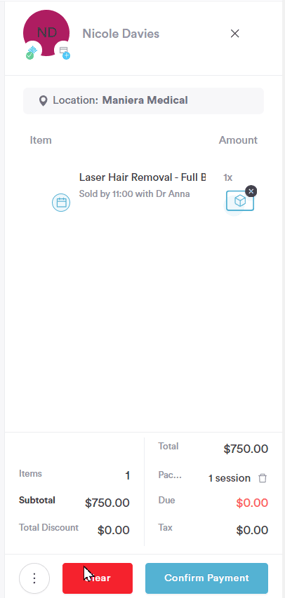
En el paso de pago, selecciona la pestaña "Paquetes" y elige el paquete del cliente. Se aplicará entonces una sesión a la factura.
Las sesiones se aplican automáticamente cuando la cita coincide con el servicio del paquete; para paquetes configurados como "Cualquier servicio", puedes aplicar una sesión a cualquier servicio.
NOTA: La pestaña Paquetes solo está disponible cuando el cliente tiene un paquete válido y activo. Si un paquete está configurado como "Solo servicio del paquete" y el carrito contiene artículos que no cubre, el sistema no te permitirá aplicar una sesión a esos artículos.
Haz clic en "Confirmar pago" para completar el cobro.
NOTA: La pestaña Paquetes solo está disponible cuando el cliente tiene un paquete válido y activo. Si un paquete está configurado como "Solo servicio del paquete" y el carrito contiene artículos que no cubre, el sistema no te permitirá aplicar una sesión a esos artículos.
Paso 4: Aplica la sesión del paquete
Al seleccionar el paquete adecuado, se aplicará una de las sesiones del paquete del cliente a la factura. Haz clic en "Confirmar pago" para completar el proceso de cobro.
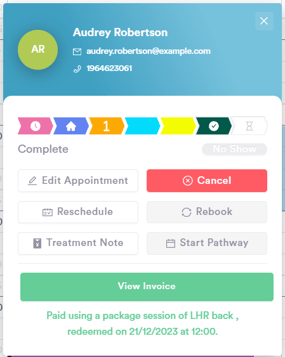
La cita ahora se ha cobrado correctamente usando una sesión del paquete. Puedes encontrar información detallada haciendo clic derecho en la cita.
Cómo habilitar la venta online de paquetes
Paso 1: Inicia sesión y accede a la configuración de reservas online
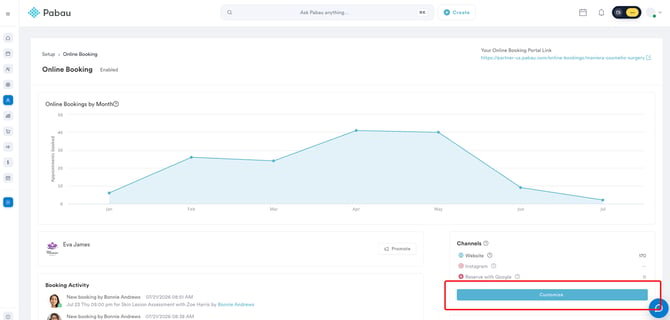
Inicia sesión en tu cuenta de Pabau y ve a Configuración, luego a Reservas online bajo "Servicios", y haz clic en el botón azul "Personalizar".
Paso 2: Personaliza la configuración de reservas online
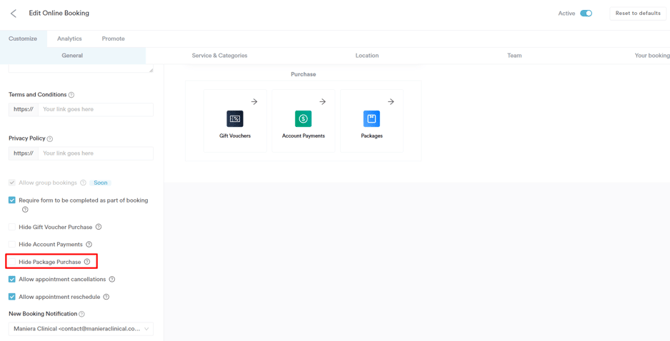
Dentro de la pestaña "Personalizar" de tu configuración de reservas online, desmarca la casilla llamada "Ocultar compra de paquetes."
NOTA: Los paquetes solo están disponibles para compra online si tu cuenta de Pabau está integrada con Stripe.
Paso 3: Habilita los paquetes para compra online
En el menú lateral izquierdo, haz clic en Configuración, luego selecciona Paquetes en "Catálogo".
Haz clic en el nombre del paquete que quieras vender online, cambia a la pestaña Disponibilidad, y activa el interruptor "Habilitar compra online".
Para permitir que los clientes usen códigos promocionales, activa también "Permitir códigos promocionales".
Haz clic en el botón "Editar paquete" en la esquina superior derecha para guardar.
Realiza cualquier otro cambio necesario y, por último, haz clic en "Guardar" en la esquina superior derecha.
Ahora este paquete se mostrará en tu portal de reservas online. Si has creado varios paquetes para el mismo servicio pero con distintos números de sesiones, los clientes podrán elegir cuántas sesiones desean comprar.
Para más guías, consulta los artículos relacionados a continuación, selecciona guías adicionales, o usa la barra de búsqueda en la parte superior de la página. Estas guías te ayudarán a sacar el máximo partido a tu cuenta de Pabau.
Además, para ayudarte a aprovechar y comprender plenamente tu cuenta de Pabau, te recomendamos explorar las guías y recursos adicionales disponibles en la Pabau Academy. Ofrece tutoriales en vídeo detallados y lecciones, brindando una experiencia de aprendizaje integral que puede proporcionarte las habilidades esenciales para triunfar con Pabau.