
Esta guía te muestra cómo acceder a los clientes en Pabau, buscar en tu lista de clientes y navegar por los detalles de cada ficha de cliente.
Buscar clientes
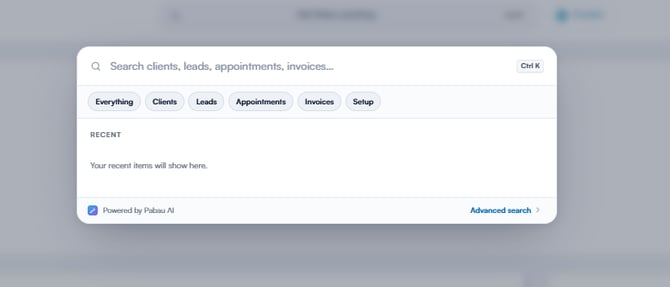
Escribe lo que estás buscando en el campo de búsqueda. La barra de búsqueda puede encontrar:
- Clientes — busca por nombre, correo electrónico u otros datos del cliente
- Leads — encuentra leads en tu pipeline
- Citas — localiza citas próximas o pasadas
- Facturas — busca facturas específicas
- Configuración — encuentra rápidamente cualquier página de ajustes
Para búsquedas avanzadas, haz clic en el botón de búsqueda avanzada en la parte inferior derecha.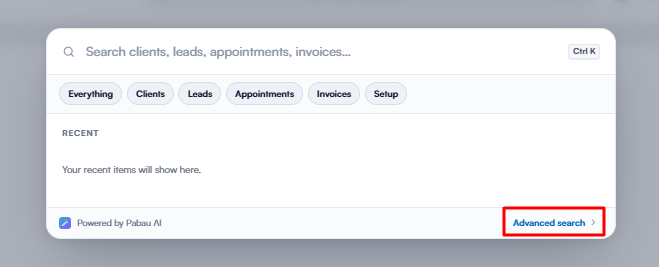
Haz clic en la ficha del cliente deseado.
Ver todos los clientes
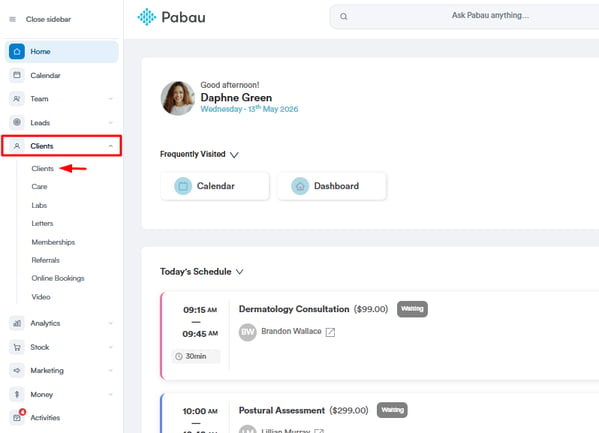
En el menú de la barra lateral izquierda, ve a Clientes y luego elige Clientes de nuevo, para ver todos tus clientes en un solo lugar.
Personaliza la visualización de la información del cliente reorganizando y añadiendo campos de datos haciendo clic en "Editar columnas".
Puedes eliminar o enviar un correo a varios clientes seleccionando las casillas a la izquierda de cada fila de cliente.
Usa la opción de filtrado para crear vistas de clientes, agrupando a los clientes que cumplan condiciones específicas. La barra de búsqueda te permite encontrar clientes según los datos incluidos en las columnas que hayas añadido a la tabla de clientes.
Entender la ficha del cliente
La ficha del cliente contiene todos los datos del cliente y está dividida en secciones. Debajo del nombre del cliente, en la parte superior, se muestran la fecha de nacimiento, la edad, el género y el ID del cliente.
A la izquierda, la pestaña "Detalles" muestra el estado del cliente, etiquetas y datos básicos.-3.png?width=595&height=276&name=Screenshot%20(1)-3.png)
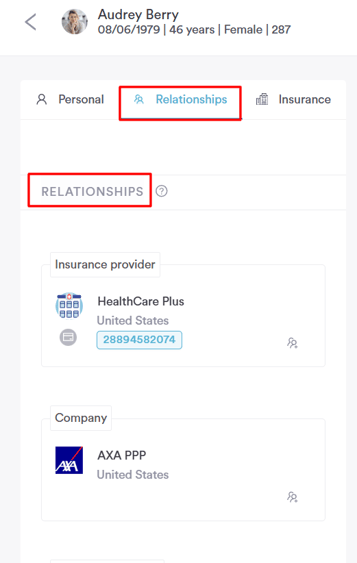
La segunda pestaña, a la que puedes acceder haciendo clic en la pestaña "Relaciones" junto a Personal, muestra las relaciones del cliente. Para saber más sobre las relaciones, consulta nuestra guía How to Add a Client Relationship.
En el centro de la ficha del cliente, varias pestañas categorizan los datos del cliente para un acceso y gestión más cómodos.
-
Resumen: Ofrece una vista general personalizable, específica para cada inicio de sesión, de la información crucial del cliente.
-
Citas: Muestra las citas relacionadas con el cliente, organizadas además en subpestañas.
-
EMR (Historial médico electrónico)/Historial: Se despliega en una lista desplegable que contiene formularios médicos, recetas, documentos y fotos.
-
Finanzas: Desglosa los pagos realizados por el cliente, segmentados en subpestañas para mayor claridad.
-
Membresías: Muestra todos los planes de membresía adquiridos por el cliente.
-
Paquetes: Enumera los paquetes comprados por el cliente, distinguiendo entre activos y caducados. En particular, detalla las sesiones utilizadas.
-
Comunicaciones: Alberga las notificaciones enviadas al cliente, incluyendo mensajes enviados y programados.
-
Vales de regalo: Muestra los vales vinculados al cliente, clasificados como activos o caducados, de forma similar a los paquetes.
-
Actividades: Registra tareas y actividades relacionadas con el cliente.
En la sección superior derecha de la ficha del cliente, encontrarás las siguientes pestañas:
-
Historial médico: Pasa el cursor por encima para ver la fecha de la última actualización del formulario de historial médico del cliente. Haz clic para acceder, editar o enviar solicitudes de actualización al cliente.
-
Notas: Registra notas específicas del cliente y muestra una vista previa de las notas de las citas.
-
Alertas del personal: Alertas sobre condiciones del cliente que podrían afectar a los tratamientos, como alergias o miedo a las agujas.

Inicia varias acciones relacionadas con el cliente a través del botón Crear, representado por un icono azul de un signo más y situado en la esquina inferior izquierda de la ficha.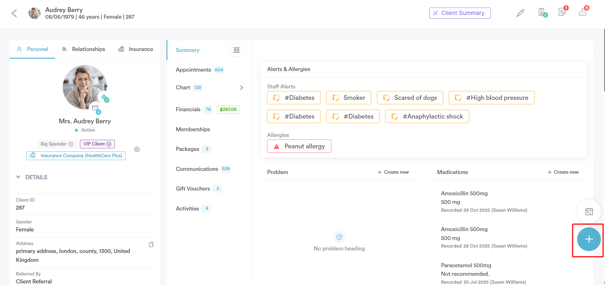
Al hacer clic en el icono de calendario justo encima del botón Crear, se te redirigirá al calendario, donde podrás reservar una cita para este cliente.
Esta función facilita la gestión de clientes en Pabau, ofreciéndote un lugar sencillo y centralizado para organizar e interactuar con tus clientes.
NOTA: También puedes obtener más información sobre este tema viendo una lección en Pabau Academy.
Además, te recomendamos leer nuestro artículo Clients para explorar este tema con más detalle.
Para más guías, consulta los artículos relacionados a continuación, selecciona guías adicionales o usa la barra de búsqueda en la parte superior de la página. Estas guías te ayudarán a aprovechar al máximo tu cuenta de Pabau.
Además, para ayudarte a utilizar y comprender plenamente tu cuenta de Pabau, te recomendamos explorar las guías y recursos adicionales que ofrece Pabau Academy. Ofrece tutoriales en vídeo detallados y lecciones, proporcionando una experiencia de aprendizaje integral que puede dotarte de las habilidades esenciales para tener éxito con Pabau.