
Las relaciones en Pabau te permiten vincular a un cliente con otra persona u organización, como un médico de cabecera, una aseguradora, un padre/madre o tutor, una pareja o cualquier otro contacto relevante. Esto facilita mantener los registros conectados, compartir documentos de forma segura y tener una visión clara de quién está involucrado en la atención de tu cliente. En este artículo, veremos cómo ver, añadir y eliminar relaciones, gestionar el uso compartido, crear contactos de terceros y utilizar estas conexiones al compartir documentos o gestionar la información del cliente.
Tabla de contenidos:
1. Entender los tipos de relaciones con el cliente
2. Cómo añadir una relación con el cliente
3. Cómo eliminar una relación con el cliente
4. Cómo gestionar el uso compartido en las relaciones con el cliente
5. Cómo crear terceros
Entender los tipos de relaciones con el cliente
La pestaña de Relaciones te permite vincular clientes con distintos tipos de contactos, como familiares, médicos de cabecera, aseguradoras u otras organizaciones. Cada tipo de relación tiene un propósito específico y puede afectar la forma en que se comparten y gestionan los registros. Entender estos tipos te ayudará a configurar las relaciones correctamente y a usarlas de forma eficaz.
Tipos de relación:
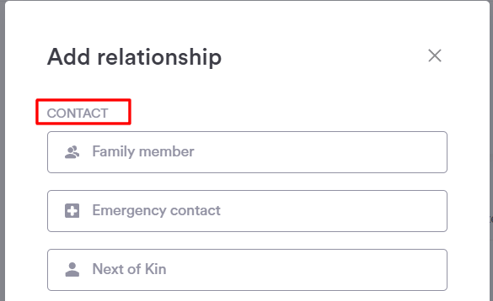
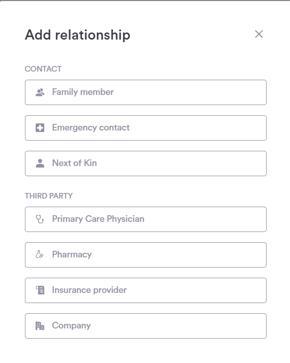
Contacto
-
Familiar - Un pariente del cliente, como un padre/madre, hermano/a o tutor, que puede necesitar acceso a los registros o a las actualizaciones sobre el cliente.
-
Contacto de emergencia - Una persona a la que contactar en situaciones urgentes. El personal puede contactarla cuando sea necesario, pero no tiene acceso automático a los registros del cliente.
-
Pariente más cercano - El familiar vivo más cercano del cliente, a menudo designado para fines oficiales o legales. Al igual que los contactos de emergencia, se les notifica en situaciones importantes, pero no tienen acceso predeterminado a los registros.
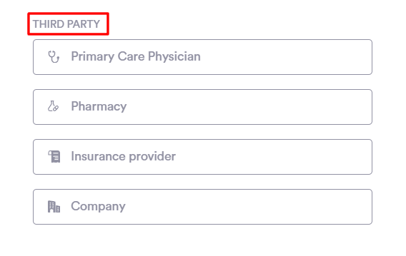
Terceros
-
Médico de cabecera – El médico del cliente, vinculado para permitir compartir de forma segura los registros médicos o las actualizaciones del tratamiento cuando sea necesario.
-
Farmacia – La farmacia del cliente, que puede recibir información relacionada con recetas o medicamentos.
-
Proveedor de seguros – La aseguradora del cliente, conectada para facilitar el intercambio de registros de tratamiento o facturas para reclamaciones. Nota: la gestión de seguros se realiza por separado en la pestaña de Seguros.
-
Empresa / Organización – Cualquier otra organización relevante involucrada en la atención del cliente, como colegios o representantes legales. El acceso se puede ajustar según lo que la organización necesite ver.
Al entender cada tipo de relación, puedes vincular a los clientes con los contactos adecuados y gestionar el acceso de forma apropiada. Esto garantiza que la información se comparta de forma segura y ayuda a mantener registros de clientes precisos.
Cómo añadir una relación con el cliente
Paso 1: Ve a la ficha del cliente
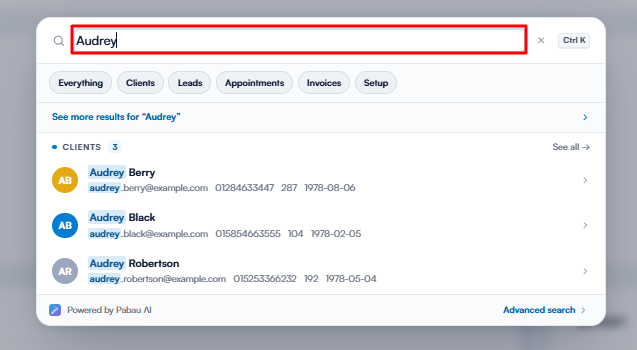
Inicia sesión en tu cuenta de Pabau y accede a la ficha del cliente al que quieras añadir una relación, utilizando la barra de búsqueda en la parte superior de la pantalla.
Paso 2: Ve a la pestaña de Relaciones
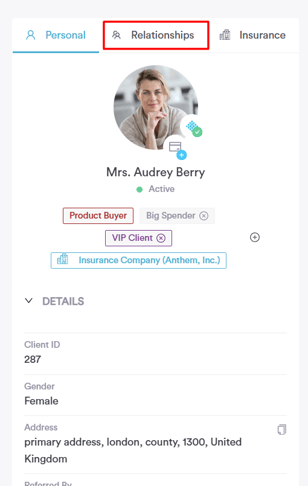
En la parte superior de la ficha del cliente, haz clic en la pestaña "Relaciones" junto a Personal para acceder y gestionar los contactos y conexiones vinculados del cliente.
Paso 3: Añadir relación
Haz clic en el botón "Añadir" para iniciar el proceso de añadir una relación.
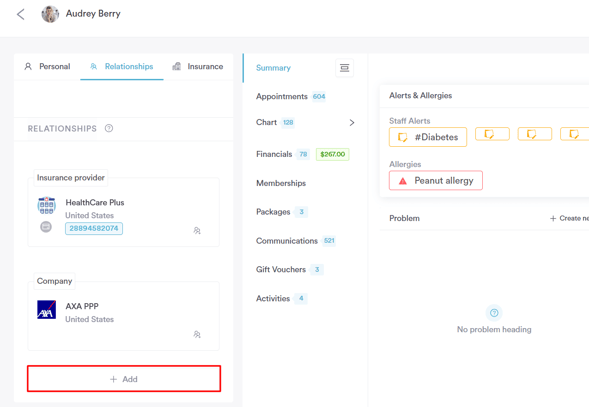
En el menú "Añadir relación", selecciona el tipo de relación que quieras añadir. Según tu selección, los pasos variarán a partir de este punto.
Pasos específicos según el tipo de relación:
Familiar:
Escribe el nombre del contacto y su relación, luego haz clic en "Añadir" para finalizar.
Contacto de emergencia y pariente más cercano:
Médico de cabecera:
Farmacia:
Esta opción te permite añadir una farmacia relacionada con este cliente en particular. Busca por nombre o código postal, luego haz clic en la farmacia, o crea una nueva farmacia manualmente haciendo clic en "Añadir farmacia".
Proveedor de seguros:
Después, también deberás añadir el número de afiliación del cliente. Completa la configuración añadiendo la lista de precios deseada.
Empresa:
Esta opción te permite añadir una empresa relacionada con este cliente en particular. Busca por nombre o código postal, haz clic en la empresa y luego en "Establecer como empresa" para confirmar. Además, puedes crear una nueva en el momento.
NOTA: Te recomendamos leer nuestro artículo sobre Clientes para explorar este tema con más profundidad.
Una vez que hayas añadido el contacto o la aseguradora, la relación se guardará directamente en el perfil del cliente, en la sección "Relaciones". Desde allí, puedes ver, editar o eliminar el vínculo rápidamente cuando lo necesites, manteniendo todos los contactos relacionados organizados y fácilmente accesibles.
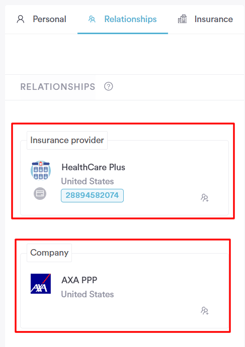
Siguiendo estos pasos, puedes añadir rápidamente contactos o aseguradoras al perfil de un cliente, manteniendo todas las relaciones organizadas y fáciles de consultar.
Cómo eliminar una relación con el cliente
Paso 1: Ve a la ficha del cliente
Inicia sesión en tu cuenta de Pabau y accede a la ficha del cliente al que quieras añadir una relación, utilizando la barra de búsqueda en la parte superior de la pantalla.
Paso 2: Ve a la pestaña de Relaciones
En la parte superior de la ficha del cliente, haz clic en la pestaña "Relaciones" junto a Personal para acceder y gestionar los contactos y conexiones vinculados del cliente.
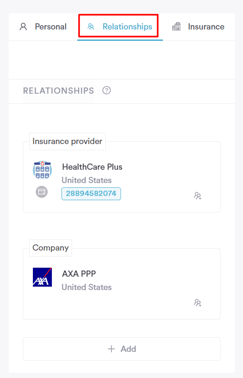
Paso 3: Elimina la relación
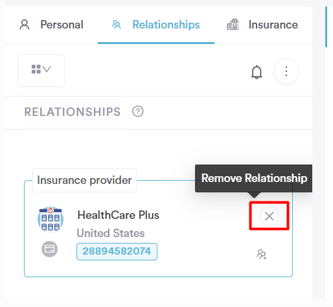
Una vez que abras la pestaña "Relaciones", verás todos los contactos vinculados al cliente. Para eliminar una relación, pasa el cursor sobre el contacto y haz clic en el botón X.
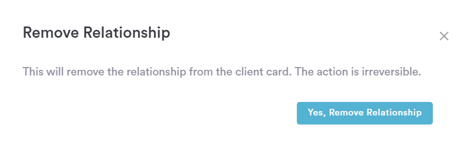
Aparecerá un mensaje de confirmación; haz clic en "Sí" para confirmar la eliminación.
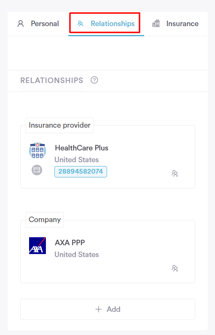
La relación se habrá eliminado correctamente de la ficha del cliente.
Siguiendo estos pasos, puedes eliminar correctamente un contacto vinculado de un cliente, manteniendo su sección de Relaciones precisa y actualizada.
Cómo gestionar el uso compartido en las relaciones con el cliente
Puedes controlar si un contacto vinculado, como un familiar, médico de cabecera o aseguradora, puede acceder a los registros de un cliente. Con las opciones de uso compartido, puedes permitir el acceso o restringirlo por completo, teniendo así control total sobre quién ve la información.
Paso 1: Ve a la ficha del cliente
Inicia sesión en tu cuenta de Pabau y accede a la ficha del cliente al que quieras añadir una relación, utilizando la barra de búsqueda en la parte superior de la pantalla.
Paso 2: Ve a la pestaña de Relaciones
En la parte superior de la ficha del cliente, haz clic en la pestaña "Relaciones" junto a Personal para acceder y gestionar los contactos y conexiones vinculados del cliente.
Paso 3: Selecciona el contacto
Después de abrir la pestaña de Relaciones, localiza el contacto cuyos permisos de uso compartido quieras gestionar.
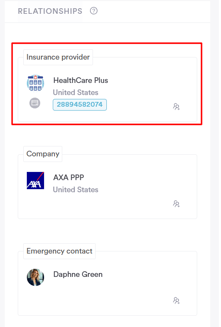
Paso 4: Elige una opción de uso compartido
Haz clic en el icono de uso compartido junto al contacto u organización para abrir las opciones correspondientes.
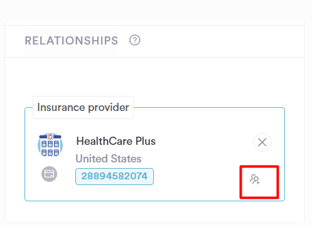
A continuación, selecciona una de las siguientes opciones:
- Restringir uso compartido: impide que este contacto acceda a cualquier registro.
- Compartir: permite que este contacto acceda y reciba registros compartidos.
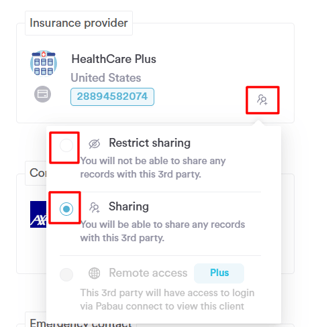
Los cambios se aplicarán de inmediato y el estado de uso compartido del contacto se actualizará en consecuencia.
Siguiendo estos pasos, puedes gestionar fácilmente los permisos de uso compartido de cualquier contacto vinculado, asegurándote de que los registros del cliente solo se compartan con las personas adecuadas.
Cómo crear terceros
Paso 1: Ve a Terceros
Empieza iniciando sesión en tu cuenta de Pabau. Haz clic en Configuración en el menú lateral izquierdo, luego en la sección "Otros" selecciona "Terceros".
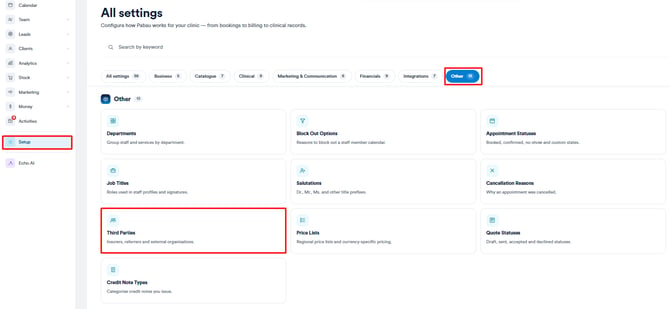
Paso 2: Crea un tercero
Haz clic en el botón "Crear tercero" en la esquina superior derecha.
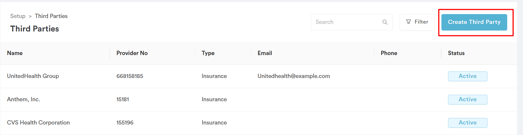
En la ventana que aparece, selecciona el tipo de tercero que quieras crear: Empresa, Proveedor de seguros, o Farmacia. Luego, introduce la información necesaria, como el nombre, el número de proveedor (si corresponde), los datos de contacto y la dirección.
Una vez completado, haz clic en "Crear" en la esquina superior derecha para guardar el tercero.
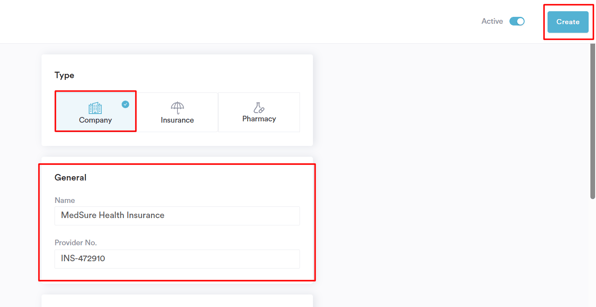
Paso 4: Vincula terceros con clientes
Para asociar un tercero — como una farmacia, aseguradora o empleador — con un cliente:
-
Ve a la ficha del cliente.
-
Pasa el cursor sobre el avatar del cliente y haz clic en la flecha que aparece.
-
Elige el tipo de relación que quieras añadir.
-
Busca el tercero y haz clic en Añadir para vincularlo al cliente.
NOTA: es posible que el botón diga "Vincular" u otro término según el tipo de tercero.
Vincular terceros con los clientes te ayuda a gestionar los flujos de trabajo de forma más eficiente. Por ejemplo:
-
Envía recetas directamente a la farmacia preferida del cliente.
-
Factura a una aseguradora o empleador en nombre del cliente.
Siguiendo estos pasos, podrás crear y gestionar terceros en tu cuenta de Pabau con éxito.
Ahora que sabes cómo gestionar las relaciones con los clientes, puedes mantener los perfiles organizados y asegurarte de que los contactos adecuados tengan acceso cuando lo necesiten.
Para más guías, consulta los artículos relacionados a continuación, selecciona guías adicionales o utiliza la barra de búsqueda en la parte superior de la página. Estas guías te ayudarán a sacar el máximo partido a tu cuenta de Pabau.
Además, para ayudarte a aprovechar y entender por completo tu cuenta de Pabau, te recomendamos explorar las guías y recursos adicionales que ofrece Pabau Academy. Ofrece tutoriales en vídeo detallados y lecciones que brindan una experiencia de aprendizaje completa, dotándote de las habilidades esenciales para tener éxito con Pabau.