
En este artículo, descubre cómo enviar cartas en Pabau. Aprende a crear y usar plantillas de cartas de manera eficiente, y explora la nueva función de herramienta de escritura con IA para una funcionalidad mejorada.
Tabla de contenidos:
1. Cómo crear una carta
2. Cómo editar una carta
3. Cómo imprimir una carta
4. Cómo eliminar una carta
5. Cómo cambiar el estado de una carta
Cómo crear una carta
Este artículo te guía por el proceso de redactar una carta en Pabau.
Paso 1: Inicia sesión y localiza al cliente
Inicia sesión en tu cuenta de Pabau y usa la barra de búsqueda en la parte superior de la pantalla para encontrar al cliente específico para el que quieres crear una carta.

Paso 2: Accede a la creación de cartas
Dentro de la ficha del cliente, haz clic en el icono azul de más en la parte inferior derecha. Elige "Comunicación" y luego selecciona "Carta."
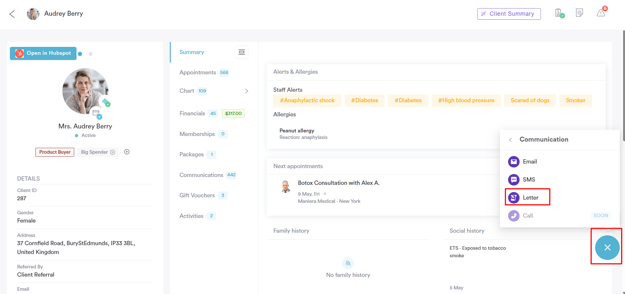
NOTA: Asegúrate de que el cliente tenga una dirección registrada para que la opción de Carta esté disponible.
Paso 3: Configura los detalles de la carta
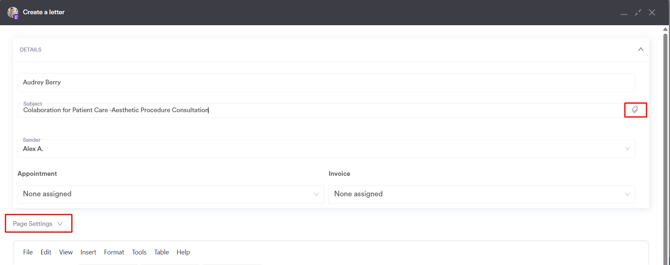
Los datos del destinatario (cliente) y del remitente (usuario) se rellenan automáticamente. Añade un asunto y utiliza el botón "Añadir campo" para etiquetas personalizadas.
Para ajustar el tamaño de página, la orientación o los márgenes, haz clic en Configuración de página para desplegar el menú.
Paso 4: Redacta la carta
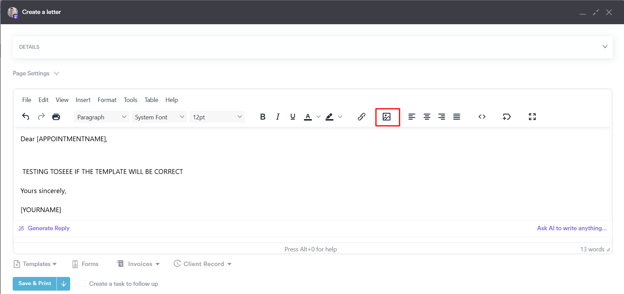
Escribe la carta en el editor de texto. También puedes apoyarte en la IA de Pabau para que te ayude con tu carta.
A través del botón Ficha del cliente, puedes incluir información de la ficha de ese cliente directamente en la carta.
También puedes subir archivos mediante el icono de imagen en la barra de herramientas.
Opcionalmente, usa una plantilla de carta desde la sección de Plantillas.
Explicación de los iconos de la barra de herramientas:

El icono "Imprimir" te permite generar rápidamente una versión imprimible de tu texto o documento. La opción "Párrafo" te permite ajustar el formato del texto, como encabezados o texto normal, mientras que la opción "Fuente del sistema" aplica el estilo de fuente predeterminado de tu dispositivo al contenido.

Puedes usar las opciones Negrita, Cursiva y Subrayado para modificar el texto de la carta. Esto te permite resaltar información importante en negrita, indicar advertencias a los pacientes con cursiva y llamar la atención sobre partes específicas del texto con el subrayado.
También puedes usar el "Color de texto" para cambiar el color de la fuente y el "Color de fondo" para resaltar el texto con un tono de fondo diferente, para dar énfasis o claridad visual.
Puedes usar el botón "Insertar/Editar enlace" para añadir hipervínculos a tu texto, dirigiendo a los clientes a páginas o recursos externos, y el botón "Insertar/Editar imagen" para subir o incrustar imágenes directamente en tu contenido.
Los botones Alinear a la izquierda, Centrar, Alinear a la derecha y Justificar te permiten controlar la alineación de tu texto, colocándolo a la izquierda, al centro o a la derecha de la página, o espaciándolo de manera uniforme a lo largo de todo el ancho para un aspecto limpio y uniforme.
El botón "Código fuente" te permite ver y editar el HTML detrás de tu contenido, "Abrir panel de etiquetas de combinación" te permite insertar marcadores dinámicos como nombres de clientes o fechas, y el botón "Pantalla completa" expande el editor para ocupar toda la pantalla y facilitar la escritura y edición.
Paso 5: Programa una actividad de seguimiento
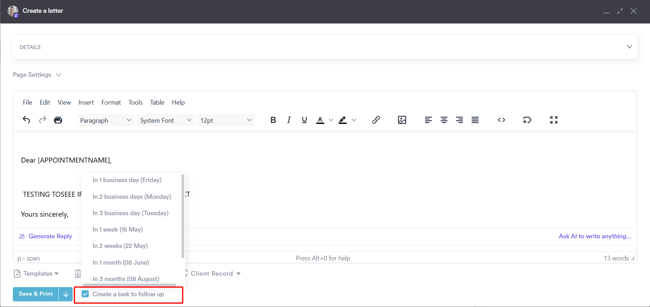
Si quieres programar una actividad para hacer seguimiento de una carta, marca la casilla Crear una tarea de seguimiento; esto mostrará las opciones de programación.
Paso 6: Guarda e imprime
Haz clic en "Guardar e imprimir" para elegir el estado de la carta y guardarla. Si seleccionas "Completada", puedes enviar la carta por correo electrónico como PDF o imprimirla.
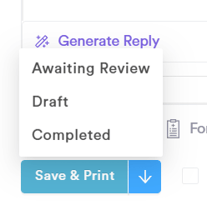
La carta ahora está disponible en la pestaña Comunicaciones dentro de la ficha del cliente.
Cómo editar una carta
En este artículo, te mostraremos cómo editar una carta en Pabau. Si necesitas hacer cambios en una carta, sigue estos pasos.
Paso 1: Ve a Cartas
Inicia sesión en tu cuenta de Pabau y ve a Clientes en el menú lateral izquierdo, luego haz clic en "Cartas."
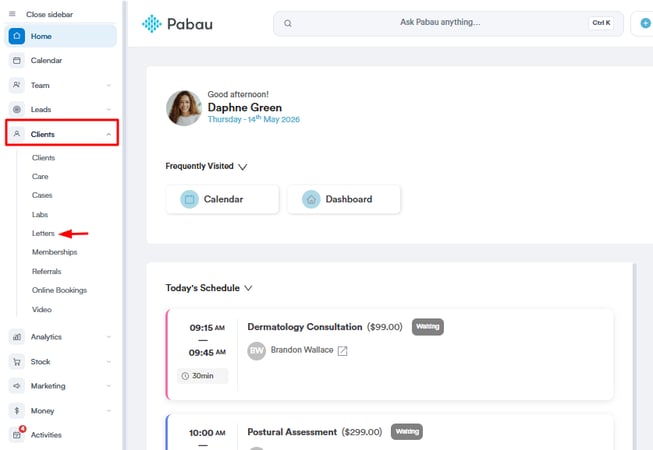
Paso 2: Accede a las opciones de edición
Localiza el botón de tres puntos en el extremo derecho de la carta que deseas editar. Haz clic en él y luego selecciona "Editar."
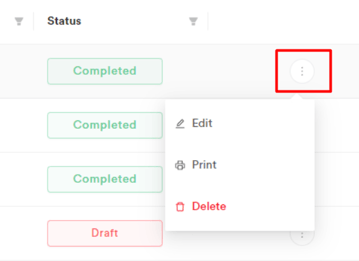
Paso 3: Realiza los cambios
En el editor, realiza las modificaciones deseadas. El proceso de edición es igual al de crear una nueva carta.
Paso 4: Guarda los cambios
Haz clic en la flecha del botón "Guardar e imprimir". Elige el estado de carta deseado y guarda los cambios.
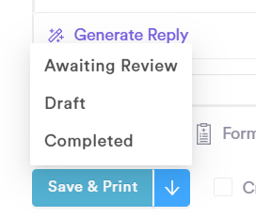
Ahora tu carta editada está actualizada y refleja los cambios realizados en la pestaña Comunicaciones dentro de la ficha del cliente.
Cómo imprimir una carta
En este artículo, te guiaremos por el proceso de imprimir una carta en Pabau. Si necesitas una copia impresa de una carta, sigue estos pasos.
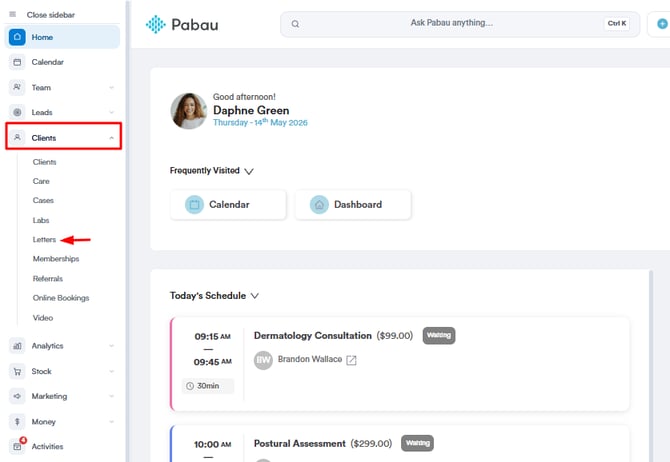
Paso 1: Ve a Cartas
Inicia sesión en tu cuenta de Pabau y ve a Clientes en el menú lateral izquierdo, luego haz clic en "Cartas."
Paso 2: Selecciona la carta e inicia la impresión
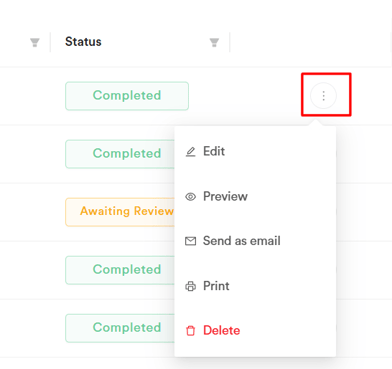
Localiza la carta específica que deseas imprimir. Haz clic en el botón de tres puntos en el extremo derecho y elige "Imprimir."
Paso 3: Imprime desde la ficha del cliente
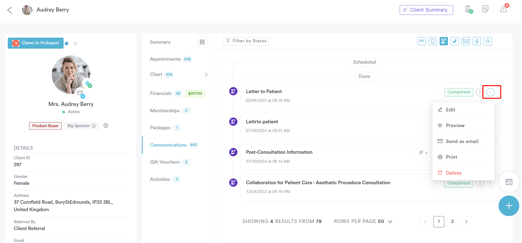
Alternativamente, busca al cliente en la barra de búsqueda, ve a su ficha de cliente y accede a la pestaña Comunicaciones. Localiza la carta deseada, haz clic en los tres puntos y elige "Imprimir."
NOTA: Si una carta ya se ha impreso anteriormente, aparecerá un icono que lo indicará junto al botón de tres puntos. Pasa el cursor sobre él para ver la fecha de la última impresión.
Cómo eliminar una carta
En este artículo, te guiaremos sobre cómo eliminar una carta en Pabau. Si necesitas eliminar una carta del sistema, sigue estos pasos.
Paso 1: Ve a Cartas
Inicia sesión en tu cuenta de Pabau y ve a Clientes en el menú lateral izquierdo, luego haz clic en "Cartas."
Paso 2: Elimina la carta
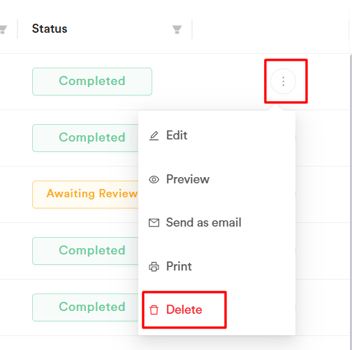
Localiza la carta específica que deseas eliminar. Haz clic en el botón de tres puntos en el extremo derecho y elige "Eliminar." Confirma la eliminación en el mensaje que aparece.
Paso 3: Elimina desde la ficha del cliente
Alternativamente, busca al cliente en la barra de búsqueda, ve a su ficha de cliente y accede a la pestaña Comunicaciones. Localiza la carta deseada, haz clic en los tres puntos y elige "Eliminar." Confirma la eliminación en el mensaje que aparece.
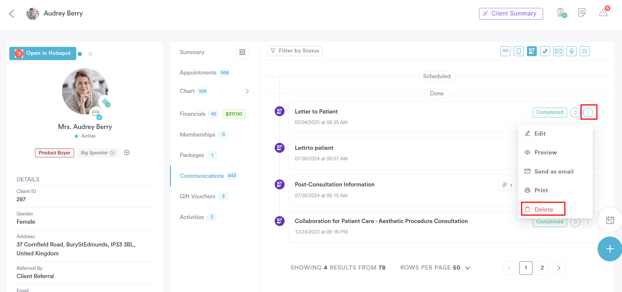
La carta ahora se ha eliminado correctamente.
Cómo cambiar el estado de una carta
En este artículo, te guiaremos sobre cómo cambiar el estado de una carta en Pabau. Ya sea que quieras marcar una carta como completada o hacer otros cambios de estado, estos son los pasos a seguir:
Paso 1: Ve a Cartas
Inicia sesión en tu cuenta de Pabau y ve a Clientes en el menú lateral izquierdo, luego haz clic en "Cartas."
Paso 2: Cambia el estado de la carta
Localiza el botón de tres puntos en el extremo derecho de la carta a la que deseas cambiar el estado.
Haz clic en el botón de tres puntos y luego selecciona "Editar."
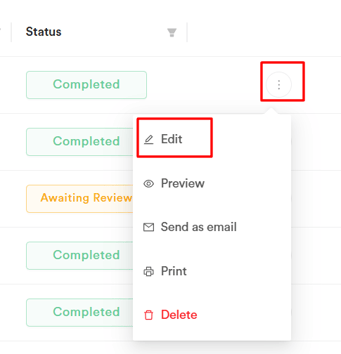
NOTA: Si estás cambiando el estado a Completada, omite el siguiente paso.
Haz clic en la flecha del botón "Guardar e imprimir" para elegir el nuevo estado de la carta.
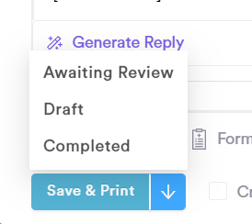
Paso 3: Cambia el estado de la carta desde la ficha del cliente
Alternativamente, busca al cliente en la barra de búsqueda, ve a su ficha de cliente y accede a la pestaña Comunicaciones. Localiza la carta deseada, haz clic en los tres puntos y elige "Editar."
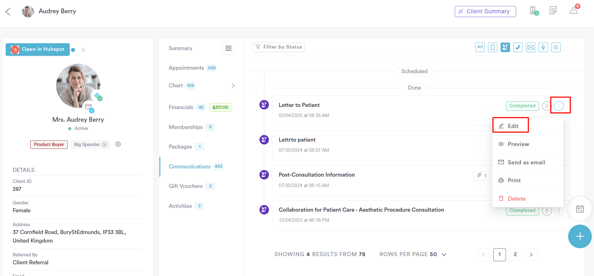
Haz clic en la flecha del botón "Guardar e imprimir" para elegir el nuevo estado de la carta.
Si has cambiado el estado a Completada, aparecerá una ventana emergente donde podrás decidir si enviar la carta por correo electrónico o imprimirla.
Para más guías, consulta los artículos relacionados a continuación, selecciona guías adicionales o usa la barra de búsqueda en la parte superior de la página. Estas guías te ayudarán a sacar el máximo partido de tu cuenta de Pabau.
Además, para ayudarte a aprovechar y comprender plenamente tu cuenta de Pabau, te recomendamos explorar las guías y recursos adicionales que ofrece la Pabau Academy. Ofrece tutoriales en vídeo detallados y lecciones, brindando una experiencia de aprendizaje integral que puede dotarte de las habilidades esenciales para lograr el éxito con Pabau.