
En este artículo, te guiaremos a través de la gestión de las ausencias del personal en Pabau. Aprenderás a crear tipos y políticas de ausencia, enviar y aprobar solicitudes de tiempo libre, y hacer seguimiento de las ausencias, todo para mantener tu clínica funcionando sin problemas.
Tabla de Contenidos:
1.Cómo Gestionar las Políticas de Ausencias
2.Cómo Crear una Política de Ausencias
3.Cómo Editar una Política de Ausencias
4.Cómo Eliminar una Política de Ausencias
5.Cómo Gestionar el Registro de Ausencias
6.Cómo Solicitar Tiempo Libre
7.Cómo Solicitar Tiempo Libre en Nombre de un Miembro del Equipo
8.Cómo Editar una Solicitud de Ausencia
9.Cómo Aprobar una Solicitud de Ausencia
10.How to Decline a Leave Request
Cómo Gestionar las Políticas de Ausencias
Paso 1: Ve a Políticas de Ausencias
Empieza iniciando sesión en tu cuenta de Pabau. Una vez dentro, haz clic en Configuración en el menú lateral izquierdo y luego en Toda la configuración. Desplázate hasta la sección Otros y selecciona Políticas de Ausencias.
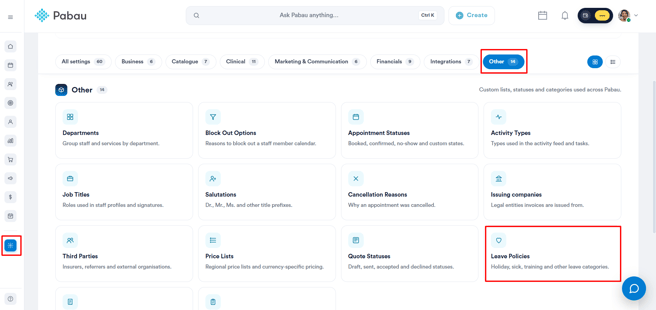
Resumen de la Página de Políticas de Ausencias y las Acciones Disponibles
Las políticas de ausencias definen los tipos de tiempo libre disponibles para tu personal, como vacaciones, baja por enfermedad o baja por maternidad, y cuántos días al año pueden tomar los empleados asignados a ellas. Esta guía te explica todo lo que puedes hacer en la sección Políticas de Ausencias.
Resumen de las Políticas de Ausencias
Una vez dentro, verás todas tus políticas de ausencias existentes mostradas como tarjetas. Cada tarjeta muestra el nombre de la política, su estado de configuración y cuántos usuarios tiene asignados.
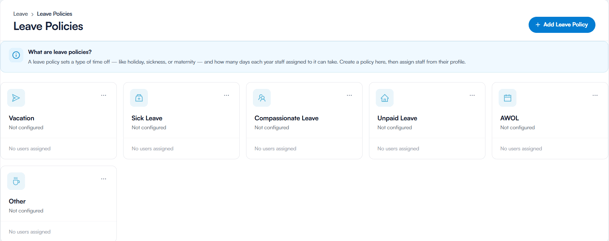
Añadir una Nueva Política de Ausencias
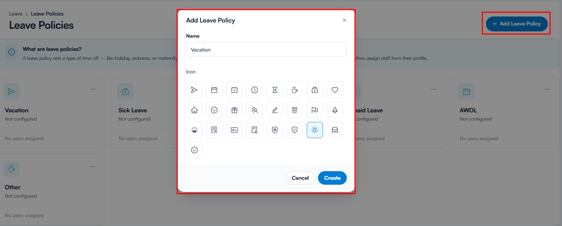
Para crear una nueva política de ausencias, haz clic en el botón + Añadir Política de Ausencias en la esquina superior derecha. Aparecerá una ventana emergente donde debes completar dos cosas:
- Nombre — Introduce un nombre para la política (p. ej., Vacaciones, Baja por Enfermedad, Baja por Maternidad).
- Icono — Elige el icono que mejor represente la política entre la selección disponible, como un calendario, un reloj, un corazón, una casa, un regalo, una bandera, etc.
Una vez introducido el nombre y seleccionado el icono, haz clic en ''Crear''.
Elige un Tipo de Política
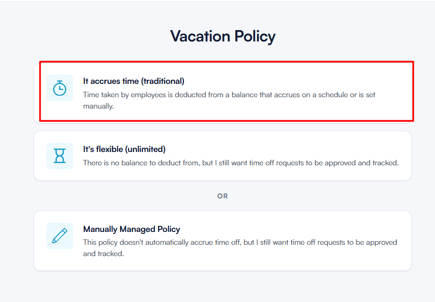
Después de crear la política, se te redirigirá a una página donde debes seleccionar cómo funciona esta política. Hay tres tipos de política para elegir:
1. Acumula tiempo (tradicional)
Esta opción es la más adecuada para políticas en las que los empleados acumulan un saldo de ausencias con el tiempo, como las vacaciones. El tiempo tomado se descuenta de un saldo que se acumula según un calendario fijo o se configura manualmente.
Una vez seleccionada, se te guiará por una configuración de tres pasos:
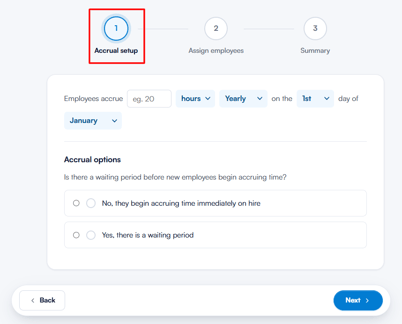
- Configuración de la acumulación - Define cómo y cuándo los empleados acumulan tiempo, como el número de horas y la frecuencia (p. ej., 20 horas al año, reiniciándose el 1 de enero). También especificarás si los nuevos empleados comienzan a acumular tiempo de inmediato al ser contratados o después de un período de espera.
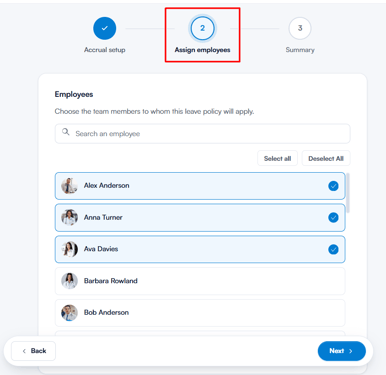
- Asignar Empleados - Selecciona los miembros del equipo a los que se aplica esta política. Puedes buscar empleados por nombre o usar las opciones Seleccionar Todo / Deseleccionar Todo.
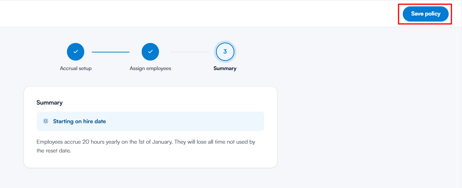
- Resumen - Revisa la configuración completa de la política antes de guardar. Cuando estés satisfecho, haz clic en ''Guardar política'' en la esquina superior derecha para confirmar.
2. Es flexible (ilimitada)
Esta opción es ideal para políticas en las que no es necesario hacer seguimiento de un saldo, como el permiso de estudios o los días de voluntariado. Los empleados pueden tomar tiempo libre sin un límite fijo, pero todas las solicitudes seguirán requiriendo aprobación y se registrarán.
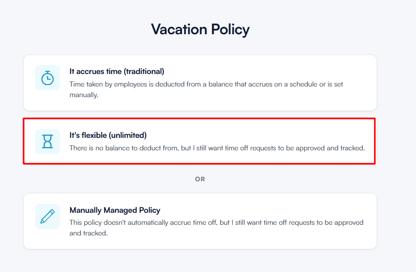
Una vez seleccionada, se te guiará por lo siguiente:
- Asignar Empleados — Selecciona los miembros del equipo a los que se aplica esta política.
- Resumen — Revisa y confirma que la política está configurada como ''Flexible (ilimitada)'', junto con el número de empleados asignados. Haz clic en ''Guardar política'' para finalizar.
3. Política Gestionada Manualmente
Esta opción te da control total sobre el saldo de ausencias de cada empleado, que gestionas directamente en lugar de que se acumule automáticamente. Todas las solicitudes de tiempo libre seguirán aprobándose y registrándose.
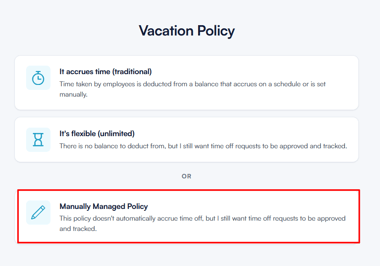
Una vez seleccionada, se te guiará por lo siguiente:
- Asignar Empleados — Selecciona los miembros del equipo a los que se aplica esta política.
- Resumen — Revisa y confirma que la política está configurada como ''Gestionada manualmente'', junto con el número de empleados asignados. Haz clic en ''Guardar política'' para finalizar.
Editar o Eliminar una Política de Ausencias
Para editar o eliminar una política existente, busca su tarjeta en la página de Políticas de Ausencias y haz clic en el menú de tres puntos (...) en la esquina superior derecha de la tarjeta. Verás dos opciones:
- Editar — Abre la política para que puedas actualizar su nombre, icono o configuración.
- Eliminar — Elimina la política de forma permanente. Usa esta opción con precaución, ya que no se puede deshacer.
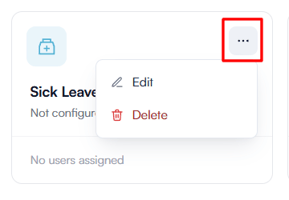
Alternativamente, puedes hacer clic directamente en el icono de la política en la tarjeta para abrirla para su edición.
Con estas herramientas, puedes gestionar las políticas de ausencias de forma eficiente y garantizar que los registros de ausencias de tu personal se mantengan claros, precisos y actualizados.
Cómo Crear una Política de Ausencias
Paso 1: Ve a Políticas de Ausencias
Empieza iniciando sesión en tu cuenta de Pabau. Una vez dentro, haz clic en Configuración en el menú lateral izquierdo y luego en Toda la configuración. Desplázate hasta la sección Otros y selecciona Políticas de Ausencias.
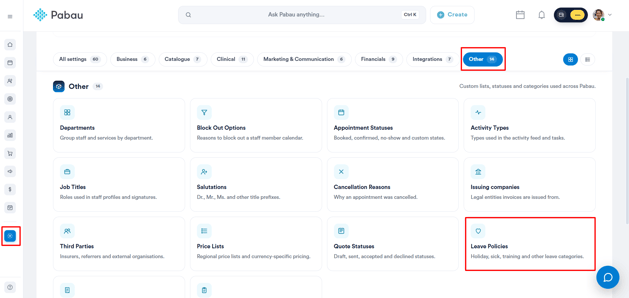
Paso 2: Crea una Política de Ausencias
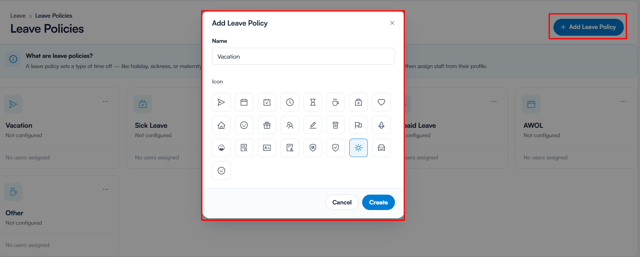
Una vez ahí, haz clic en el botón + Añadir Política de Ausencias en la esquina superior derecha. Aparecerá una ventana emergente donde debes completar lo siguiente:
- Nombre - Introduce un nombre para la política (p. ej., Vacaciones, Baja por Enfermedad, Formación).
- Icono - Elige el icono que mejor represente la política entre la selección disponible.
Una vez completados los datos, haz clic en Crear.
Paso 4: Elige un Tipo de Política
Después de crear la política, se te redirigirá a una página donde debes seleccionar cómo funciona esta política. Hay tres tipos de política para elegir:
Acumula tiempo (tradicional)
Esta opción es la más adecuada para políticas en las que los empleados acumulan un saldo de ausencias con el tiempo, como las vacaciones. El tiempo tomado se descuenta de un saldo que se acumula según un calendario fijo o se configura manualmente.
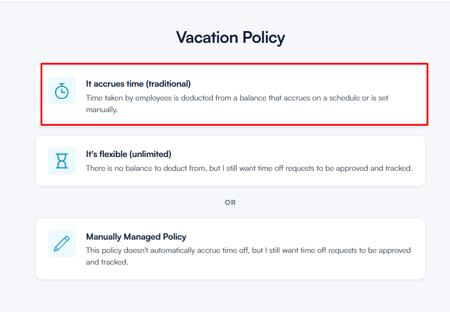
Una vez seleccionada, se te guiará por una configuración de tres pasos:
- Configuración de la acumulación - Define cómo y cuándo los empleados acumulan tiempo, como el número de horas y la frecuencia (p. ej., 20 horas al año, reiniciándose el 1 de enero). También especificarás si los nuevos empleados comienzan a acumular tiempo de inmediato al ser contratados o después de un período de espera.
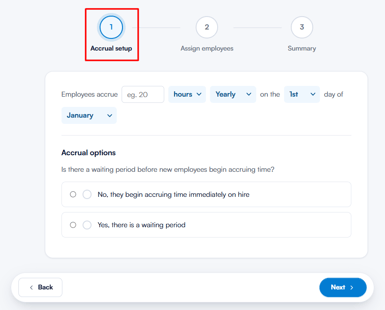
- Asignar Empleados - Selecciona los miembros del equipo a los que se aplica esta política. Puedes buscar empleados por nombre o usar las opciones Seleccionar Todo / Deseleccionar Todo.
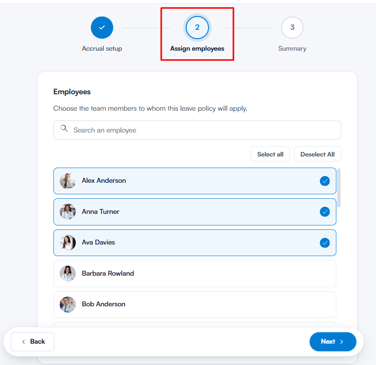
- Resumen - Revisa la configuración completa de la política antes de guardar. Cuando estés satisfecho, haz clic en ''Guardar política'' en la esquina superior derecha para confirmar.
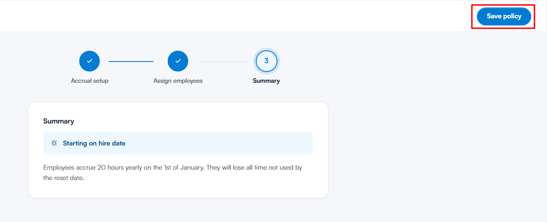
Es flexible (ilimitada)
Esta opción es ideal para políticas en las que no es necesario hacer seguimiento de un saldo, como el permiso de estudios o los días de voluntariado. Los empleados pueden tomar tiempo libre sin un límite fijo, pero todas las solicitudes seguirán requiriendo aprobación y se registrarán.
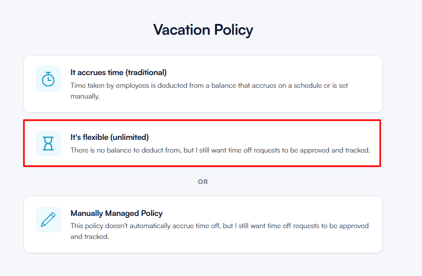
Una vez seleccionada, se te guiará por lo siguiente:
- Asignar Empleados - Selecciona los miembros del equipo a los que se aplica esta política.
- Resumen - Revisa y confirma que la política está configurada como Flexible (ilimitada), junto con el número de empleados asignados. Haz clic en Guardar política para finalizar.
Política Gestionada Manualmente
Esta opción te da control total sobre el saldo de ausencias de cada empleado, que gestionas directamente en lugar de que se acumule automáticamente. Todas las solicitudes de tiempo libre seguirán aprobándose y registrándose.
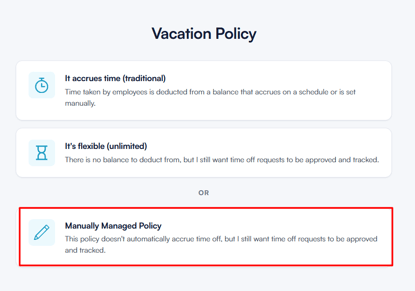
Una vez seleccionada, se te guiará por lo siguiente:
- Asignar Empleados - Selecciona los miembros del equipo a los que se aplica esta política.
- Resumen - Revisa y confirma que la política está configurada como ''Gestionada manualmente'', junto con el número de empleados asignados. Haz clic en ''Guardar política'' para finalizar.
NOTA: Las políticas de ausencias creadas aquí estarán disponibles al asignar tiempo libre a los miembros del personal. Asegúrate de que el nombre y el icono representen claramente su propósito, ya que esto ayudará al consultar el calendario y los informes.
Siguiendo estos pasos, podrás crear políticas de ausencias en Pabau, ayudándote a clasificar claramente las ausencias del personal y a mantener tu horario organizado.
Cómo Editar una Política de Ausencias
Paso 1: Ve a Políticas de Ausencias
Empieza iniciando sesión en tu cuenta de Pabau. Una vez dentro, haz clic en Configuración en el menú lateral izquierdo y luego en Toda la configuración. Desplázate hasta la sección Otros y selecciona Políticas de Ausencias.
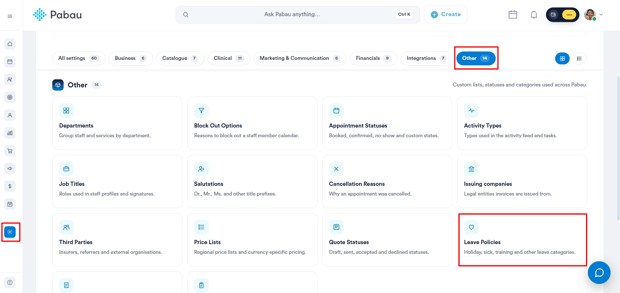
Paso 2: Localiza la Política de Ausencias que Quieres Editar
Una vez que estés en la sección Políticas de Ausencias, busca la tarjeta de la política que deseas editar.
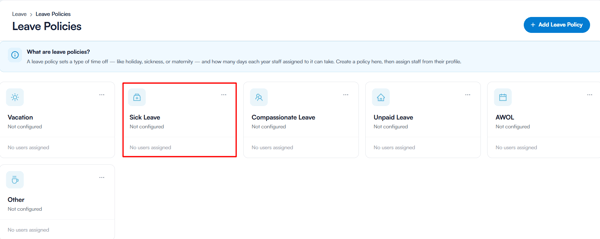
NOTA: Editar una política de ausencias actualizará todos los registros futuros asociados a esa política. Sin embargo, los registros de ausencias pasados pueden no reflejar automáticamente estos cambios, por lo que es recomendable revisar las entradas existentes si es necesario.
Paso 3: Edita la Política de Ausencias
Hay dos formas de abrir una política de ausencias para editarla:
- Haz clic en el menú de tres puntos (...) en la esquina superior derecha de la tarjeta de la política y selecciona Editar.
- Alternativamente, haz clic directamente en el icono de la política en la tarjeta para abrirla.
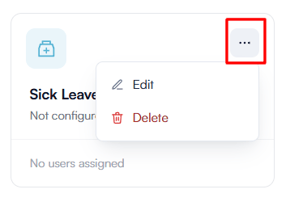
Cualquiera de las dos opciones te redirigirá a la pantalla de selección del tipo de política, donde puedes actualizar cómo funciona. Una vez que hayas realizado tus cambios, haz clic en Guardar política para aplicarlos.
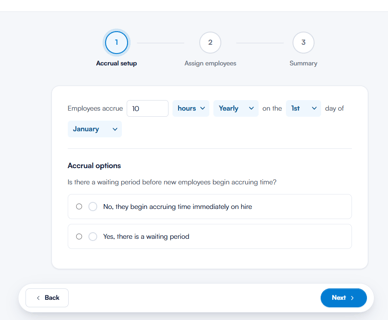
Siguiendo estos pasos, puedes actualizar fácilmente las políticas de ausencias existentes en Pabau para mantener las categorías de ausencias de tu personal precisas y actualizadas.
Cómo Eliminar una Política de Ausencias
Paso 1: Ve a Políticas de Ausencias
Empieza iniciando sesión en tu cuenta de Pabau. Una vez dentro, haz clic en Configuración en el menú lateral izquierdo y luego en Toda la configuración. Desplázate hasta la sección Otros y selecciona Políticas de Ausencias.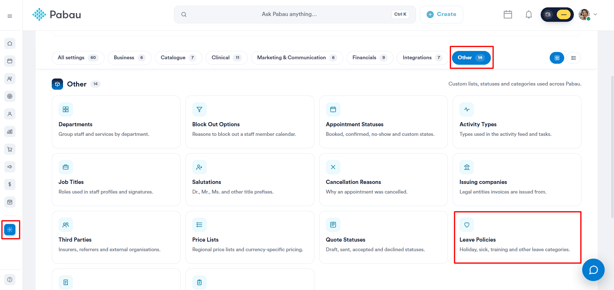
Paso 2: Localiza la Política de Ausencias que Quieres Eliminar
Una vez que estés en la sección ''Políticas de Ausencias'', busca la tarjeta de la política que deseas eliminar.
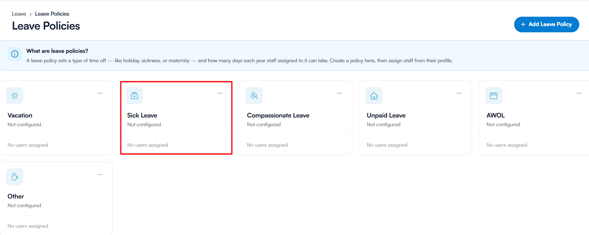
NOTA: Eliminar una política de ausencias la quitará del sistema y puede afectar a los registros existentes asociados a ella. Asegúrate de revisar cualquier ausencia o informe vinculado antes de eliminarla.
Paso 3: Elimina la Política de Ausencias
Haz clic en el menú de tres puntos (...) en la esquina superior derecha de la tarjeta de la política y selecciona Eliminar.
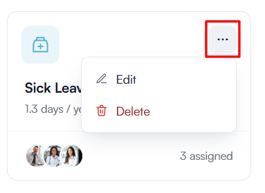
Confirma la eliminación cuando se te solicite para quitar permanentemente la política de ausencias.
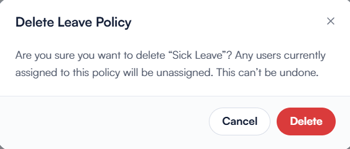
Siguiendo estos pasos, puedes eliminar fácilmente políticas de ausencias en Pabau para mantener tu sistema organizado y actualizado.
Cómo Gestionar el Registro de Ausencias
Paso 1: Ve al Registro de Ausencias
Inicia sesión en tu cuenta de Pabau, y en el menú lateral izquierdo, ve a Equipo y luego haz clic en "Registro de Ausencias".
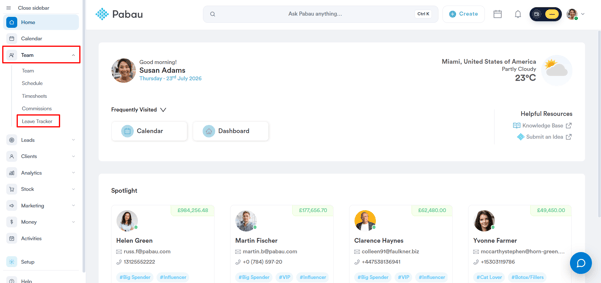
Paso 2: Explora las Funciones del Registro de Ausencias
Una vez que estés en el Registro de Ausencias, verás una tabla que muestra a todos los miembros del personal junto con sus asignaciones y uso de ausencias. A continuación, encontrarás un desglose detallado de cada función:
Barra de Búsqueda
Usa la barra de búsqueda en la parte superior para encontrar rápidamente a un miembro del equipo específico introduciendo su nombre. Esto es especialmente útil al gestionar equipos más grandes.

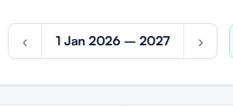
Selector de Rango de Fechas
Usa el selector de rango de fechas en la parte superior para navegar entre años. Haz clic en las flechas a ambos lados para avanzar o retroceder y ver los datos de ausencias de un período específico.
Hacer un Recorrido
Haz clic en el botón ''Hacer un Recorrido'' para obtener una visita guiada por las funciones del Registro de Ausencias.
Herramientas
Haz clic en el botón ''Herramientas'' para acceder a opciones adicionales para gestionar el Registro de Ausencias, como Políticas de ausencias.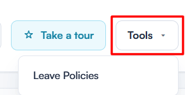
Botón + Nueva Ausencia
Haz clic en el botón + Nueva Ausencia en la esquina superior derecha para enviar una solicitud de ausencia en nombre de un miembro del personal. Se abrirá un panel a la izquierda donde puedes completar los siguientes datos:
- Empleado — Selecciona el miembro del personal para el que es la ausencia.
- Tipo de ausencia — Elige el tipo de ausencia correspondiente (p. ej., Baja por Enfermedad). El saldo restante para ese tipo de ausencia se mostrará debajo.
- Ubicación — Selecciona la ubicación correspondiente.
- Fecha de inicio y Fecha de fin — Establece el rango de fechas de la ausencia, con la opción de especificar mañana (am) o tarde (pm).
- Pagada / No pagada — Indica si la ausencia es pagada o no pagada.
- Mensaje (opcional) — Añade una nota visible para el empleado, de hasta 300 caracteres.
Una vez completados todos los datos, haz clic en Añadir ausencia para enviar la solicitud.
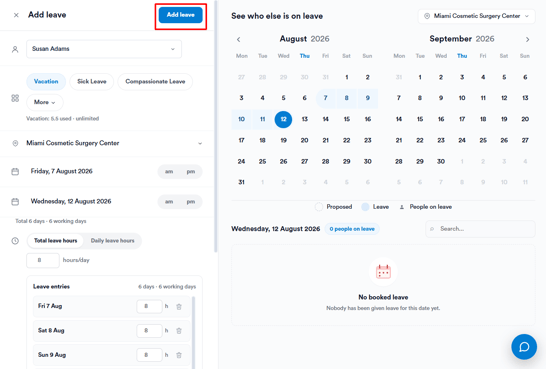
En el lado derecho del panel, también verás una sección Ver quién más está de baja: una vez que introduzcas una fecha de inicio y fin, esta área mostrará un calendario indicando qué otros miembros del equipo están de baja en el mismo período, ayudándote a planificar la cobertura en consecuencia.
Lista del Personal y Resumen de Ausencias
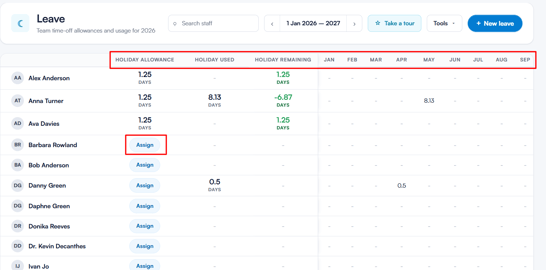
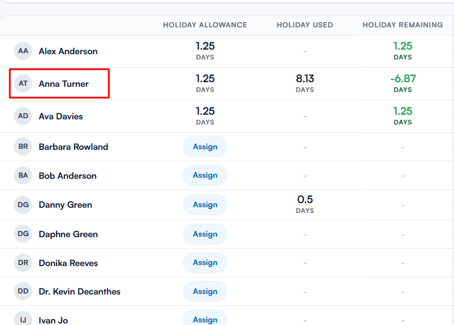
La tabla principal muestra a todos los miembros del personal junto con las siguientes columnas:
- Asignación de Vacaciones — La asignación total de ausencias asignada al empleado. Si aún no se ha asignado una política de ausencias, aparecerá aquí un botón Asignar, que te permite asignar una directamente desde esta vista.
- Vacaciones Usadas — La cantidad de ausencia que el empleado ya ha tomado.
- Vacaciones Restantes — El saldo de ausencias restante, mostrado en verde. Si un empleado ha superado su asignación, el saldo aparecerá como un número negativo en rojo.
- Columnas Mensuales — Un desglose mes a mes que muestra cuándo se tomaron las ausencias a lo largo del año.
Ver el Perfil de Ausencias de un Empleado
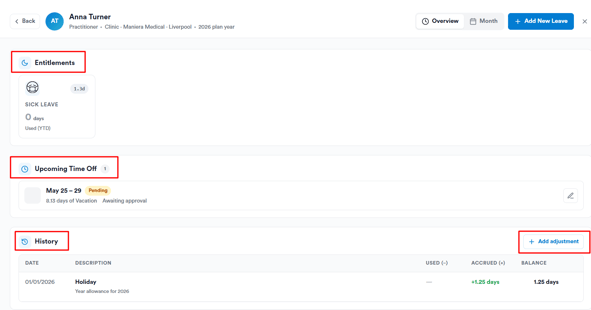
Al hacer clic en el nombre de un miembro del personal se abre su perfil de ausencias individual, donde puedes gestionar su tiempo libre en detalle. En la parte superior del perfil, verás el nombre del empleado, su puesto, ubicación y el año del plan actual.
Desde aquí tienes acceso a lo siguiente:
- Alternar entre Resumen / Mes — Cambia entre un resumen del registro completo de ausencias del empleado y un desglose mes a mes.
- + Añadir Nueva Ausencia — Envía una nueva solicitud de ausencia directamente desde el perfil del empleado.

El perfil se divide en tres secciones:
- Derechos — Muestra las políticas de ausencias asignadas al empleado, incluyendo la asignación total y cuántos días se han usado en lo que va del año (YTD).
- Próximas Ausencias — Muestra cualquier ausencia aprobada o programada para fechas futuras. Si no hay ninguna ausencia reservada, aparecerá un aviso para usar Añadir Nueva Ausencia.
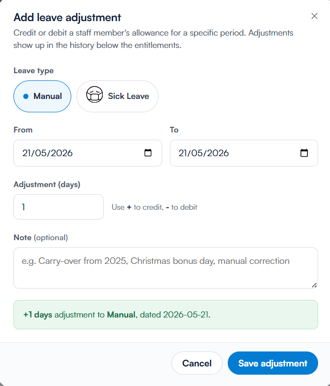
- Historial — Un registro completo de la actividad de ausencias del empleado, incluyendo la fecha, descripción, días usados, días acumulados y saldo actual.
También puedes hacer clic en + Añadir ajuste en la esquina superior derecha de esta sección para ajustar manualmente el saldo de ausencias del empleado cuando sea necesario.
Al entender cómo funciona cada función dentro del Registro de Ausencias, podrás gestionar las ausencias de manera eficiente, garantizar una cobertura adecuada y mantener las operaciones funcionando sin problemas en todo tu equipo.
Cómo Solicitar Tiempo Libre
Paso 1: Ve al Planificador
Inicia sesión en tu cuenta de Pabau, y en el menú lateral izquierdo, ve a Equipo y luego haz clic en "Horario".
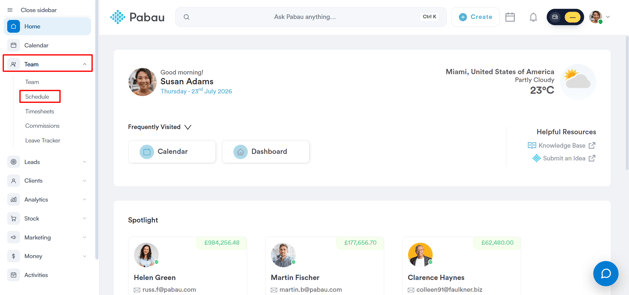
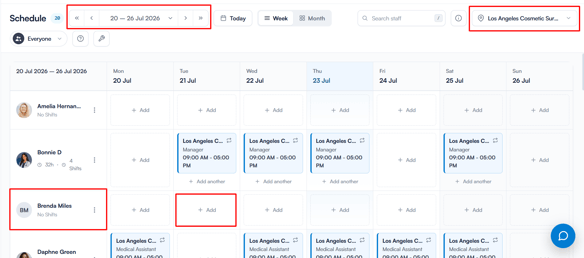
Paso 2: Selecciona un Espacio para la Solicitud de Ausencia
Una vez que accedas al Planificador, primero asegúrate de haber seleccionado la ubicación correcta (si tu clínica tiene varias ubicaciones) y la fecha adecuada para tu solicitud de ausencia.
Luego, localiza tu nombre en la lista de personal a la izquierda del Planificador. Encuentra un espacio de tiempo vacío en la fecha elegida; esto es similar a cómo seleccionarías un espacio al crear un turno.
Haz clic en el espacio vacío para continuar.
Paso 3: Accede a la Opción de Ausencia
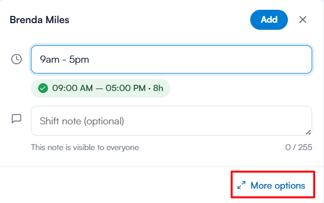
Después de seleccionar el espacio vacío, se abrirá una ventana modal. Haz clic en "Más opciones" en la parte inferior derecha para ver todos los tipos de turno, incluida la Ausencia.
Paso 4: Elige el Tipo de Ausencia
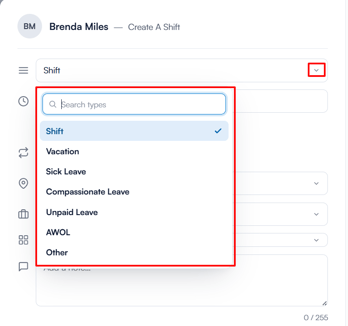
Se abrirá un menú desplegable que muestra todos los tipos disponibles. Selecciona el tipo de ausencia correspondiente (p. ej., Vacaciones, Baja por Enfermedad, Permiso por Motivos Personales, Ausencia No Pagada, Ausencia Injustificada, u Otro).
Paso 5: Envía la Solicitud de Ausencia
Una vez seleccionado el tipo de ausencia, establece las fechas de inicio y fin de la solicitud. La ubicación se establecerá por defecto en la clínica asignada al empleado, y puedes añadir comentarios opcionales del personal.
A la derecha, el panel Resumen del Día muestra información útil sobre la fecha o fechas seleccionadas, incluyendo lo ocupada que suele estar la ubicación, los días laborales habituales del empleado y su historial reciente de turnos, y la cobertura general de ese día (p. ej., "Bien cubierto"). Esto puede ayudarte a decidir si la fecha de ausencia es adecuada antes de confirmar.
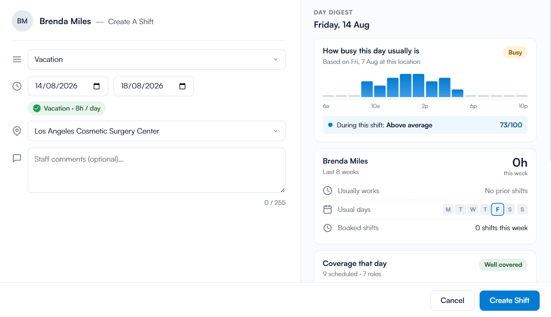
Una vez que todo esté correcto, haz clic en "Crear Turno" para enviar la solicitud.
Qué sucede a continuación
Una vez enviada, la solicitud de ausencia aparecerá en el horario de ese miembro del personal, marcada con un icono de avión en los días correspondientes. Al pasar el cursor por encima se muestra el tipo de ausencia y el rango de fechas.
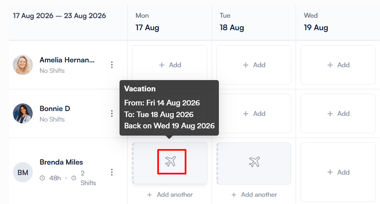
La solicitud también será visible en el Registro de Ausencias, donde se puede revisar y aprobar.
Cómo Solicitar Tiempo Libre en Nombre de un Miembro del Equipo
Paso 1: Ve al Registro de Ausencias
Inicia sesión en tu cuenta de Pabau, y en el menú lateral izquierdo, ve a Equipo y luego haz clic en "Registro de Ausencias".
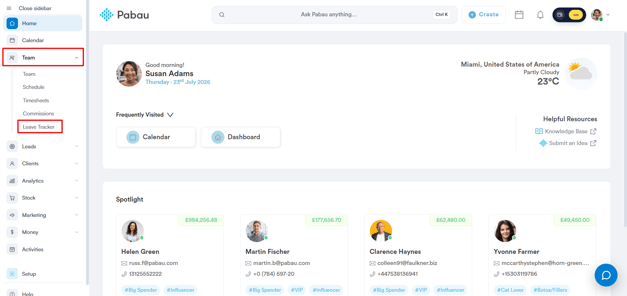
Paso 2: Inicia una Nueva Solicitud de Ausencia
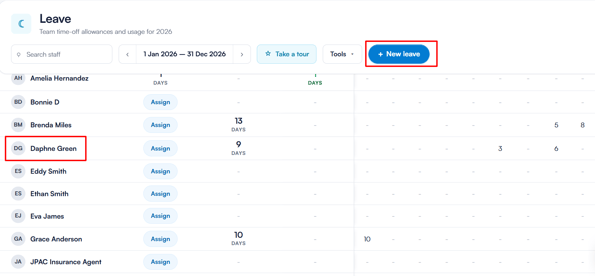
Desde el Registro de Ausencias, hay dos formas de empezar:
- Haz clic en "+ Nueva ausencia" en la esquina superior derecha y luego selecciona al empleado en el menú desplegable.
- O haz clic directamente en el nombre de un miembro del personal en la lista, lo que abre el formulario "Añadir ausencia" con ese empleado ya seleccionado.
Paso 3: Completa los Detalles de la Ausencia
En el formulario "Añadir ausencia", completa lo siguiente:
- Tipo de Ausencia — Elige entre Vacaciones, Baja por Enfermedad o Permiso por Motivos Personales, o haz clic en "Más" para ver tipos de ausencia adicionales.
- Ubicación — Confirma o selecciona la ubicación de la clínica.
- Rango de Fechas — Establece la fecha de inicio y fin. El sistema mostrará el total de días y días laborables, junto con las horas de ausencia (totales o desglosadas por día).
En el lado derecho, el panel "Ver quién más está de baja" muestra un calendario para la ubicación seleccionada, para que puedas comprobar quién más está ausente durante el mismo período antes de confirmar.
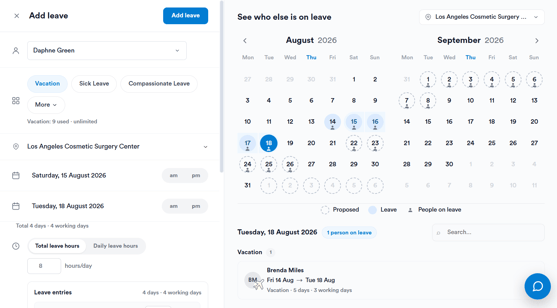
Después de añadir los detalles, haz clic en "Añadir ausencia" para continuar con la solicitud.
NOTA: Si el miembro del personal ya tiene citas reservadas durante el período de ausencia, se abrirá una ventana de "Turnos en Conflicto", que te permite revisar las citas superpuestas antes de decidir cómo proceder. Las opciones disponibles son:
- No hacer nada — los turnos permanecen sin cambios
- Eliminar permanentemente — se eliminan los turnos
Selecciona una opción y luego confirma con Aprobar.
Qué sucede a continuación
Una vez añadida la ausencia, la solicitud será visible en:
- El Registro de Ausencias, a la espera de aprobación.
- El Perfil de Ausencias del empleado, en su historial de ausencias, pendiente de aprobación.
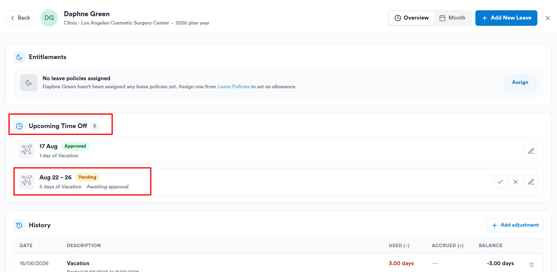
Siguiendo estos pasos, puedes enviar con éxito una solicitud de ausencia en nombre de un miembro del equipo.
Cómo Editar una Solicitud de Ausencia
Paso 1: Ve al Registro de Ausencias
Inicia sesión en tu cuenta de Pabau, y en el menú lateral izquierdo, ve a Equipo y luego haz clic en "Registro de Ausencias''.
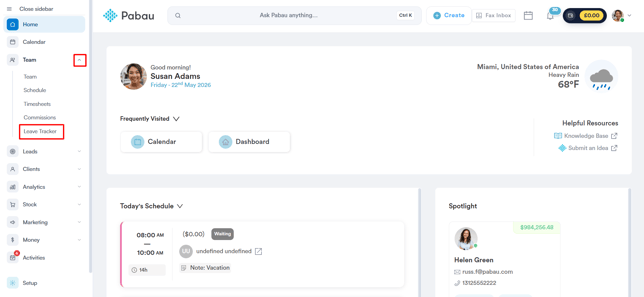
Paso 2: Abre el Perfil de Ausencias del Miembro del Personal
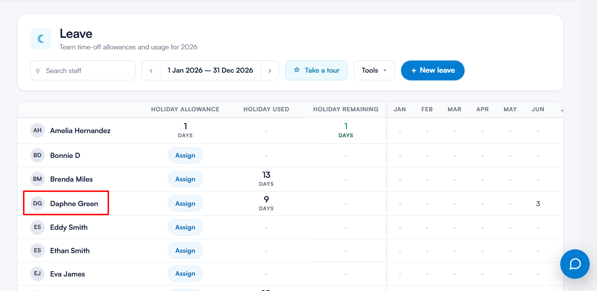
En el Registro de Ausencias, haz clic en el nombre del miembro del personal cuya solicitud de ausencia deseas editar. Esto abre su perfil de ausencias, incluyendo Derechos, Próximas Ausencias e Historial.
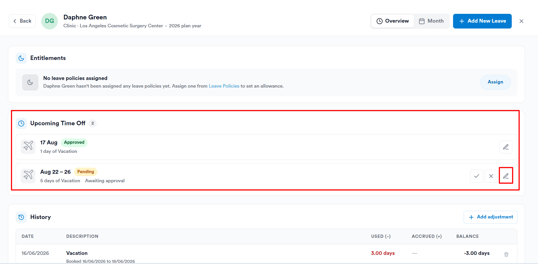
En Próximas Ausencias, localiza la solicitud correspondiente y luego haz clic en el icono de lápiz para abrirla para su edición.
Paso 3: Actualiza los Detalles de la Ausencia
En el formulario "Editar ausencia", puedes actualizar el tipo de ausencia, la ubicación o el rango de fechas según sea necesario. A la derecha, el panel "Ver quién más está de baja" muestra un calendario para la ubicación seleccionada, ayudándote a comprobar solapamientos antes de guardar.
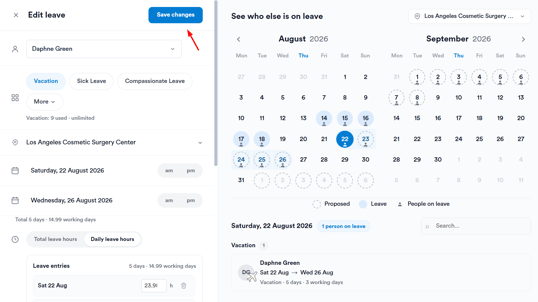
Cuando termines, haz clic en "Guardar cambios" en la esquina superior derecha para confirmar.
Siguiendo estos pasos, puedes actualizar fácilmente las solicitudes de ausencia, garantizando registros precisos y una planificación fluida.
Cómo Aprobar una Solicitud de Ausencia
Paso 1: Ve al Registro de Ausencias
Inicia sesión en tu cuenta de Pabau, y en el menú lateral izquierdo, ve a Equipo y luego haz clic en "Registro de Ausencias".
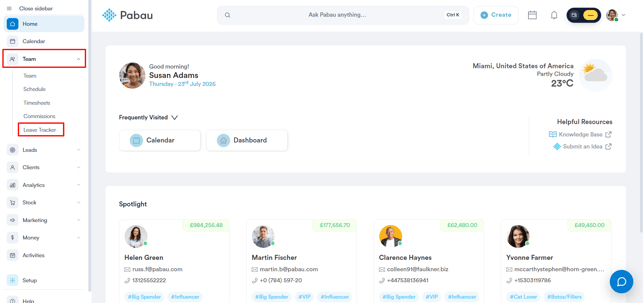
Paso 2: Abre el Perfil de Ausencias del Miembro del Personal
En el Registro de Ausencias, haz clic en el nombre del miembro del personal cuya solicitud de ausencia deseas aprobar. Esto abre su perfil de ausencias.
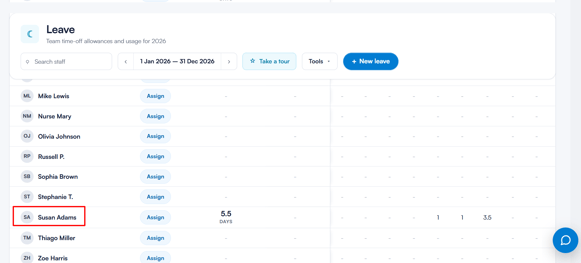
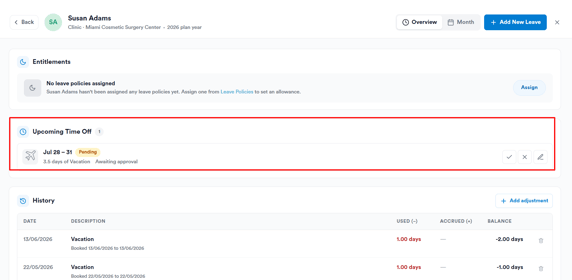
En Próximas Ausencias, verás todas las solicitudes de ese empleado, cada una mostrando las fechas, el tipo de ausencia, el número de días y el estado (p. ej., Pendiente o Aprobada).
Paso 3: Aprueba la Solicitud de Ausencia
Localiza la solicitud marcada como Pendiente y luego haz clic en el icono de marca de verificación junto a ella para aprobarla.

Una vez aprobada, el estado se actualiza a Aprobada, junto con el nombre del administrador que la aprobó.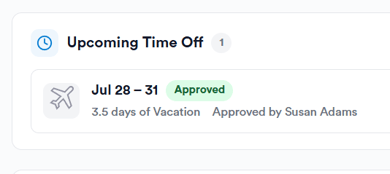
Siguiendo estos pasos, puedes aprobar fácilmente solicitudes de ausencia en Pabau y mantener el horario de tu equipo funcionando sin problemas.
Cómo Rechazar una Solicitud de Ausencia
Paso 1: Ve al Registro de Ausencias
Inicia sesión en tu cuenta de Pabau, y en el menú lateral izquierdo, ve a Equipo y luego haz clic en "Registro de Ausencias".
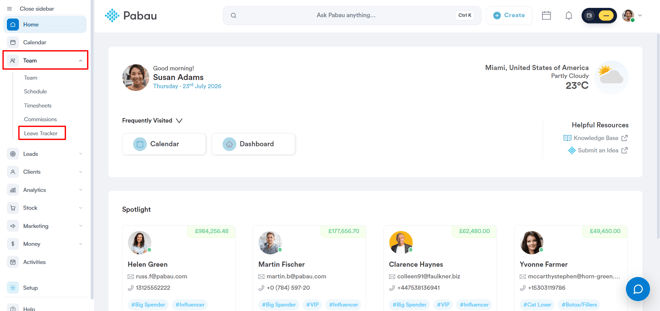
Paso 2: Abre el Perfil de Ausencias del Miembro del Personal
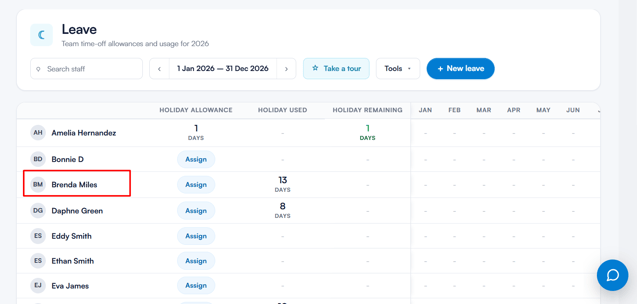
En el Registro de Ausencias, haz clic en el nombre del miembro del personal cuya solicitud de ausencia deseas rechazar. Esto abre su perfil de ausencias.
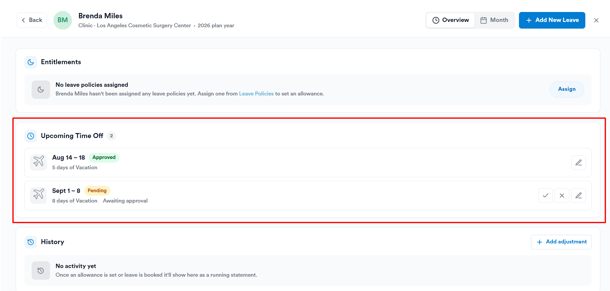
En Próximas Ausencias, verás todas las solicitudes de ese empleado, cada una mostrando las fechas, el tipo de ausencia, el número de días y el estado (p. ej., Pendiente o Aprobada).
Paso 3: Rechaza la Solicitud de Ausencia
Localiza la solicitud marcada como Pendiente y luego haz clic en el icono X junto a ella para rechazarla.

Ten en cuenta: El icono X sirve tanto para Rechazar como para Eliminar; no hay una acción separada para eliminar una solicitud que hayas enviado tú mismo. Al hacer clic en X se eliminará la solicitud, ya sea que estés rechazando el envío de otra persona o retirando el tuyo propio.
Siguiendo estos pasos, puedes rechazar solicitudes de ausencia de forma eficiente, ayudando a garantizar la claridad y precisión en la planificación de tu equipo.
Ahora que sabes cómo gestionar las ausencias de manera eficaz, puedes asegurarte de que tu clínica se mantenga organizada, cumpla con la normativa y esté bien preparada para cualquier cambio de personal.
Para más guías, consulta los artículos relacionados a continuación, selecciona guías adicionales o utiliza la barra de búsqueda en la parte superior de la página. Estas guías te ayudarán a sacar el máximo partido a tu cuenta de Pabau.
Además, para ayudarte a aprovechar y comprender plenamente tu cuenta de Pabau, te recomendamos explorar las guías y recursos adicionales que se ofrecen en la Pabau Academy. Ofrece tutoriales en vídeo y lecciones en profundidad, brindando una experiencia de aprendizaje integral que puede dotarte de las habilidades esenciales para lograr el éxito con Pabau.