
Aquí es donde presentas la reclamación y la sigues hasta el pago. Pabau prepara la reclamación a partir de la factura y entrega el envío real a la ventana segura de Tyro Health; el resultado luego vuelve a Pabau para que siempre sepas en qué punto está una reclamación.
Paso 1: Abre la reclamación
Abre la reclamación desde la factura (o desde tu lista de Reclamaciones). Pabau muestra un panel de revisión previamente rellenado a partir de la cita: el paciente, sus datos de Medicare/DVA/fondo, el profesional y la(s) línea(s) de artículo MBS.
Paso 2: Confirma el financiador y los detalles
Comprueba el Financiador (Medicare, DVA o Seguro médico privado), el profesional (y su número de proveedor) y — para Medicare — si es facturación masiva (bulk billed). Cualquier dato que falte se señala aquí antes de enviar.
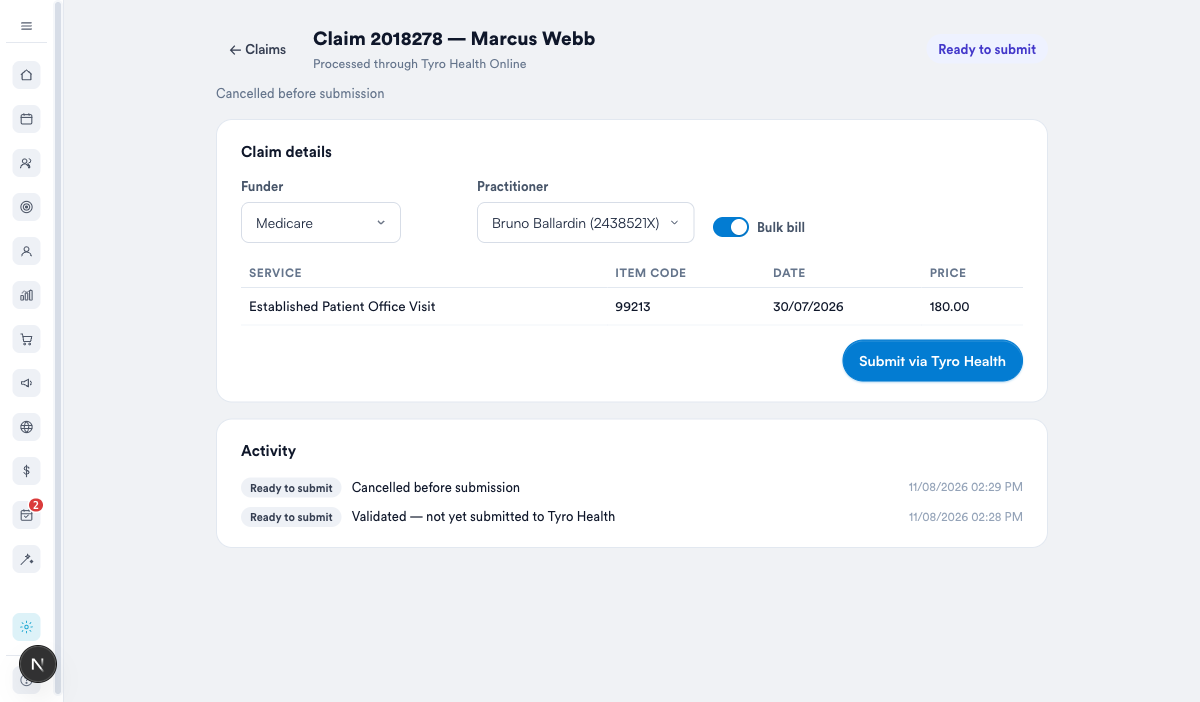
Paso 3: Envía a través de Tyro Health
Haz clic en Enviar a través de Tyro Health. Se abre la ventana segura de Tyro, previamente rellenada con todo lo que Pabau capturó: el proveedor, el paciente y los artículos de la reclamación. Se encarga de la verificación del paciente y el consentimiento, solicita cualquier dato que falte y presenta la reclamación ante el financiador. Cuando se cierra, el resultado se escribe de nuevo en Pabau.
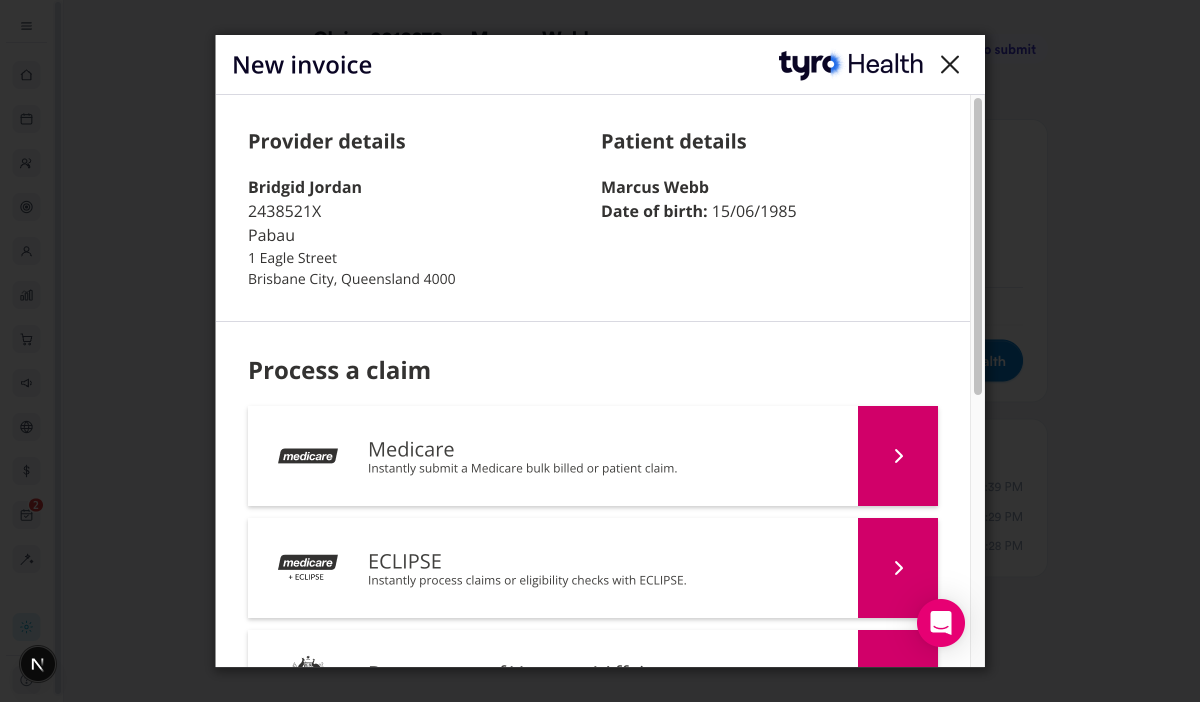
NOTA: La ventana de Tyro Health es donde se verifican los datos de Medicare del paciente y se presenta la reclamación — está alojada por Tyro, por lo que nada sensible pasa por el navegador. Verás el proveedor y el paciente que envió Pabau, y luego elegirás el tipo de reclamación (Medicare, DVA/ECLIPSE o Seguro médico privado) para completarla.
NOTA: "Enviar a través de Tyro Health" es el equivalente australiano de enviar a una cámara de compensación (clearinghouse) — Tyro es la puerta de enlace a Medicare, DVA y los fondos de salud privados. A qué financiador va la reclamación es la elección que hiciste en el Paso 2.
Paso 4: Haz seguimiento del resultado
Cada reclamación tiene un estado que Pabau mantiene sincronizado:
- Lista para enviar — preparada pero aún no presentada.
- Enviada / Pendiente — presentada y a la espera de evaluación.
- Aprobada — aceptada; a la espera de liquidación (se muestra el beneficio y cualquier diferencia).
- Pagada — liquidada por el financiador.
- Rechazada / Denegada — no aceptada; se muestra el motivo para que puedas corregirla y volver a enviarla.
Consulta el resultado de cada artículo
Una vez que el financiador ha evaluado la reclamación, la página de la reclamación muestra el resultado artículo por artículo: el estado de cada línea, el beneficio que el financiador pagó por ella y — para una línea rechazada — el código de rechazo del financiador y el motivo en lenguaje sencillo. El ID de transacción de la reclamación se muestra al lado, que es lo que el soporte de Tyro Health te pedirá si alguna vez necesitas referenciar una reclamación con ellos.
¿Necesitas la vista del financiador? Abrir en Tyro Health en el encabezado de la reclamación abre la misma transacción en Tyro Health Online (te pedirá tu propio inicio de sesión de Tyro Health) — las declaraciones de asignación de beneficios de facturación masiva se imprimen desde la página de factura allí.
CONSEJO: Las reclamaciones de pacientes y HealthPoint (seguro médico privado) normalmente devuelven un resultado en cuestión de segundos. Medicare facturación masiva y DVA son evaluadas por Services Australia y normalmente se liquidan en 1-2 días hábiles — Tyro Health notifica a Pabau en el momento en que el financiador responde, y Pabau también verifica en segundo plano, para que el estado se actualice sin que tengas que estar pendiente.
Preguntas frecuentesToda una reclamación aparece como Rechazada, ¿por qué?
Si se rechaza algún artículo de la factura, el financiador rechaza toda la reclamación. Ábrela y comprueba los resultados artículo por artículo — la línea rechazada muestra el código y el motivo del financiador (por ejemplo, un número de artículo o número de proveedor incorrecto). Corrígelo y vuelve a enviarla.
¿Puedo volver a enviar una reclamación?
Sí — una reclamación rechazada o cancelada se puede corregir y enviar de nuevo; Pabau mantiene la referencia única en cada intento.
¿Dónde veo todas mis reclamaciones?
Tu lista de Reclamaciones muestra todas las reclamaciones y su estado actual en todos los pacientes, para que puedas gestionar las reclamaciones pendientes y rechazadas en un solo lugar.