
Este artículo explica cómo puedes usar código HTML para insertar tu propio diseño en Pabau en newsletters, automatizaciones y notificaciones a clientes.
1. Insertar código HTML en las Newsletters
2. Insertar código HTML en las Automatizaciones
3. Insertar código HTML en las Notificaciones a clientes
Insertar código HTML en las Newsletters
Paso 1: Crear una campaña
Para diseñar tus campañas usando código HTML, puedes empezar creando una campaña de newsletter en la pestaña Broadcasts y completando todos los campos necesarios de la campaña.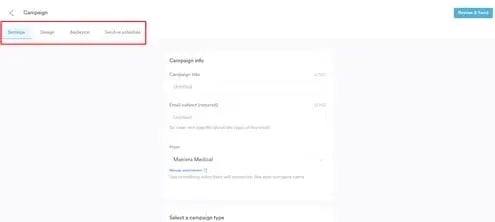
Paso 2: Diseñar tu campaña
Todas las plantillas aparecerán en la pestaña Diseño.
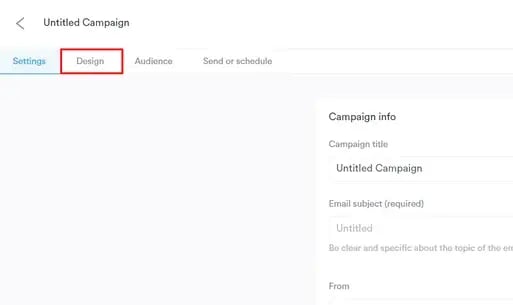
Para encontrar la opción de insertar tu propio código HTML, desplázate hasta el final de la página y selecciona la plantilla "Code Your Own".
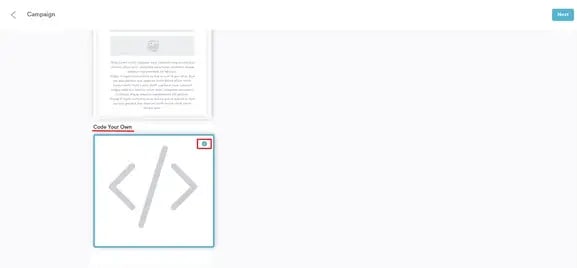
Después de seleccionar la plantilla, haz clic en "Next" en la parte superior derecha de la página para continuar.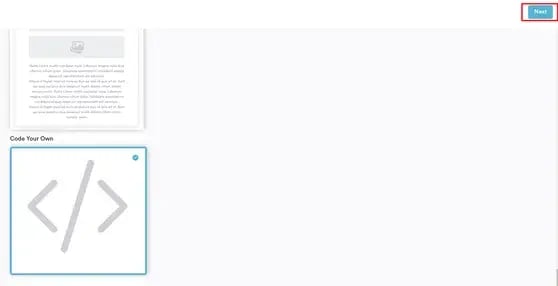
Inserta tu código en el campo Edit Code y verás una vista previa en el lado izquierdo. Si todo se ve bien, continúa haciendo clic en "Next". 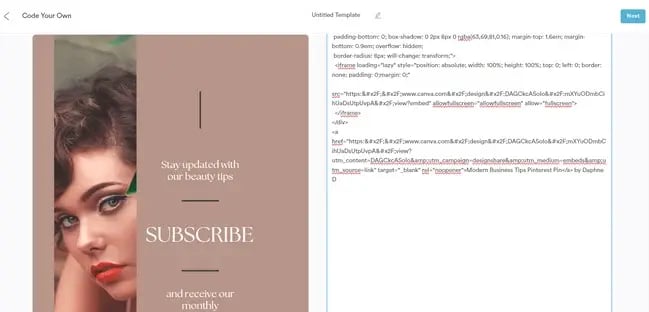
Serás dirigido a la página de Diseño, donde podrás mejorar tu plantilla añadiendo componentes adicionales. Simplemente arrastra y suelta cualquier componente que quieras añadir.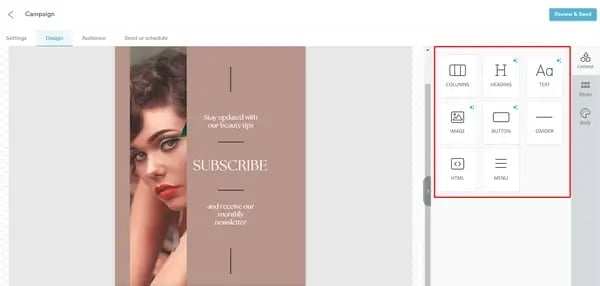
Después de hacer todos los cambios deseados, asegúrate de completar las demás pestañas, como Settings y Audience. Luego, procede a enviar o programar la campaña.
NOTA: Las plantillas que crees se añadirán en la categoría Custom Templates de la pestaña Diseño, justo debajo de las plantillas Premium.
Insertar código HTML en las Automatizaciones
Paso 1: Crear una automatización
Para diseñar tus automatizaciones usando código HTML, empieza creando una automatización en la pestaña Automations y completando todos los campos necesarios de la automatización.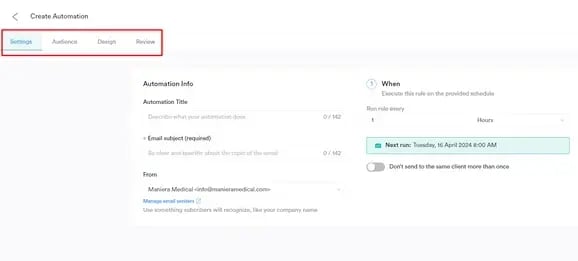
Paso 2: Diseñar tu automatización
Cambia a la pestaña Diseño para continuar diseñando tu automatización. 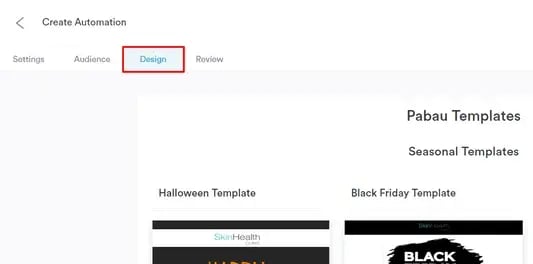
Si quieres usar tu propio código HTML en lugar de las plantillas predefinidas que ofrece Pabau, desplázate hasta el final de la página, donde encontrarás la plantilla "Code Your Own". 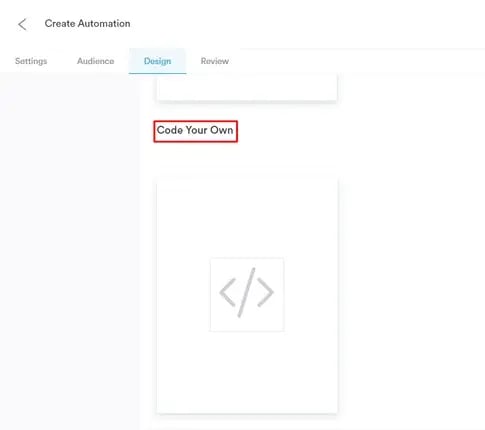
Después de seleccionar la plantilla, serás dirigido a introducir tu código HTML y verlo en vista previa en el lado izquierdo. Si todo se ve bien, haz clic en el botón Next en la esquina superior derecha de la página para continuar.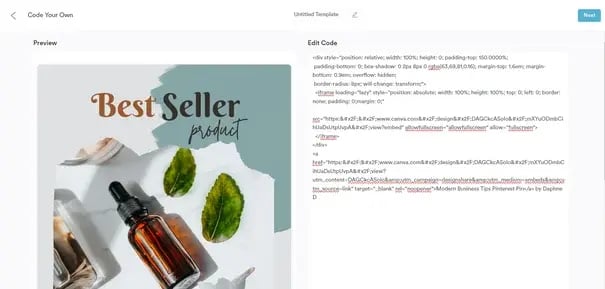
Puedes añadir componentes adicionales disponibles en el lado derecho si necesitas hacer más ajustes. Arrastra y suelta cualquier componente que quieras añadir.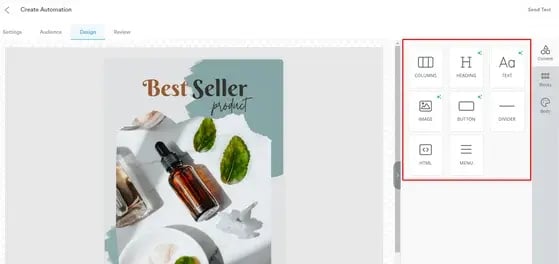
Después de hacer todos los cambios necesarios, asegúrate de completar las demás pestañas, como Settings y Audience. Puedes revisar tu automatización en la pestaña de revisión, comprobar qué campos deben completarse y programarla para su envío según tu horario preferido.
Siguiendo estos pasos, podrás crear y personalizar automatizaciones en Pabau de manera eficiente.
NOTA: Las plantillas que hayas creado se añadirán en la categoría Custom Templates de la pestaña Diseño, justo debajo de las plantillas Premium.
Insertar código HTML en las Notificaciones a clientes
Paso 1: Crear notificaciones a clientes personalizadas
Para usar tus propias plantillas personalizadas en Pabau, tendrás que crear notificaciones a clientes personalizadas
en la página de Notificaciones a clientes.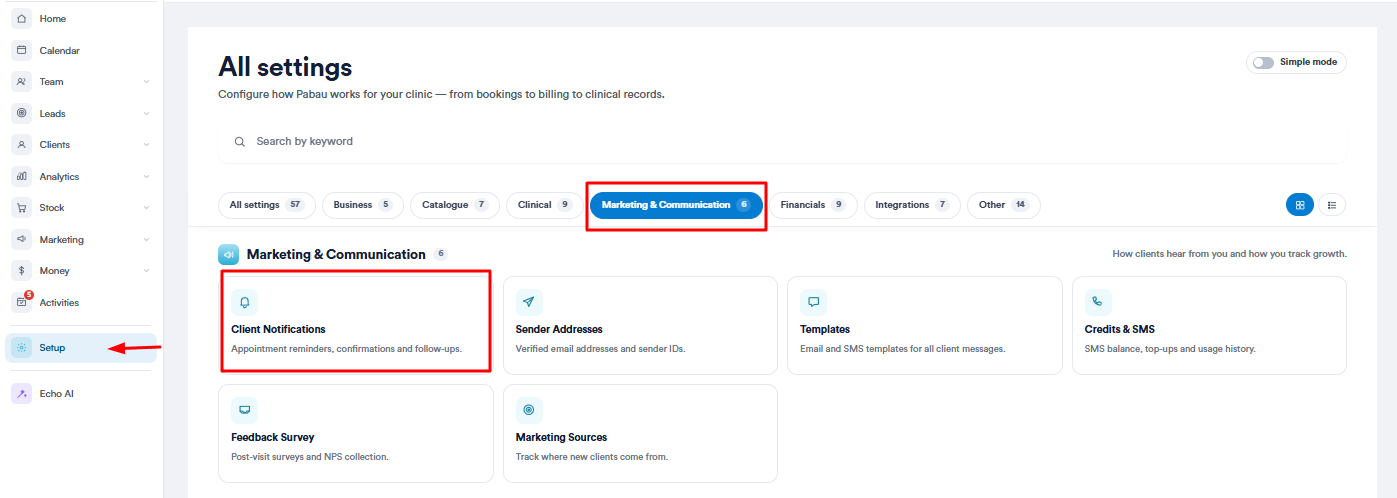
Empieza seleccionando la notificación que te gustaría personalizar.
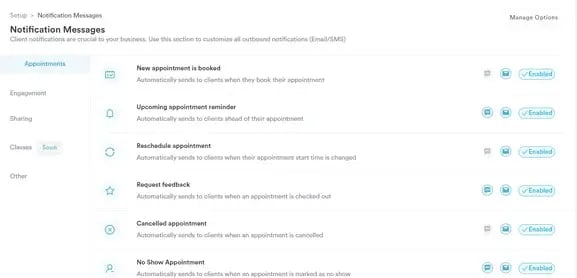
En lugar de la notificación a clientes predeterminada que aparece al seleccionar inicialmente el tipo de notificación, cambia a la pestaña personalizada y continúa editando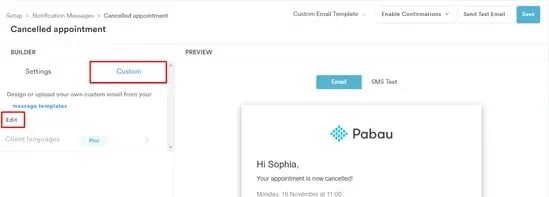
Paso 2: Diseñar tu notificación a clientes
Para introducir tu propio código HTML y diseñar la notificación a clientes, simplemente arrastra y suelta el componente HTML que aparece en el lado derecho a la página.
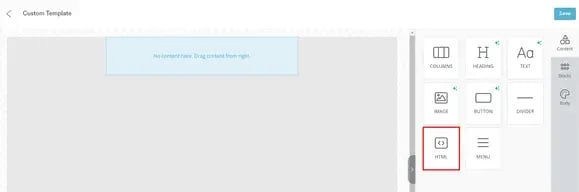
A continuación, haz clic en el texto predeterminado "Hello, world" que aparece una vez que insertas el componente HTML en la página. En el lado derecho podrás introducir tu código HTML. 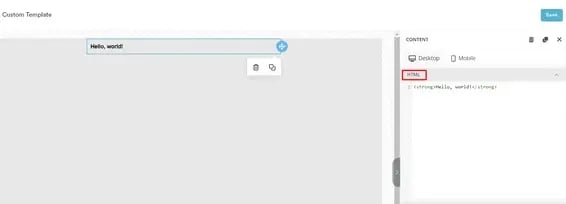
Después de introducir tu código HTML, podrás verlo en la vista previa en pantalla.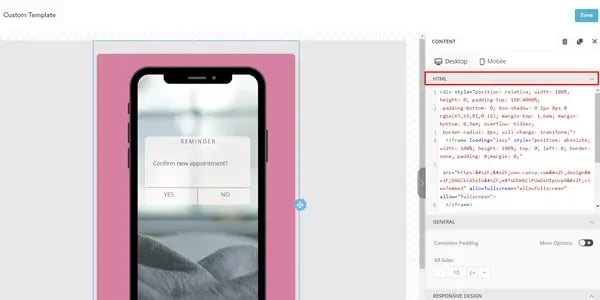
Si necesitas añadir un componente adicional, puedes hacerlo haciendo clic en el icono de cerrar y continuando con arrastrar y soltar cualquiera de los componentes que prefieras. 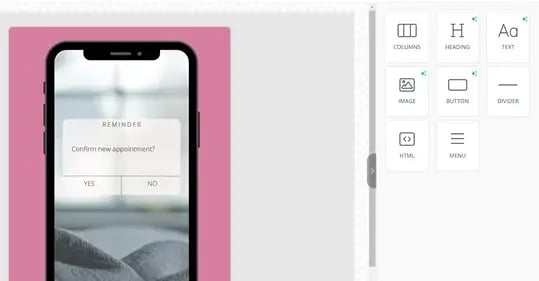
Después de personalizar tu notificación, haz clic en Save en la parte superior derecha de la página para que se actualicen los cambios.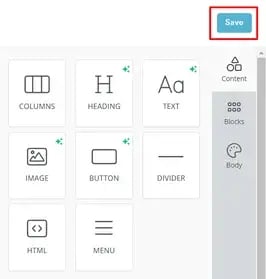
Siguiendo estos pasos, podrás personalizar tus notificaciones a clientes y añadir un toque de creatividad a tus comunicaciones.
Para más guías, consulta los artículos relacionados a continuación, selecciona guías adicionales o usa la barra de búsqueda en la parte superior de la página. Estas guías te ayudarán a aprovechar al máximo tu cuenta de Pabau.
Además, para ayudarte a utilizar y comprender plenamente tu cuenta de Pabau, te recomendamos explorar las guías y recursos adicionales que se ofrecen en Pabau Academy. Ofrece tutoriales de vídeo y lecciones detalladas, brindando una experiencia de aprendizaje integral que puede darte las habilidades esenciales para lograr el éxito con Pabau.