
En este artículo, te guiaremos a través de los pasos para anular una factura en Pabau.
Paso 1: Ve a la ficha del cliente
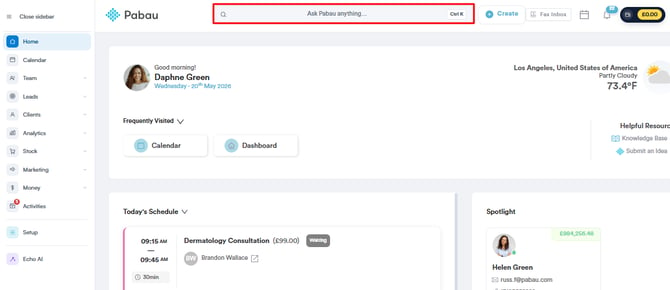
Empieza iniciando sesión en tu cuenta de Pabau y accede a la ficha del cliente deseado utilizando la barra de búsqueda situada en la parte superior de la pantalla.
Paso 2: Accede a Financiero
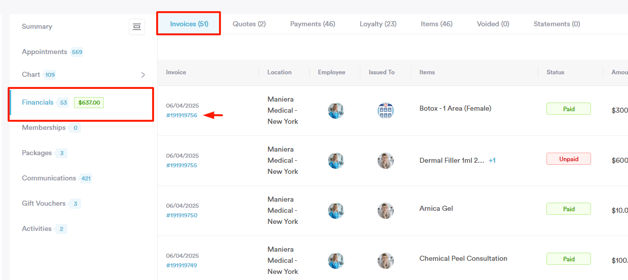
Abre la pestaña Financiero y, en Facturas, haz clic en el número de la factura que deseas anular.
Paso 3: Edita la factura
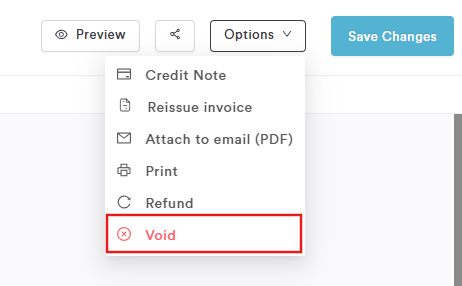
En la ventana de edición de la factura, pasa el cursor sobre el botón Opciones en la esquina superior derecha para revelar la opción Anular. Haz clic en ella.
Paso 4: Anula la factura
Una vez que accedas al mensaje de confirmación, simplemente haz clic en "Anular factura" para confirmar. Después de este paso, la factura se anulará correctamente.
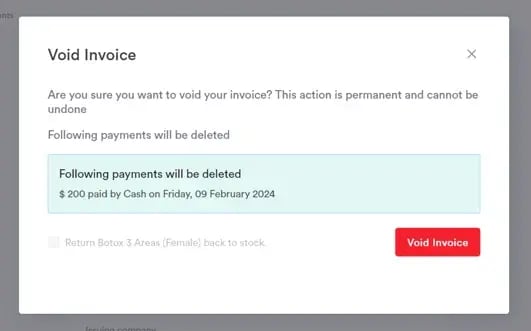
NOTA: Ten en cuenta que los pagos procesados a través de Stripe no se pueden anular. Anular rompería el vínculo entre el registro de pago en Pabau y el registro de pago en Stripe. En su lugar, por favor reembolsa el pago.
Para más guías, consulta los artículos relacionados a continuación, selecciona guías adicionales o utiliza la barra de búsqueda en la parte superior de la página. Estas guías te ayudarán a sacar el máximo provecho de tu cuenta de Pabau.
Además, para ayudarte a aprovechar y comprender plenamente tu cuenta de Pabau, te recomendamos explorar las guías y recursos adicionales que ofrece la Pabau Academy. Ofrece videotutoriales y lecciones en profundidad, brindando una experiencia de aprendizaje integral que puede proporcionarte las habilidades esenciales para lograr el éxito con Pabau.