
Este artículo explica cómo puedes anular pagos en Pabau.
En Pabau, gestionar los registros financieros con precisión a veces requiere corregir entradas. Dos acciones comunes, anular un pago y anular una factura, tienen propósitos diferentes y resultados distintos.
- Anular un pago resuelve un problema con el dinero recibido o registrado, mientras que la factura (el cobro) puede seguir siendo correcta y pendiente.
- Anular una factura resuelve un problema con la factura en sí, es decir, los cargos son incorrectos o ya no aplican.
Paso 1: Ve a la ficha del cliente
Empieza iniciando sesión en tu cuenta de Pabau y accede a la ficha del cliente deseado utilizando la barra de búsqueda situada en la parte superior de la pantalla.

Paso 2: Accede a la pestaña Financials
Para ver información detallada sobre pagos en Pabau, empieza abriendo la pestaña 'Financials' desde el menú principal. Una vez dentro de la sección Financials, selecciona la subpestaña 'Payments'. Esto mostrará una lista completa de todos los pagos registrados.
En esta lista, busca el pago específico que te interesa y haz clic en su número de pago para ver más detalles sobre él y la factura a la que está vinculado.
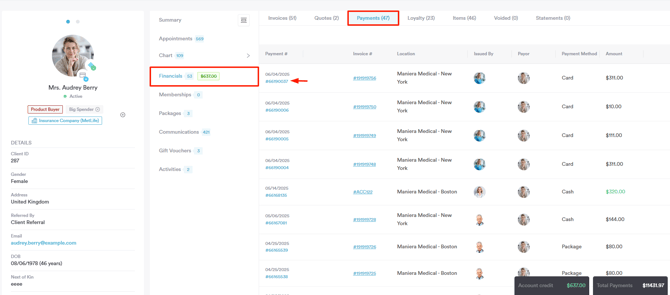
Al hacer clic en un número de pago:
- Se abrirá la factura completa asociada a ese pago específico.
- Inicialmente, la vista se centrará o mostrará por defecto la pestaña o sección 'Payments' dentro de la factura, destacando los detalles de la transacción que seleccionaste.
- No estás limitado a esta vista; puedes navegar fácilmente a otras pestañas o secciones de ese mismo registro de factura (como 'Items' y 'Details'). Esto te permite acceder a toda su información, igual que si hubieras abierto la factura directamente por su propio número.
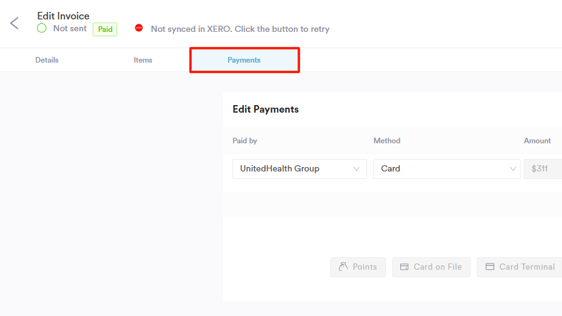
Paso 3: Anular el pago
Para anular el pago, ve al botón 'X' en la esquina derecha de la pantalla.
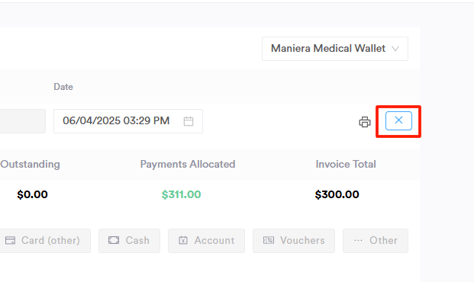
NOTA: Los pagos procesados mediante terminales de tarjeta no se pueden anular. Por favor, reembolsa el pago en su lugar. Para más información sobre cómo reembolsar un pago, consulta este artículo.
Se te pedirá que confirmes si estás seguro de que quieres anular este pago, ya que esta acción es irreversible. Para finalizar, haz clic en el botón ''Yes, Void''.
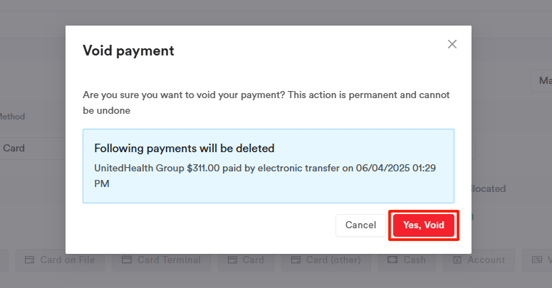
El pago se ha anulado correctamente, y el saldo de la factura relacionada reflejará ahora este cambio.
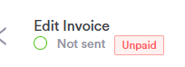
- Si el pago anulado era el único pago, la factura volverá al estado 'Unpaid'.
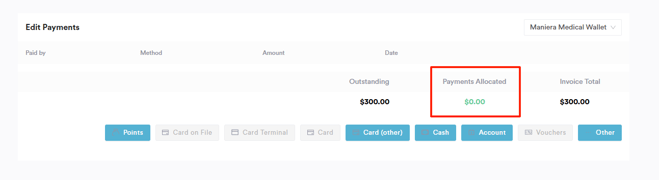
- Si se trataba de un pago parcial, el saldo pendiente de la factura aumentará en la cantidad del pago anulado.
Siguiendo estos pasos, puedes anular pagos en tu cuenta de Pabau.
Para más guías, consulta los artículos relacionados a continuación, selecciona guías adicionales o usa la barra de búsqueda en la parte superior de la página. Estas guías te ayudarán a aprovechar al máximo tu cuenta de Pabau.
Además, para ayudarte a utilizar y comprender completamente tu cuenta de Pabau, te recomendamos explorar las guías y recursos adicionales que ofrece la Pabau Academy. Ofrece tutoriales en video detallados y lecciones, brindando una experiencia de aprendizaje integral que puede dotarte de las habilidades esenciales para lograr el éxito con Pabau.