
Este artículo explica cómo puedes anular pagos en Pabau.
Este artículo trata sobre la nueva ficha de cliente, disponible para clínicas seleccionadas a partir de agosto de 2026. Si tu ficha de cliente tiene un aspecto diferente, consulta la guía Cómo anular un pago (Clásica) en su lugar.
En Pabau, gestionar los registros financieros con precisión a veces requiere corregir entradas. Dos acciones habituales, anular un pago y anular una factura, tienen fines diferentes y resultados distintos.
- Anular un pago aborda un problema con el dinero recibido o registrado, mientras que la factura (el cobro) puede seguir siendo correcta y adeudarse.
- Anular una factura aborda un problema con la factura en sí, es decir, que los cargos son incorrectos o ya no aplican.
Paso 1: Ve a la ficha del cliente
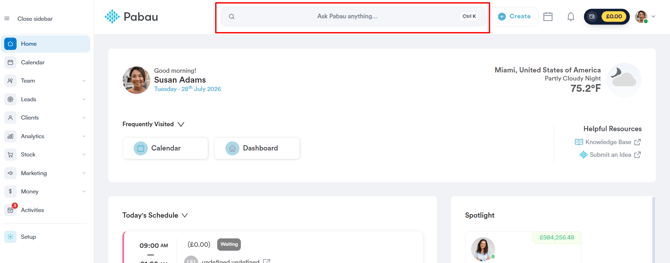
Empieza por iniciar sesión en tu cuenta de Pabau y abre la ficha del cliente que quieras usando la barra de búsqueda situada en la parte superior de la pantalla.
Paso 2: Accede a la pestaña de Finanzas
En la ficha del cliente, selecciona la pestaña Finanzas y luego abre la subpestaña Pagos. Aquí verás una lista de todos los pagos registrados.
En esta lista, busca el pago que quieras anular y haz clic en su número de pago para ver más detalles sobre él y la factura a la que está vinculado.
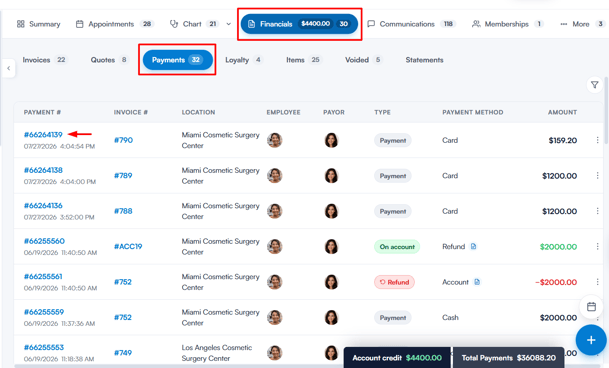
Al hacer clic en un número de pago:
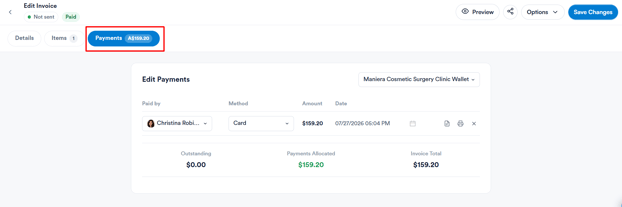
- Se abrirá la factura completa asociada a ese pago.
- La vista se abre en la pestaña Pagos de la factura, mostrando los detalles de la transacción que seleccionaste.
- No estás limitado a esta vista: puedes cambiar a las otras pestañas de la factura (Detalles y Artículos) para acceder a toda su información, igual que si hubieras abierto la factura directamente por su propio número.
Paso 3: Anula el pago
Para anular el pago, haz clic en el icono de la X al final de la fila del pago en la pestaña de Pagos de la factura.
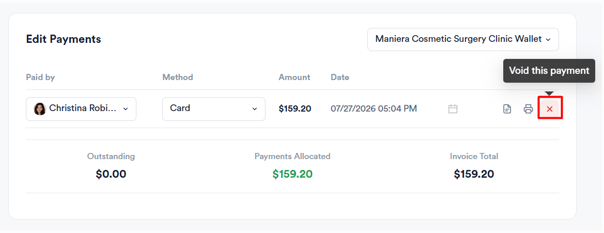
NOTA: Los pagos procesados mediante terminales de tarjeta no se pueden anular. En su lugar, reembolsa el pago. Para más información sobre cómo reembolsar un pago, consulta este artículo.
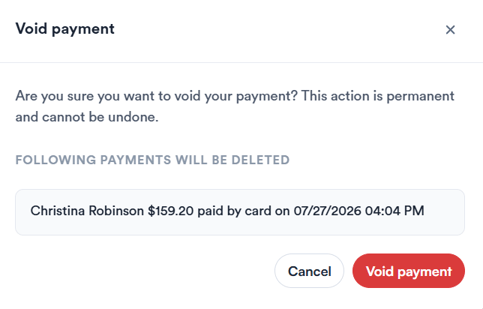
Aparecerá una ventana de confirmación de Anular pago, mostrando el pago que se eliminará. Esta acción es permanente y no se puede deshacer. Para finalizar, haz clic en el botón Anular pago.
El pago se ha anulado correctamente y el saldo de la factura relacionada reflejará ahora este cambio.
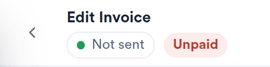
- Si el pago anulado era el único pago, la factura volverá al estado Sin pagar.
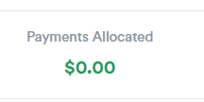
- Si era un pago parcial, el saldo pendiente de la factura aumentará por el importe del pago anulado.
CONSEJO: También puedes anular un pago sin abrir la factura: en Finanzas > Pagos, haz clic en los tres puntos al final de la fila del pago y selecciona Anular.
Siguiendo estos pasos, podrás anular pagos en tu cuenta de Pabau.
¿Te ha resultado útil esta guía? Cuéntanoslo votando abajo; tu opinión nos ayuda a escribir artículos más claros.
Para más guías, explora los artículos relacionados a continuación o usa la barra de búsqueda en la parte superior de la página. También puedes ver nuestra serie de vídeos de aprendizaje, Pabau Academy, o visitar la página de Soporte para obtener más ayuda.