
En este artículo aprenderás a ver el registro de cambios del formulario de admisión del historial médico de un cliente desde la ficha de cliente.
NOTA: Esta función forma parte de la nueva ficha de cliente, actualmente disponible solo para usuarios seleccionados, a partir de agosto de 2026. Próximamente se lanzará a todas las cuentas.
El registro de cambios guarda un historial de cada versión guardada del historial médico de un cliente, mostrando quién hizo cada cambio y cuándo, junto con exactamente qué respuestas cambiaron en ese momento. Esto facilita el seguimiento de las actualizaciones del historial médico de un cliente a lo largo del tiempo.
Paso 1: Ve a la ficha de cliente
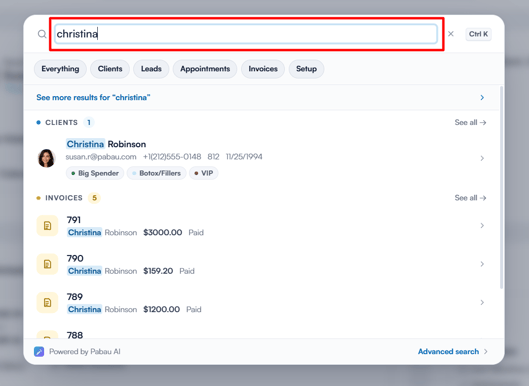
Comienza iniciando sesión en tu cuenta de Pabau con tus credenciales de acceso. Luego dirígete a la barra de búsqueda en la parte superior de la página y escribe al menos tres letras del nombre del cliente; Pabau filtrará los resultados a medida que escribes.
Paso 2: Abre la pestaña EMR
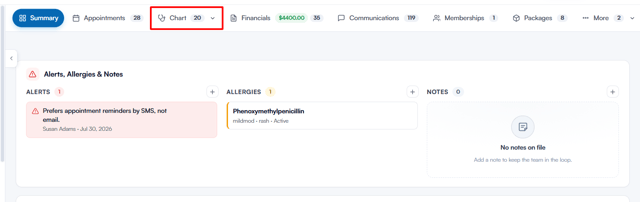
Desde la ficha del cliente, haz clic en EMR en la navegación superior (esta pestaña se llama Chart para las cuentas de EE. UU.).
Paso 3: Consulta el registro de cambios
En el banner de Historial médico en la parte superior de la vista general del EMR, haz clic en Historial para abrir el Historial médico — registro de cambios. El botón Historial aparece una vez que se ha registrado un historial médico para el cliente.
Todas las versiones guardadas del historial médico del cliente aparecen bajo Versiones, a la izquierda. Cada versión está numerada (v1, v2, etc.) y muestra la fecha y hora, quién hizo el cambio, y cómo se registró — por ejemplo Formulario de admisión, Completado por el cliente, Editado en la clínica o Sin cambios confirmados. La versión más reciente está etiquetada como ACTUAL.
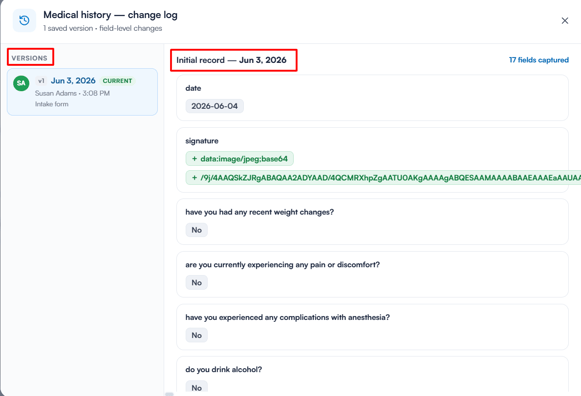
Al seleccionar una versión se muestra qué cambió respecto a la versión anterior: las respuestas modificadas aparecen primero, con un contador en la esquina superior derecha (por ejemplo, "3 campos modificados"), y el resto de las respuestas aparecen debajo, bajo Sin cambios. La primera versión, en cambio, muestra el conjunto completo de campos capturados (por ejemplo, "17 campos capturados") — cada pregunta de admisión con la respuesta registrada del cliente. Si una versión se guardó sin ninguna edición, verás "No se realizaron cambios en esta versión."
Con el registro de cambios, siempre puedes rastrear exactamente qué se registró y cuándo, manteniendo el historial médico del cliente preciso y verificable.
¿Te resultó útil esta guía? Cuéntanoslo votando a continuación; tus comentarios nos ayudan a escribir artículos más claros.
Para más guías, explora los artículos relacionados a continuación o utiliza la barra de búsqueda en la parte superior de la página. También puedes ver nuestra serie de vídeos formativos, la Pabau Academy, o visitar la página de Soporte para obtener ayuda adicional.