
En esta guía, te explicamos el proceso para acceder y gestionar las disputas dentro de tu cuenta de Pabau.
Entendiendo las disputas
Una disputa, comúnmente conocida como contracargo, surge cuando un titular de tarjeta plantea inquietudes sobre un pago a su emisor de tarjeta. Procesar un contracargo implica que el emisor inicie una disputa formal en la red de tarjetas, lo que resulta en una reversión inmediata del pago. Esta acción recupera el importe del pago, junto con una o varias comisiones de disputa de la red, de Pabau Pay, con tecnología de Stripe. Posteriormente, Pabau Pay debita el importe del pago y la comisión de disputa de tu saldo.
NOTA: Pabau y Stripe no participan en el proceso de disputa y no tienen influencia ni control sobre la decisión final. No obstante, estamos aquí para ayudarte en cada paso del proceso.
Acceso a las disputas
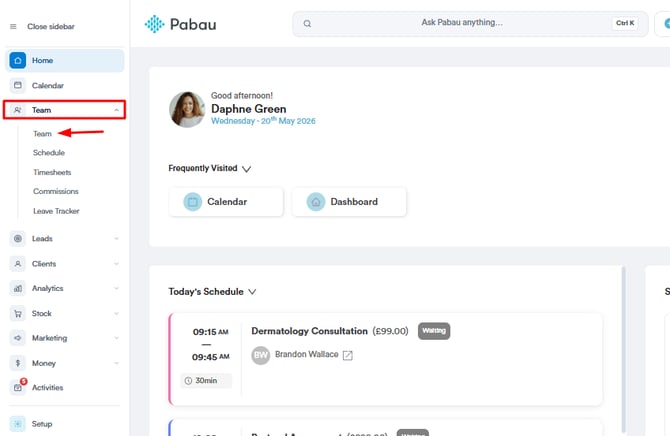
Para ver y gestionar las disputas dentro de tu cuenta de Pabau, primero debes asegurarte de tener habilitados los permisos necesarios. Para ello, ve a la sección "Team" en el menú lateral izquierdo, selecciona "Team" de nuevo, y haz clic en el usuario para el que deseas habilitar el acceso a la función Wallet.
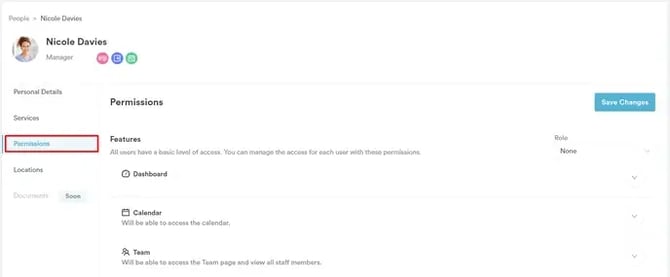
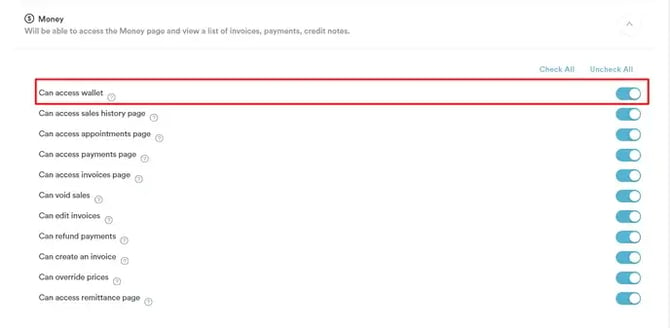
Dentro del perfil del usuario, ve a la pestaña "Permisos", expande la categoría de permisos "Money" y activa el permiso "Can access wallet". Guarda los cambios haciendo clic en el botón "Save Changes" en la esquina superior derecha.
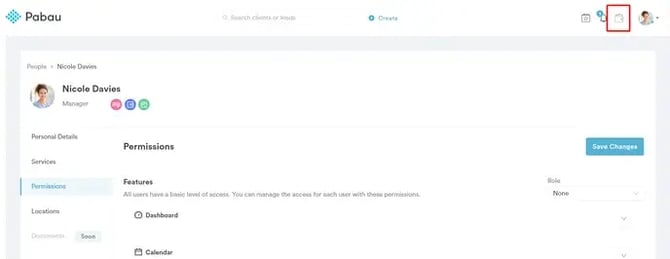
Una vez que hayas habilitado el permiso de Wallet, puedes acceder a esta función haciendo clic en el icono de Wallet ubicado en la esquina superior derecha de la pantalla, junto a tu avatar.
Ver disputas
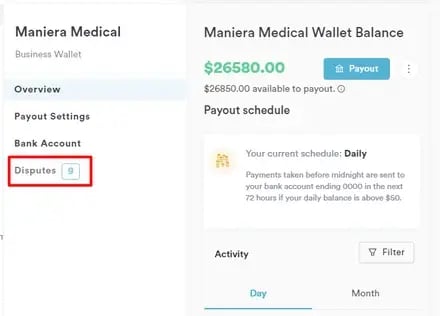
En la ventana emergente de Wallet, haz clic en "Disputes" en el lado izquierdo.
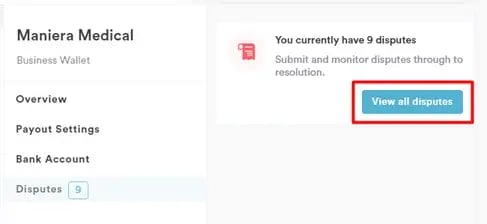
En el lado derecho, verás una sección que muestra el número de disputas abiertas y un botón etiquetado como "View all disputes".
Haz clic en "View all disputes" para abrir una nueva página con una lista de todas las disputas.
Lista de disputas
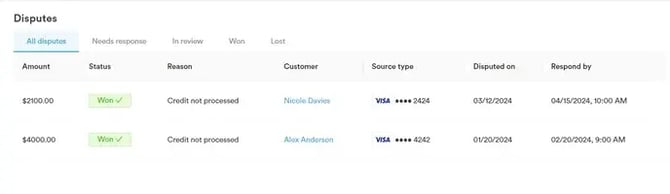
La lista de disputas incluye una tabla con las siguientes columnas:
Amount: El importe de la transacción disputada.
Status: El estado actual de la disputa.
Reason: El motivo de la disputa (por ejemplo, Fraudulenta, No es como se describe, etc.).
Customer: El correo electrónico del cliente involucrado en la disputa.
Source Type: El método de pago utilizado en la transacción (solo se muestran los últimos 4 dígitos del número de la tarjeta).
Disputed On: La bandera del país y la fecha en que se inició la disputa.
Respond By: La fecha límite para responder a la disputa.
Motivos de disputa
-
Canceled: Este motivo se aplica cuando un titular de tarjeta cancela o devuelve mercancía, o cancela servicios, y el comercio no procesa un crédito o anula un recibo de transacción.
-
Duplicate: Este motivo abarca los tipos de disputa por error de procesamiento, incluyendo transacciones duplicadas, importes cobrados incorrectamente, pagos realizados por otros medios y errores similares.
-
Fraudulent: Las disputas clasificadas bajo este motivo indican que los datos del titular de la tarjeta se vieron comprometidos y que la transacción no fue autorizada por el titular legítimo.
-
Not as Described: Este motivo se aplica cuando un titular de tarjeta recibe mercancía o servicios que no coinciden con lo presentado en el momento de la compra, o si los artículos recibidos estaban dañados o defectuosos.
-
Not Received: Este motivo se selecciona cuando el titular de la tarjeta participó en la transacción pero no recibió la mercancía o los servicios esperados.
-
Other: Cualquier situación de disputa que no encaje claramente en ninguna de las categorías anteriores se clasifica como "Other".
Estados de disputa
El estado de una disputa puede cambiar según su progreso y resolución. Estos son los posibles estados:
- Days to Respond: Este estado indica el plazo otorgado para responder a la disputa. Este período suele oscilar entre 7 y 21 días, según las políticas de la red de tarjetas. Tras el envío de las pruebas, estas se remiten al banco del titular de la tarjeta, que dispone de un plazo limitado, normalmente entre 60 y 75 días, para dar respuesta, con variaciones según la red de tarjetas.
- Deadline Missed: Indica que el plazo para responder ha vencido sin que se hayan presentado pruebas, lo que resulta en una resolución a favor del titular de la tarjeta.
- Won: La disputa se resolvió a favor del comercio, y el importe disputado (menos cualquier comisión aplicable) se devuelve.
- Lost: La disputa se resolvió a favor del titular de la tarjeta, y el importe disputado, junto con la comisión de disputa, no se devolverá.
Gestión de disputas
Puedes pasar el cursor sobre cada estado de disputa para ver las explicaciones correspondientes. Además, el estado "Won" incluye un enlace a la página web de Precios y Comisiones de Stripe para obtener más información.
Detalles y gestión de disputas
Para ver los detalles de una disputa específica, simplemente haz clic en ella. En la página de Detalles de la Disputa, ubicada en la esquina superior derecha, encontrarás información esencial, incluyendo el ID de la disputa, el nombre del cliente (al hacer clic te redirige a la ficha del cliente), el método de pago, los últimos 4 dígitos de la cuenta bancaria y una evaluación de riesgo.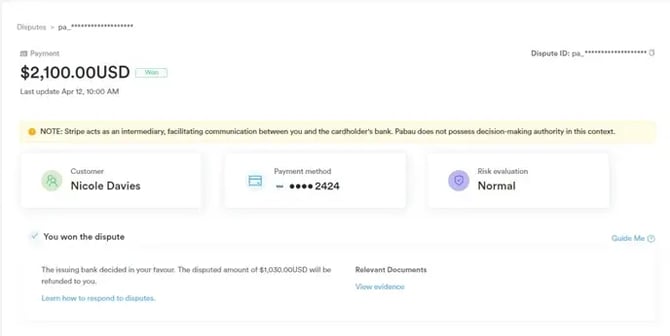
En la sección "This payment was disputed", encontrarás detalles clave de la disputa, como el importe disputado, el motivo y los pasos sugeridos para la resolución. En la esquina inferior derecha, puedes elegir entre Aceptar la Disputa o Contrarrestar la Disputa, según la acción que prefieras tomar.
Utiliza el botón "Guide Me" para obtener recomendaciones sobre cómo gestionar las disputas. Haz clic en "Next" para pasar a la siguiente página de recomendaciones o en "Skip to dispute details" para omitir la guía y ver directamente los detalles de la disputa.
Debajo de la sección "This payment was disputed", encontrarás una línea de tiempo que muestra los cambios en el estado de la disputa a lo largo del tiempo.
En la sección "Checkout Summary", encontrarás información completa del cliente.
Además, tienes a tu disposición detalles sobre el método de pago, metadatos, conexiones, eventos, registros y toda la actividad relacionada con el pago.
Siguiendo estos pasos, puedes ver y gestionar eficazmente las disputas dentro de tu cuenta de Pabau, garantizando respuestas y resoluciones oportunas para proteger los intereses de tu negocio.El seguimiento y la gestión proactiva de las disputas son fundamentales para mantener relaciones positivas con los clientes y la estabilidad financiera.
Para más guías, consulta los artículos relacionados a continuación, selecciona guías adicionales o utiliza la barra de búsqueda en la parte superior de la página. Estas guías te ayudarán a sacar el máximo provecho de tu cuenta de Pabau.
Además, para ayudarte a aprovechar y comprender completamente tu cuenta de Pabau, te recomendamos explorar guías y recursos adicionales disponibles en la Pabau Academy. Ofrece tutoriales en video detallados y lecciones, brindando una experiencia de aprendizaje integral que puede proporcionarte las habilidades esenciales para lograr el éxito con Pabau.