
En este artículo te mostraremos cómo acceder y utilizar la función de Resumen de cuenta dentro de la ficha de un cliente. Esto te permite ver un desglose completo y organizado de toda la actividad financiera de ese cliente, incluyendo facturas, pagos, saldos pendientes y más.
Este artículo trata sobre la nueva ficha de cliente, disponible para clínicas seleccionadas a partir de agosto de 2026. Si tu ficha de cliente tiene un aspecto diferente, consulta la guía Cómo ver el estado financiero de un cliente (Clásica).
Paso 1: Ve a la ficha de cliente
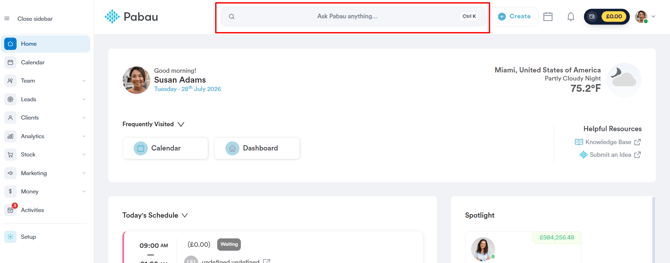
Empieza iniciando sesión en tu cuenta de Pabau con tus credenciales de acceso. Luego, ve a la barra de búsqueda en la parte superior de la pantalla para buscar al cliente. Escribe al menos tres letras del nombre del cliente para que aparezca su ficha.
Paso 2: Cambia a la pestaña Financiero
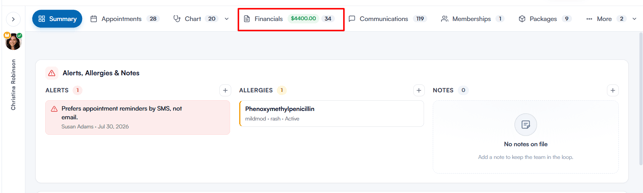
Una vez en la ficha del cliente, haz clic en la pestaña Financiero en la parte superior de la ficha. Esta sección te da acceso a toda la actividad financiera relacionada con el cliente, incluyendo facturas, pagos y saldos de cuenta.
Paso 3: Abre la subpestaña "Estados de cuenta"
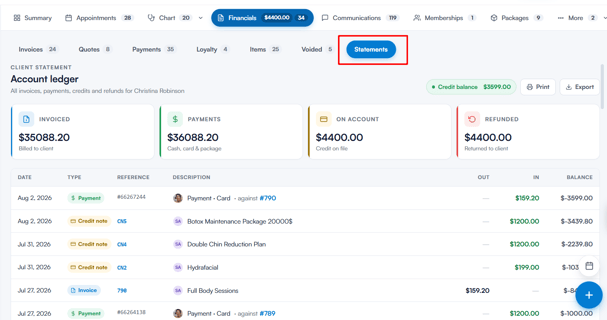
En la pestaña Financiero, selecciona la subpestaña Estados de cuenta — la última de la fila de subpestañas. Esto abre el Libro mayor de cuenta, que te ofrece una visión financiera completa del cliente seleccionado.
Paso 4: Entiende el libro mayor de cuenta
El libro mayor de cuenta se divide en varias secciones clave:
Tarjetas de resumen
- Facturado – importe total facturado al cliente
- Pagos – total de pagos recibidos (efectivo, tarjeta, bono, etc.)
- En cuenta – cualquier saldo a favor registrado
- Reembolsado – importe total devuelto al cliente
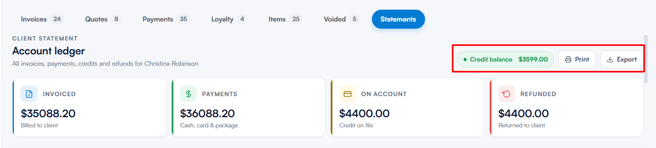
En la parte superior del libro mayor, un indicador de saldo muestra la situación general del cliente — Debe el cliente, Saldo a favor o Liquidado en su totalidad — junto con los botones Imprimir y Exportar. Imprimir abre un estado de cuenta listo para imprimir, mientras que Exportar descarga el libro mayor como archivo CSV.
Libro mayor de transacciones
Debajo de las tarjetas de resumen, una tabla detallada muestra todas las transacciones, incluyendo:
- Fecha – cuándo ocurrió la transacción
- Tipo – si se trata de una factura, nota de crédito, pago, crédito en cuenta o reembolso
- Referencia – el número de transacción o factura
- Descripción – el artículo o servicio relacionado con la transacción
- Salida / Entrada – importes cobrados (Salida) o recibidos (Entrada)
- Saldo – el saldo acumulado de la cuenta después de cada transacción
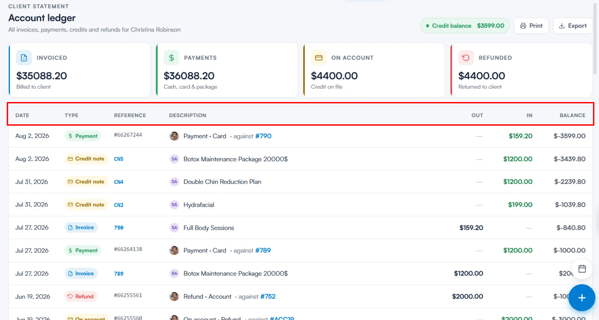
El Saldo final al pie de la tabla muestra la situación final del cliente. También puedes hacer clic en cualquier referencia de factura o nota de crédito para previsualizarla sin salir del estado de cuenta.
Esto te ofrece un registro completo y cronológico de todas las facturas, pagos, créditos y reembolsos del cliente.
Siguiendo estos pasos, puedes revisar y gestionar de forma eficiente la actividad financiera de tu cliente, garantizando registros claros y precisos que faciliten una facturación y un seguimiento de cuentas sin problemas.
¿Te ha resultado útil esta guía? Cuéntanoslo votando abajo: tus comentarios nos ayudan a escribir artículos más claros.
Para más guías, explora los artículos relacionados a continuación o usa la barra de búsqueda en la parte superior de la página. También puedes ver nuestra serie de vídeos formativos, la Pabau Academy, o visitar la página de Soporte para obtener más ayuda.