
En este artículo te mostraremos cómo verificar la membresía BUPA de un cliente directamente desde la ficha del cliente, sin salir de la página.
Esta función forma parte de la nueva versión de la ficha del cliente y actualmente está disponible solo para usuarios seleccionados, a partir de agosto de 2026. Pronto habrá un despliegue más amplio a todas las cuentas.
Las reclamaciones suelen rechazarse principalmente porque los datos registrados no coinciden con los que tiene la aseguradora. La nueva ficha del cliente te permite comprobar una membresía BUPA sin salir de la página: con un clic se busca en BUPA Providers Online usando el número de póliza, el nombre y la fecha de nacimiento que aparecen en la ficha, y se muestra el estado actual de la póliza (Vigente o Caducada), los datos del miembro que tiene BUPA y cualquier preautorización.
Después puedes guardar el resultado, y la fila de la póliza mostrará una etiqueta de estado que puedes volver a abrir en cualquier momento. Esta guía cubre el flujo desde la ficha del cliente; para conectar tu cuenta de BUPA y ejecutar comprobaciones desde la pantalla de reclamaciones, consulta Cómo verificar una membresía de Bupa en Pabau.
Antes de empezar: la búsqueda se realiza a través de la cuenta de BUPA Providers Online de tu clínica. Conéctala una vez yendo a Money → Claims, haciendo clic en Configure y abriendo el mosaico BUPA.
1. Abre la ficha del cliente
- Ve a Clients en la barra lateral izquierda.
- Busca al cliente — por ejemplo, Emma Thompson — y haz clic en su nombre para abrir la ficha del cliente.
2. Ve a la pestaña Insurance
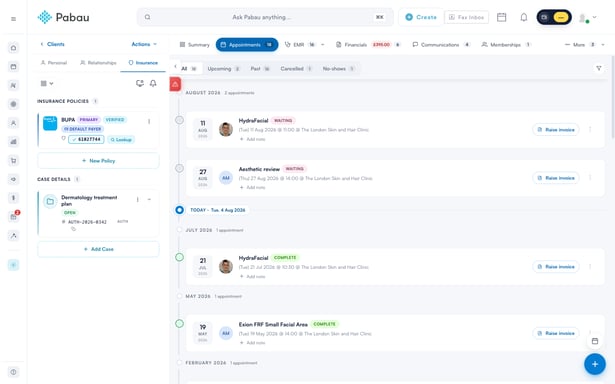
- En el panel de la izquierda de la ficha del cliente, haz clic en la pestaña Insurance.
- En Insurance Policies, busca la fila de la póliza BUPA del cliente.
Nota: La pestaña Insurance solo aparece cuando la función Insurance Billing está activada para tu negocio — encontrarás el interruptor en Setup → Business Details → Features.
El botón Lookup solo aparece en las filas de BUPA que tienen un número de membresía registrado. Si la fila muestra Add membership number en su lugar, haz clic en él e introduce primero el número de la tarjeta de seguro del cliente.
3. Ejecuta la búsqueda
- Haz clic en Lookup junto al número de membresía.
- Se abrirá la ventana BUPA membership lookup y buscará automáticamente en BUPA, usando el número de póliza de la ficha junto con el nombre y la fecha de nacimiento del cliente. Verás Looking up on BUPA… mientras se realiza la comprobación — normalmente tarda unos segundos.
Si la ventana indica BUPA isn't connected, significa que la cuenta de Providers Online de tu clínica aún no se ha vinculado. Haz clic en Set up BUPA para conectarla (necesitarás tu nombre de usuario y contraseña de BUPA Providers Online) y vuelve a ejecutar la búsqueda.
4. Revisa los resultados
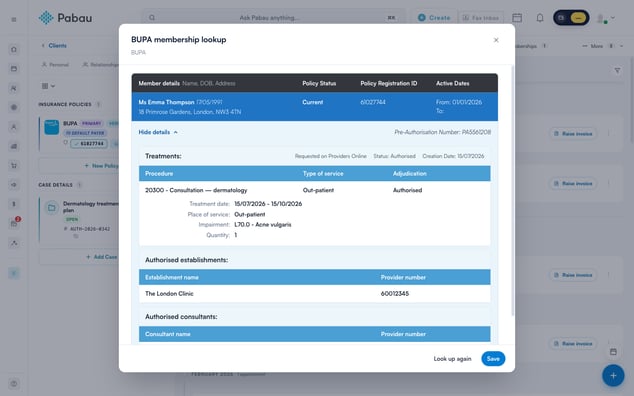
Cuando BUPA encuentra una coincidencia, la ventana muestra la membresía exactamente como la reporta Providers Online:
- Member details — el nombre, la fecha de nacimiento y la dirección que tiene BUPA registrados para el miembro.
- Policy Status — Current significa que la póliza está activa; Lapsed significa que no lo está.
- Policy Registration ID y Active Dates — la referencia de registro y las fechas de inicio y fin de la cobertura.
- Pre-authorisations — cada número de preautorización con su estado, fecha de creación, tratamientos aprobados (procedimiento, tipo de servicio y adjudicación, además de las fechas de tratamiento, lugar del servicio, deterioro y cantidad), y los establecimientos y consultores autorizados. Haz clic en Show details o Hide details en una preautorización para expandirla o contraerla. Si no hay ninguna, la ventana muestra There is no pre-authorisation linked to this member.
Compara los datos del miembro con los que aparecen en la ficha del cliente. Una discrepancia — un apellido de soltera, una dirección antigua o un nombre formal ('Charlotte' en lugar de 'Lottie') — es el motivo más común por el que se rechaza una reclamación.
5. ¿Sin coincidencia? Ajusta los datos y busca de nuevo
Si BUPA no encuentra al miembro, la ventana muestra No match found. Check the details and try again. junto con campos de búsqueda editables:
- Revisa el Policy number, el First name y la Date of birth (DD/MM/YYYY) por si hay errores tipográficos, espacios al inicio o apodos.
- Corrige lo que no parezca correcto y haz clic en Search para volver a ejecutar la búsqueda.
6. Guarda el resultado
- Haz clic en Save para guardar el resultado en el registro del cliente. La ventana se cierra y la fila de la póliza ahora muestra una etiqueta de estado — por ejemplo, Current.
- Haz clic en la etiqueta de estado en cualquier momento para volver a abrir el resultado guardado — la ventana indica cuándo se realizó la última búsqueda.
- Para actualizar con los registros en vivo de BUPA, abre el resultado guardado y haz clic en Look up again.
Un resultado guardado es una instantánea del momento en que se realizó la búsqueda. Si ha pasado algo de tiempo — o el tratamiento es inminente — haz clic en Look up again para confirmar que la póliza sigue vigente.
Eso es todo — ahora puedes confirmar una membresía BUPA, detectar discrepancias en los datos y comprobar preautorizaciones sin salir nunca de la ficha del cliente.
¿Te ha resultado útil esta guía? Cuéntanoslo votando abajo - tu opinión nos ayuda a escribir artículos más claros.
Para más guías, explora los artículos relacionados a continuación o usa la barra de búsqueda en la parte superior de la página. También puedes ver nuestra serie de vídeos formativos, la Pabau Academy, o visitar la página de Soporte para obtener ayuda adicional.