
En este artículo te explicamos cómo funciona Video AI en Pabau, desde unirte a una videollamada hasta generar automáticamente una nota de tratamiento a partir de tu transcripción.
Video AI es un asistente inteligente integrado en la función de videollamada de Pabau. Transcribe automáticamente tus consultas virtuales, guarda la grabación de forma segura en el registro de videollamadas y te permite generar notas de tratamiento al instante a partir de la transcripción, para que puedas centrarte en tu cliente en lugar de tomar notas manualmente.
Paso 1: Inicia tu videollamada
Inicia sesión en tu cuenta de Pabau usando tus credenciales de acceso y ve a tu Calendario para buscar la cita del cliente correspondiente.

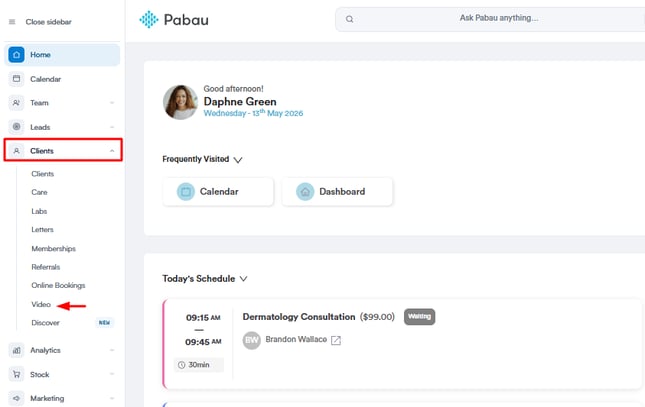
Para acceder rápidamente a todas las citas por video programadas para el día, haz clic para expandir la pestaña del cliente y aparecerá la subpestaña 'Video'.
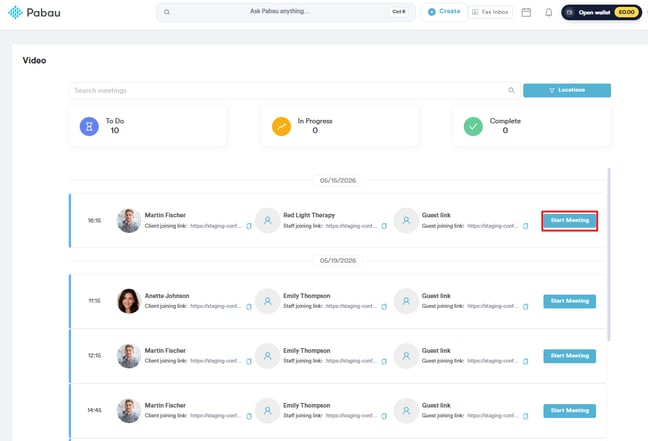
Inicia la videollamada como lo haces normalmente haciendo clic en 'Start Meeting.'
NOTA: Video AI está disponible solo para empleados. La barra lateral de transcripción no será visible para los clientes en ningún momento de la llamada.
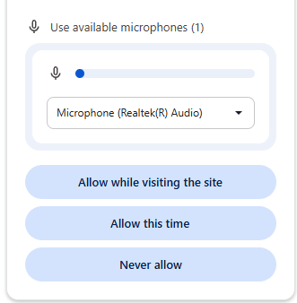
A continuación, elige si quieres permitir la cámara y el micrófono antes de unirte a la sala.
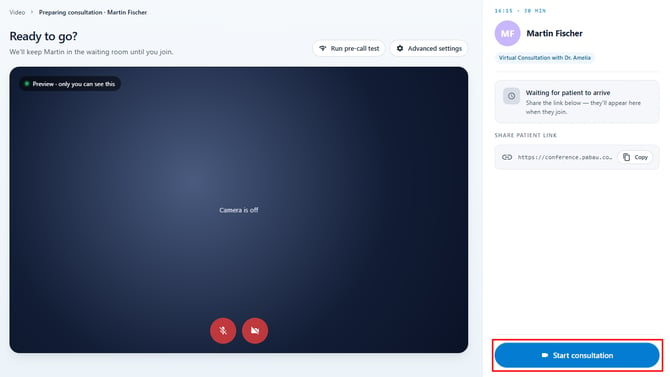
Luego, para iniciar la reunión, haz clic en el botón "Start Consultation" en la esquina inferior derecha.
Paso 2: Abre Video AI
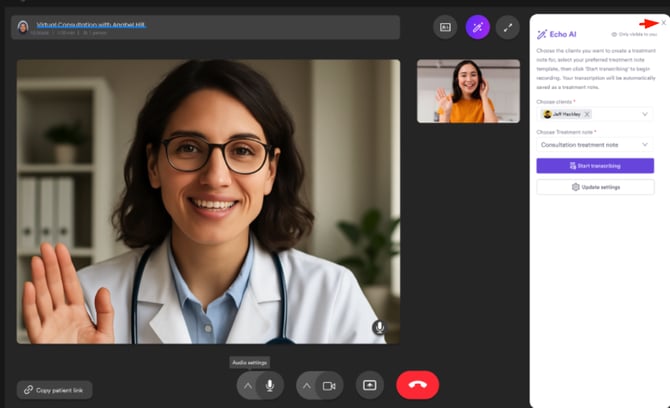
Una vez que te unas, la barra lateral de transcripción de IA aparecerá automáticamente en tu pantalla.
Si prefieres no usar la transcripción en esa llamada, cierra la barra lateral con el botón X en la esquina superior derecha. Puedes volver a abrirla en cualquier momento haciendo clic en el botón Transcription (icono de varita) durante la llamada.
NOTA: Si no aparece, ve a la esquina superior derecha de la pantalla y haz clic en el icono de la varita; si no existe ninguna plantilla, verás: "Please create treatment notes first, in order to be able to use Video AI in video consultations."
Paso 3: Revisa la selección del cliente
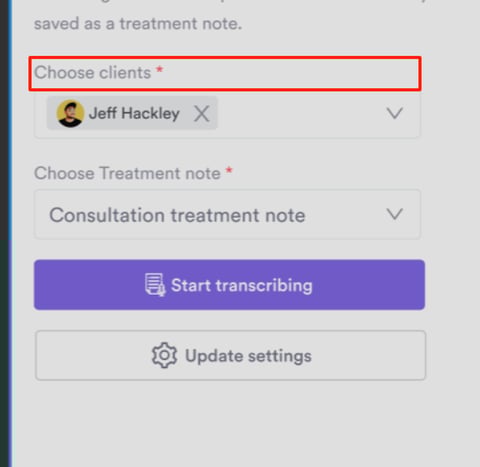
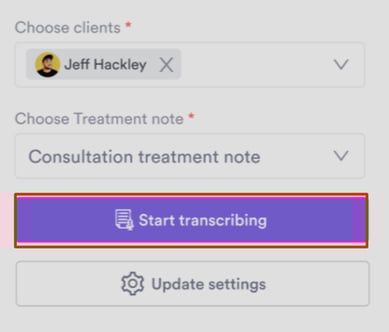
Dentro de la barra lateral, notarás que el campo Choose Client ya está prellenado con el cliente con quien se ha reservado la cita. Este campo está bloqueado y no se puede editar ni borrar, lo que garantiza que la transcripción siempre esté vinculada al registro del cliente correcto.
Paso 4: Selecciona una plantilla de nota de tratamiento
Haz clic en el campo Treatment Note y escribe palabras clave para buscar la plantilla que quieres usar. Los resultados se ordenan de la A a la Z y solo se muestran las plantillas activas que contienen un componente de respuesta larga titulado "Comments", que es donde se insertará tu transcripción.
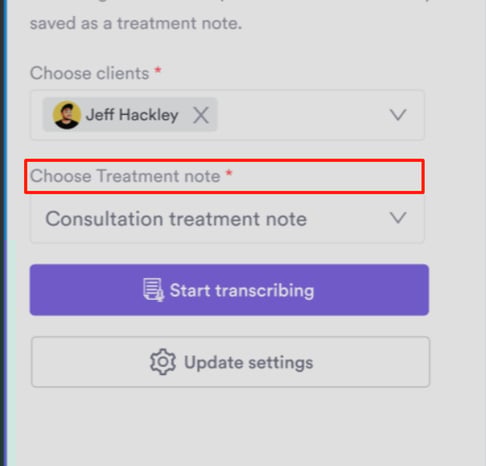
NOTA: Debes seleccionar una plantilla antes de empezar; si intentas comenzar sin una, el campo Treatment Note se pondrá en rojo.
Paso 5: Configura tus ajustes de transcripción
Antes de empezar, haz clic en Update Settings para elegir cómo quieres que se procese la transcripción. Hay dos modos disponibles:
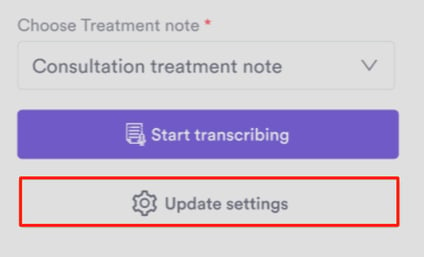
- Word for word: la transcripción se captura y guarda exactamente como se dijo, sin alteraciones. Cuando creas una nota de tratamiento, el texto de la transcripción sin procesar se inserta directamente en la nota.
- Smart processing: en lugar de guardar la transcripción sin procesar, Pabau pasa el contenido por la IA con la instrucción de darle forma de nota de tratamiento estructurada. El resultado se usa luego para rellenar automáticamente el formulario de tratamiento.
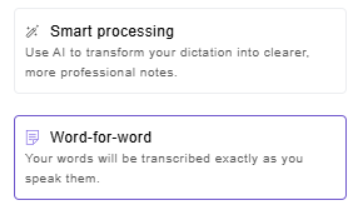
Selecciona la opción que mejor se adapte a tus preferencias de documentación antes de iniciar la transcripción.
Paso 6: Inicia la transcripción
Cuando estés listo para empezar a capturar la conversación, haz clic en el botón 'Start Transcription' dentro de la barra lateral. El sistema comenzará a transcribir la llamada en tiempo real. Puedes detener y reiniciar la transcripción en cualquier momento de la llamada si hay partes que no quieres capturar.
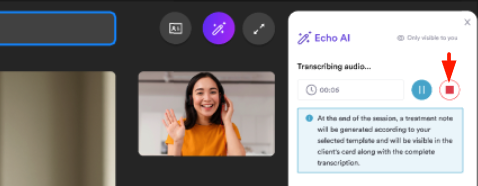
Paso 7: Completa la transcripción
Cuando la consulta haya terminado y estés listo para finalizar, haz clic en el icono Stop en la barra lateral de transcripción. Esto pausará la transcripción y finalizará el contenido capturado.
La transcripción se guarda en el registro de videollamadas, vinculada al cliente y a la plantilla de nota de tratamiento correspondientes.
Paso 8: Ve a la ficha del cliente
Para ver la nota de tratamiento guardada, accede a la ficha del cliente y haz clic para expandir la pestaña 'Chart/EMR'. Luego, haz clic en la subpestaña 'Treatment Notes'.
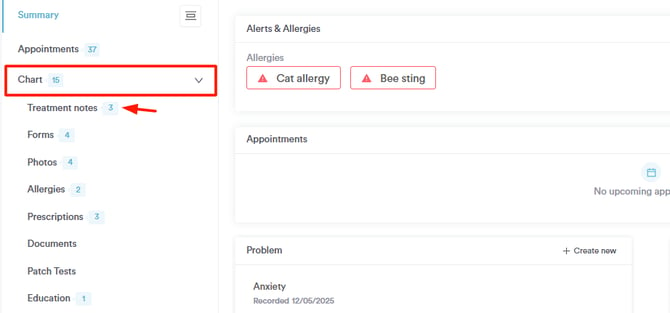
Siguiendo estos pasos, puedes usar fácilmente Video AI para transcribir tus consultas virtuales y generar notas de tratamiento sin esfuerzo.
Para más guías, consulta los artículos relacionados a continuación, selecciona guías adicionales o usa la barra de búsqueda en la parte superior de la página. Estas guías te ayudarán a sacar el máximo partido a tu cuenta de Pabau.
Además, para ayudarte a aprovechar y comprender plenamente tu cuenta de Pabau, te recomendamos explorar las guías y recursos adicionales que ofrece la Pabau Academy. Ofrece tutoriales en vídeo detallados y lecciones que brindan una experiencia de aprendizaje integral, dotándote de las habilidades esenciales para tener éxito con Pabau.