
En este artículo veremos cómo tú y los miembros de tu equipo podéis controlar el tiempo dedicado a trabajar y a los descansos con nuestra función de control horario.
La función de control horario te permite, a ti y a tu personal, registrar cuándo llegas al trabajo, tomas descansos y te vas. También sirve de base para calcular las horas trabajadas y los salarios, si deseas usar esa función.
NOTA: Ten en cuenta que la función de control horario solo está disponible para el personal si la función Partes de horas y salarios está activada individualmente para cada miembro del personal. Para activar esta función, sigue los pasos descritos en esta guía.
Fichar la entrada
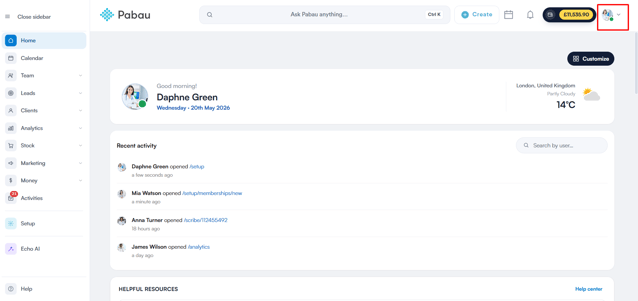
Paso 1: Inicia sesión en tu cuenta de Pabau y haz clic en tu avatar en la esquina superior derecha de la pantalla.
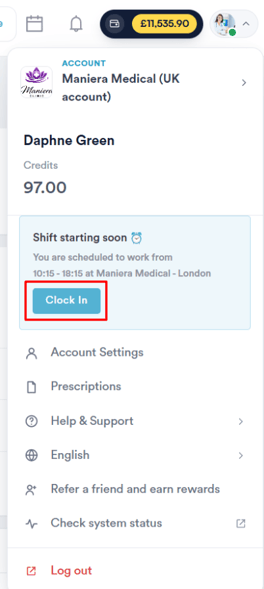
Paso 2: En el menú del avatar, localiza la sección de fichaje, que muestra el tiempo restante antes de que comience tu turno según tu horario. Haz clic en "Fichar entrada" para marcar el inicio de tu jornada laboral. Si no tienes un turno programado para el día, aun así puedes fichar la entrada y se creará un parte de horas.
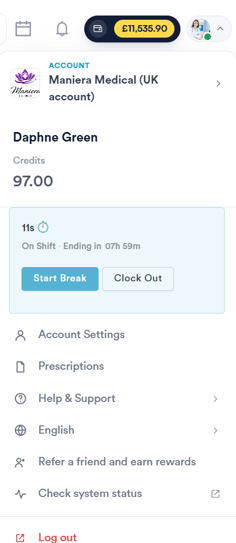
Paso 3: Una vez fichada la entrada, el temporizador empieza a contar el tiempo transcurrido desde que hiciste clic en el botón de fichar entrada. También muestra el tiempo restante hasta el final de tu turno, según la hora de finalización del turno en el Planificador.
Si fichas la entrada tarde, aparecerá un aviso indicando cuánto tiempo llegas tarde.
Tomar un descanso
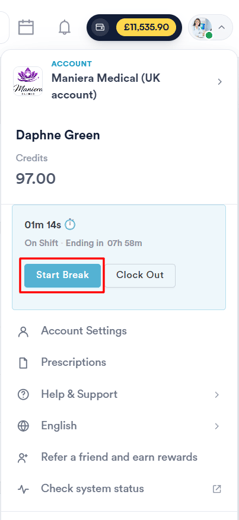
Paso 1: Haz clic en "Iniciar descanso" cuando necesites tomar un descanso o asistir a una reunión/formación. En la ventana emergente, selecciona el tipo de evento correspondiente.
Paso 2: Los tipos de descanso disponibles dependen de las opciones de bloqueo que hayas creado. Por defecto, están disponibles opciones como Comida, Reunión y Formación si están activadas, pero también puedes añadir opciones personalizadas siguiendo los pasos de esta guía.
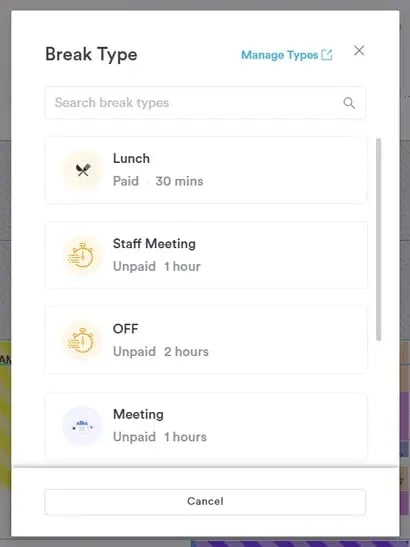
Paso 3: Una vez seleccionado un tipo de descanso:
- El contador se detiene, ya que solo registra horas de trabajo activas.
- Se muestra el tipo de bloqueo seleccionado (por ejemplo, "Comida").
- Se muestran los minutos restantes del descanso, calculados a partir de la hora actual menos la duración del bloqueo.
- Aparece un botón "Finalizar descanso".
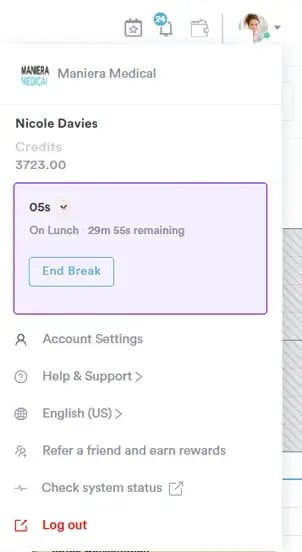
NOTA: Que un descanso sea pagado o no pagado depende de la configuración de esa opción de bloqueo.
Si tomaste descansos pagados, el parte de horas los reflejará, haciéndote elegible para la compensación; de lo contrario, no lo serás.
Finalizar un descanso y reanudar el trabajo
Paso 1: Haz clic en "Finalizar descanso" cuando estés listo para reanudar el trabajo. El temporizador se reiniciará desde donde se detuvo antes de que comenzara el descanso.
Paso 2: Puedes tomar varios descansos, incluso si ya has agotado el tiempo diario permitido. Por ejemplo, si tomaste un descanso de comida de 20 minutos y luego quieres otro descanso de comida, el temporizador mostrará 0 minutos restantes, pero el parte de horas reflejará correctamente el tiempo total de descanso.
Fichar la salida
Paso 1: Haz clic en "Fichar salida" para terminar tu jornada laboral. Si tu turno no ha terminado, deberás confirmar tu salida en una ventana emergente. Si tu turno ha terminado, la salida se registrará automáticamente.
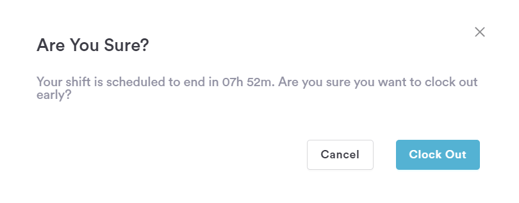
Paso 2: Después de fichar la salida, tu parte de horas del día mostrará:
- La ubicación donde trabajaste.
- El total de horas trabajadas, incluidos los descansos tomados.
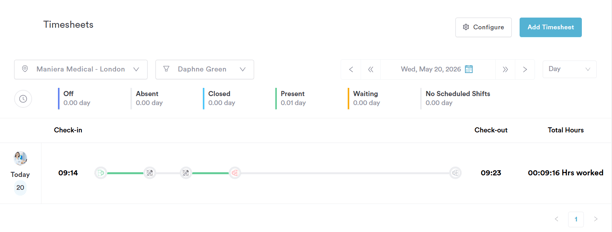
Paso 3: Si haces clic accidentalmente en "Fichar salida" en lugar de tomar un descanso, y luego vuelves a fichar la entrada más tarde, se creará otro descanso (no pagado y no contabilizado como tiempo de trabajo). El valor final de fichaje de salida en el parte de horas debe reflejar el momento en que realmente terminaste de trabajar ese día.
Paso 4: Incluso después de fichar la salida, puedes volver a fichar la entrada si es necesario. El sistema seguirá contando el tiempo de tu turno a partir de ese momento.
Notas importantes:
-
Seguimiento de ubicación: La función de control horario supervisa tu ubicación independientemente del navegador utilizado. Solo hacer clic manualmente en el botón la detiene; actualizar el navegador o borrar la caché/cookies no la afecta.
-
Almacenamiento de la ubicación: Tu ubicación actual (basada en la dirección IP) se guarda cuando haces clic en Fichar entrada. Si se conceden permisos de ubicación, tu ubicación se registra cada vez que fichas la entrada o la salida y se puede consultar para auditorías.
-
Reinicio del temporizador: El temporizador se reinicia a medianoche. Por ejemplo, si trabajas 5 horas hasta las 11:59 de la noche, esas horas se mostrarán en el parte de horas de hoy. A medianoche, el temporizador se reinicia. Si olvidas fichar la salida o sigues trabajando después de medianoche, el contador sigue funcionando y comienza un nuevo parte de horas para el día siguiente a partir de las 00:00.
- Zona horaria: La zona horaria siempre viene determinada por la zona horaria seleccionada en tus Datos de la empresa, en Setup.
Siguiendo los pasos descritos anteriormente, tú y tu equipo podéis controlar fácilmente vuestras horas de trabajo y descansos, garantizando partes de horas precisos y una mejor gestión del tiempo.
Para más guías, consulta los artículos relacionados a continuación, selecciona otras guías o usa la barra de búsqueda en la parte superior de la página. Estas guías te ayudarán a sacar el máximo partido a tu cuenta de Pabau.
Además, para ayudarte a aprovechar y comprender plenamente tu cuenta de Pabau, te recomendamos explorar las guías y los recursos adicionales que ofrece la Pabau Academy. Ofrece tutoriales en vídeo y lecciones detalladas, además de una experiencia de aprendizaje integral que puede dotarte de las habilidades esenciales para tener éxito con Pabau.