
En este artículo, te explicaremos paso a paso cómo usar el componente de carga de archivos en los formularios médicos.
El componente de carga de archivos te permite recopilar imágenes o documentos de los clientes, simplificando el proceso de reunir archivos importantes durante la admisión del paciente. Esta función ayuda a garantizar que toda la información necesaria se recopile de forma eficiente y segura.
Paso 1: Ve a Formularios
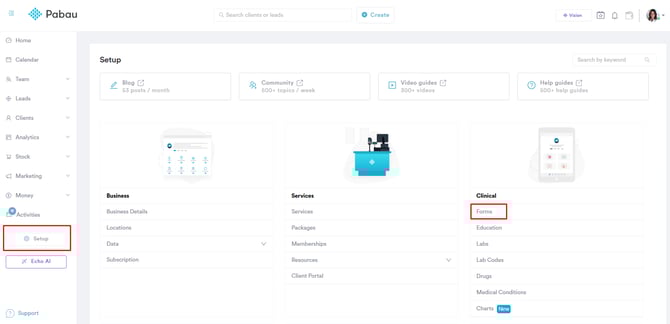
Inicia sesión en tu cuenta de Pabau y ve a Configuración. Desde ahí, haz clic en Formularios dentro de la sección Clínico.
Paso 2: Accede a un formulario
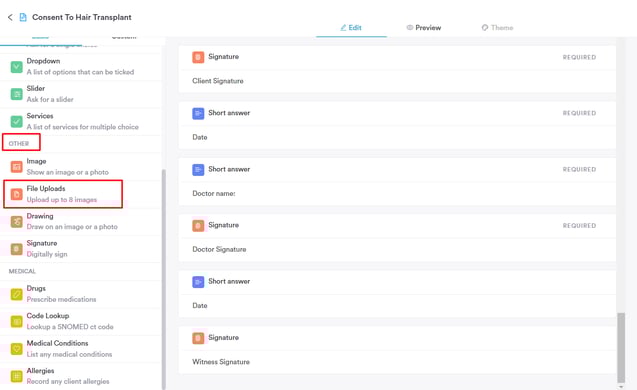
En Formularios, puedes crear uno nuevo o modificar uno existente. Para editar un formulario, ve a la sección Editar formulario y abre la pestaña Componentes. Luego, en la sección "Otros", haz clic en Cargas de archivos para añadir o modificar el componente de Carga de fotos.
Paso 3: Personaliza el componente de Carga de fotos
Una vez que hayas añadido el componente de Carga de fotos, haz clic en él nuevamente para abrir el panel de configuración en el lado derecho de la página.
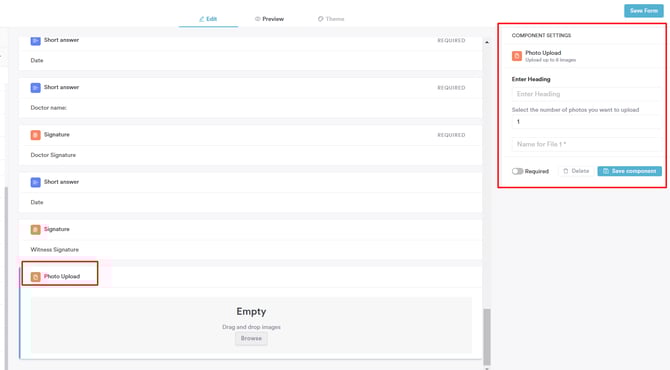
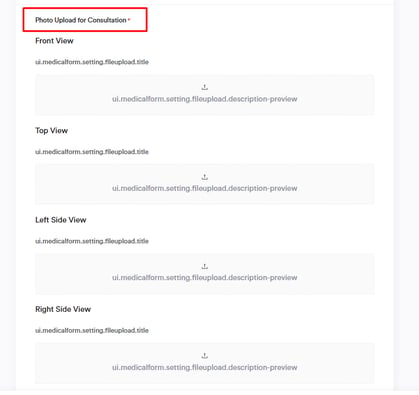
Primero, deberás añadir un título para la sección. Este es el encabezado que se mostrará al cliente cuando complete el formulario. Por ejemplo, podrías usar un encabezado como "Carga de fotos para la consulta".

A continuación, debajo del encabezado, encontrarás el campo Número de fotos. Aquí puedes seleccionar cuántas fotos quieres que el cliente suba, desde 1 hasta 8. Después de introducir el número, deberás proporcionar un título para cada campo de foto. Por ejemplo, si seleccionas "5" como número de fotos, tendrás que añadir un título para cada una.
Estos títulos guiarán a tu cliente a la hora de subir las fotos correctas. Por último, puedes hacer que toda la sección de Carga de fotos sea obligatoria, lo que significa que los clientes deberán subir las fotos antes de enviar el formulario.
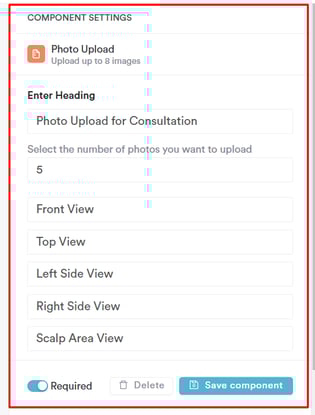
Haz clic en Guardar componente para guardar el componente en el formulario.
NOTA: Si necesitas ayuda para crear o editar formularios, consulta este artículo.
Paso 4: Guarda los cambios
Una vez que hayas añadido toda la información en la sección de carga de fotos y guardado el componente, recuerda hacer clic en Guardar formulario en la esquina superior derecha para guardar todo el formulario.
Cómo verá el cliente esta sección
Una vez que el formulario se guarda y se envía al cliente, así es como se verá la sección de carga de fotos desde su lado.
Una vez enviado:
-
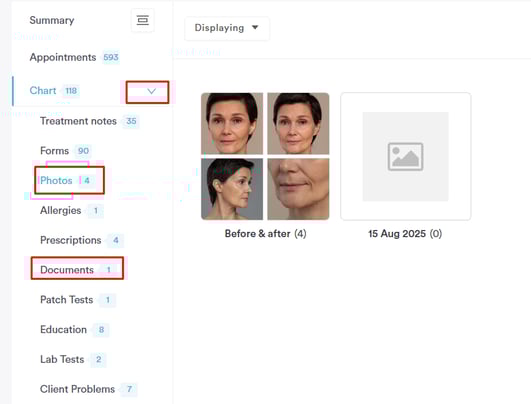
Los archivos de imagen aparecerán automáticamente en la pestaña Fotos del historial del cliente.
-
Los archivos que no sean imágenes (por ejemplo, PDF) aparecerán automáticamente en la pestaña Documentos del historial del cliente.
Esto garantiza que todos los archivos subidos se almacenen en el lugar correcto y sean fácilmente accesibles cuando los necesites.
Siguiendo estos pasos, configurarás correctamente el componente de Carga de fotos en tu formulario, permitiendo que los clientes suban fácilmente las fotos requeridas directamente a través del formulario.
Para más guías, consulta los artículos relacionados a continuación, selecciona guías adicionales o usa la barra de búsqueda en la parte superior de la página. Estas guías te ayudarán a sacar el máximo partido a tu cuenta de Pabau.
Además, para ayudarte a aprovechar y comprender plenamente tu cuenta de Pabau, te recomendamos explorar las guías y recursos adicionales que ofrece la Pabau Academy. Ofrece tutoriales en vídeo detallados y lecciones, brindando una experiencia de aprendizaje integral que puede dotarte de las habilidades esenciales para lograr el éxito con Pabau.