
Esta guía explica cómo usar la potente actualización del botón "Crear", que te ahorra tiempo, en la ficha del cliente.
Este artículo cubre la nueva ficha del cliente, disponible para clínicas seleccionadas a partir de agosto de 2026. Si tu ficha del cliente se ve diferente, consulta la guía Cómo usar el menú dinámico Crear en la ficha del cliente (Clásica) en su lugar.
El menú Crear te da un solo lugar para iniciar cualquier cosa para el cliente que estás viendo: correos electrónicos, SMS, cartas, notas de tratamiento, formularios de consentimiento, solicitudes de laboratorio, recetas, ventas, presupuestos, actividades y contenido educativo.
El menú también se adapta al cliente que tienes en pantalla: cualquier opción que aún no se pueda usar (por ejemplo, enviar un correo a un cliente sin dirección de correo registrada) aparece en gris, con una breve explicación de lo que falta.
Paso 1: Ve a la ficha del cliente
Empieza iniciando sesión en tu cuenta de Pabau con tus credenciales. Luego, ve a la barra de búsqueda situada en la parte superior de la pantalla y busca a tu cliente escribiendo su nombre. Haz clic en su nombre en los resultados de búsqueda para acceder a su ficha de cliente.
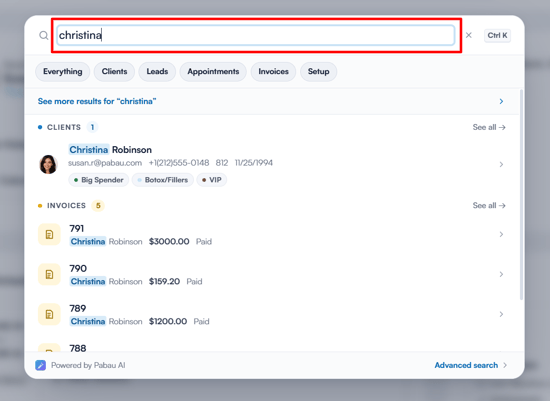
Paso 2: Haz clic en el botón "Crear"
Haz clic en el botón azul Crear (+) situado en la esquina inferior derecha de la ficha del cliente. Se abrirá un menú con todo lo que puedes crear desde aquí.
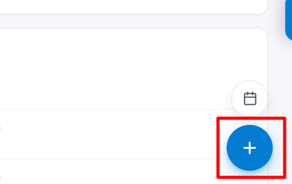
CONSEJO: Justo encima del botón Crear hay un botón más pequeño con forma de calendario; haz clic en él para reservar una cita para este cliente en el calendario.
Paso 3: Elige qué crear
El menú contiene las siguientes opciones:
- Comunicación — abre un submenú con Correo electrónico, SMS y Carta. Usa la flecha de retroceso para volver a la lista principal.
- Nota de tratamiento — inicia una nueva nota de tratamiento.
- Formulario de consentimiento — crea un formulario de consentimiento.
- Solicitud de laboratorio — solicita análisis de sangre o diagnósticos a un laboratorio.
- Receta — receta medicación con comprobaciones de alergias e interacciones.
- Venta — cobra un pago o genera una factura en el punto de venta.
- Presupuesto — crea un presupuesto. Se te llevará a la vista Finanzas > Presupuestos del cliente, donde aparecerá el nuevo presupuesto una vez guardado.
- Actividad — registra una llamada, un correo electrónico o cualquier otra cosa.
- Educación — envía cuidados posteriores, cuidados previos o cualquier otro contenido educativo.
- Dictado — graba un clip de voz (solo se muestra cuando el dictado está habilitado para tu cuenta).
NOTA: Los correos electrónicos y los SMS se abren en una ventana compacta, para que puedas seguir trabajando en la ficha del cliente mientras escribes. Las recetas y las cartas se abren a pantalla completa, ya que necesitan más espacio.
Paso 4: Entiende por qué una opción no está disponible
Si una opción aparece en gris, pasa el cursor sobre ella para ver por qué. Por ejemplo:
- Correo electrónico requiere una dirección de correo en el archivo del cliente.
- SMS requiere tanto un número de móvil como una dirección de correo electrónico registrados.
- Venta y Presupuesto requieren los permisos de usuario correspondientes para crear facturas y presupuestos.
Este menú está diseñado para hacer tu flujo de trabajo en Pabau más fluido e intuitivo.
¿Te ha resultado útil esta guía? Cuéntanoslo votando abajo; tus comentarios nos ayudan a escribir artículos más claros.
Para más guías, explora los artículos relacionados a continuación o usa la barra de búsqueda en la parte superior de la página. También puedes ver nuestra serie de vídeos formativos, la Pabau Academy, o visitar la página de soporte para obtener más ayuda.