
En este artículo, aprenderás a usar la herramienta de dibujo al documentar un tratamiento, incluyendo cómo dibujar, marcar puntos de inyección, añadir etiquetas de antes/después y cambiar entre imágenes.
Los elementos visuales personalizados te ayudan a marcar zonas de tratamiento, registrar lo que se utilizó y mantener un registro clínico detallado, todo directamente dentro de la ficha del cliente.
Para obtener una visión completa de la funcionalidad y configuración de la herramienta de dibujo, consulta nuestro artículo principal aquí.
Paso 1: Abre la ficha del cliente
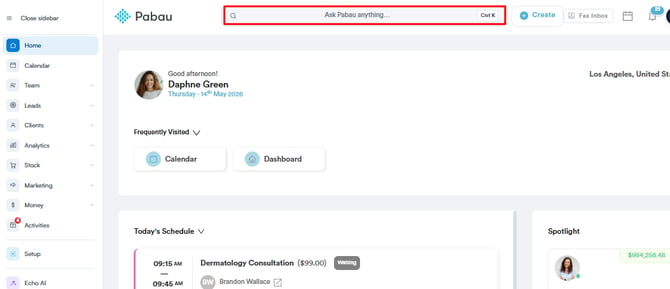
Empieza iniciando sesión en tu cuenta de Pabau. Abre la ficha del cliente cuyo tratamiento deseas documentar. Puedes buscar a un cliente usando la barra de búsqueda en la parte superior de la pantalla. Escribe el nombre del cliente, su número de teléfono, correo electrónico o ID de cliente.
Paso 2: Abre una nota de tratamiento
Haz clic en el "icono de más" en la esquina inferior derecha de la pantalla y selecciona "Nota de tratamiento" en el menú.
Elige el formulario de tratamiento que ya incluya una imagen de gráfico donde se pueda usar la herramienta de dibujo.

Paso 3: Abre la herramienta de dibujo
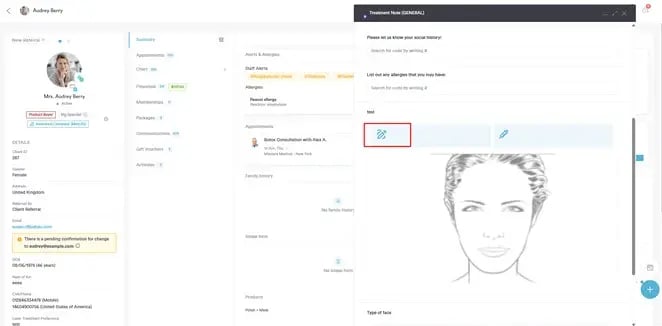
Dentro del formulario de tratamiento, ubica el icono de dibujo encima de la imagen del gráfico.
Haz clic en él para abrir el lienzo de dibujo.
Paso 4: Usa las herramientas de dibujo e inyección
En la pantalla de dibujo, puedes documentar el tratamiento en detalle usando las herramientas disponibles:
- Modo de dibujo
Elige un color, ajusta el tamaño del pincel y la opacidad, y dibuja directamente sobre la imagen.
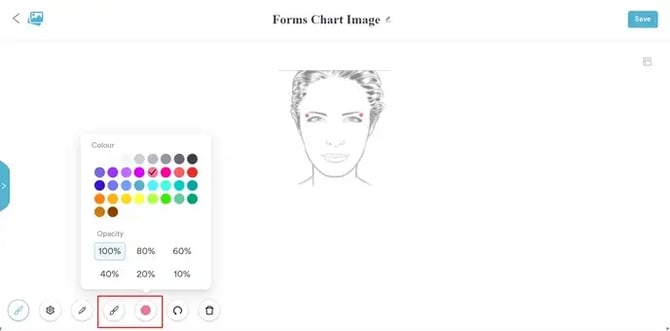
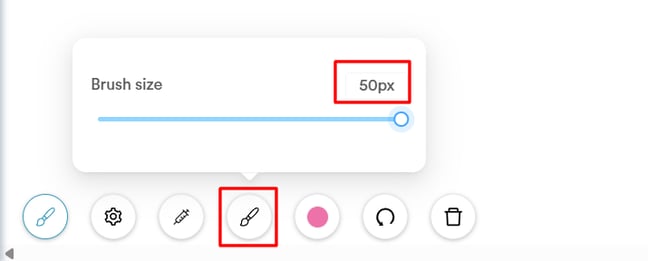
El control deslizante del tamaño del pincel se extiende hasta 50px, lo que te permite resaltar zonas más grandes con mayor claridad cuando la precisión es menos importante que la visibilidad.
- Herramienta de inyección
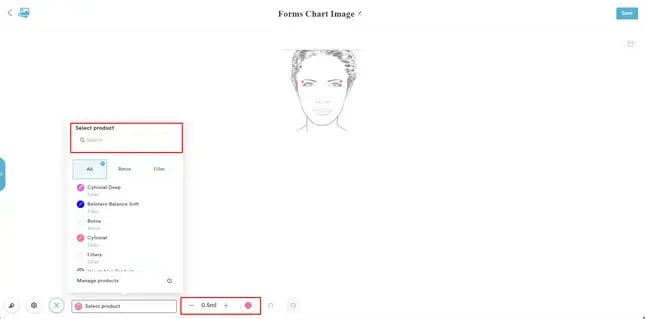
Haz clic en el icono de la jeringa, selecciona un medicamento del sistema de tu clínica y aplícalo a la zona de tratamiento correspondiente.
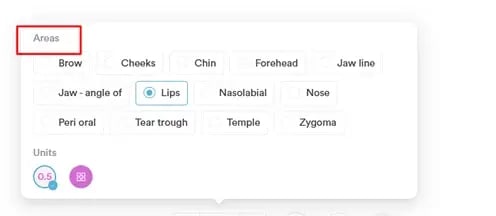
Las zonas comunes incluyen:
-
Ceja, mejillas, mentón, frente, mandíbula, labios, nasolabial, nariz, perioral, surco lagrimal, sien, cigomático
También puedes añadir las unidades utilizadas para cada zona, que se mostrarán en el resumen del tratamiento.
-
Panel de resumen de medicamentos
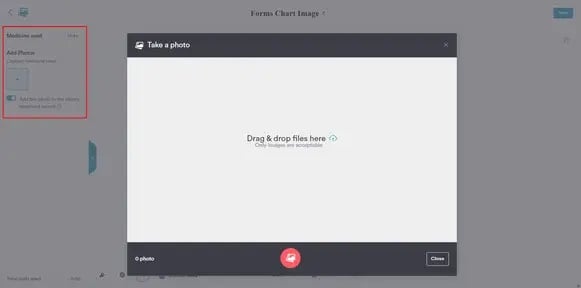
En el lado izquierdo, verás un registro automático de qué medicamentos se utilizaron. -
Añadir fotos
Haz clic en el icono de más para capturar el gráfico e incluirlo en el registro del cliente.
Paso 5: Añade etiquetas y texto de antes/después
Si estás trabajando con fotos reales (por ejemplo, imágenes de antes/después), puedes añadir etiquetas y texto:
-
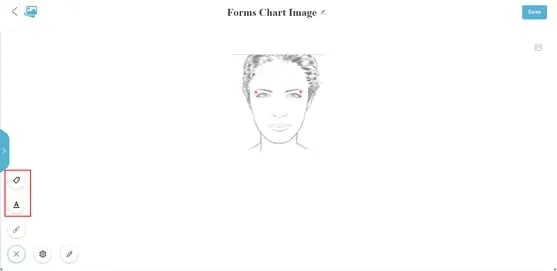
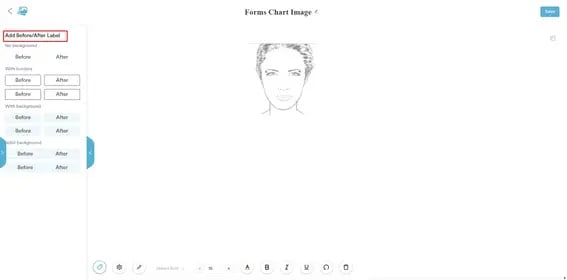
En el lado izquierdo, elige el estilo de etiqueta: sin fondo, con bordes o con fondo sólido.
-
Usa los botones de Antes/Después para etiquetar cada imagen correctamente.
-
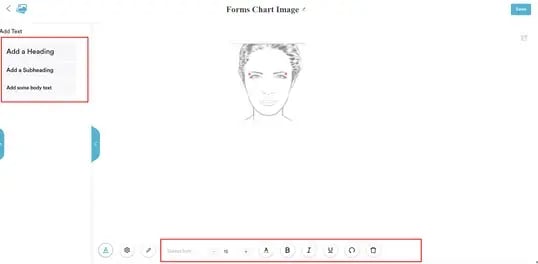
En la parte inferior, también puedes añadir texto, seleccionar la fuente, ajustar el tamaño y aplicar formato en negrita, cursiva o subrayado.
Paso 6: Cambia la imagen del gráfico
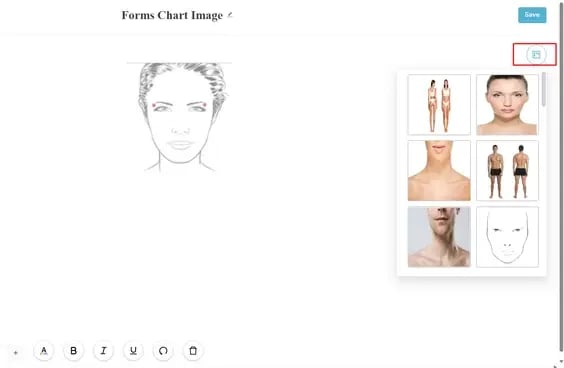
En el lado derecho, encontrarás una selección de imágenes disponibles.
Puedes cambiar la imagen de fondo de tu dibujo seleccionando cualquier imagen de gráfico cargada en el sistema.
NOTA: ¿Quieres subir más imágenes de gráficos? Aprende cómo subir y gestionar imágenes en formularios.
Paso 7: Guarda el gráfico
Cuando hayas terminado de marcar y anotar la imagen, haz clic en "Guardar" en la parte superior derecha. Todo se almacenará en la ficha del cliente y estará disponible para futuras consultas.
Para más guías, consulta los artículos relacionados a continuación, selecciona guías adicionales o usa la barra de búsqueda en la parte superior de la página. Estas guías te ayudarán a sacar el máximo provecho de tu cuenta de Pabau.
Además, para ayudarte a aprovechar y comprender plenamente tu cuenta de Pabau, te recomendamos explorar las guías y recursos adicionales que ofrece la Pabau Academy. Ofrece tutoriales en vídeo detallados y lecciones, brindando una experiencia de aprendizaje integral que puede dotarte de las habilidades esenciales para lograr el éxito con Pabau.