
Esta guía explica cómo usar la herramienta de dictado para convertir notas de voz en notas de tratamiento usando IA.
La herramienta de dictado te permite convertir notas de voz en notas de tratamiento usando IA hablando directamente en Pabau, ya sea durante o después del tratamiento.
Paso 1: Ve a la ficha del cliente
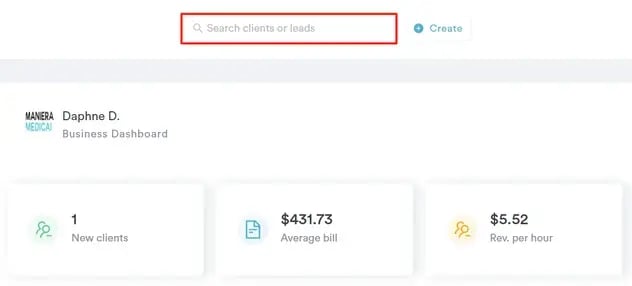
Empieza iniciando sesión en tu cuenta de Pabau con tus credenciales de acceso. Luego, usa la barra de búsqueda en la parte superior de la página para encontrar el cliente para el que deseas crear una nota de tratamiento.
Paso 2: Escribe una nota de tratamiento
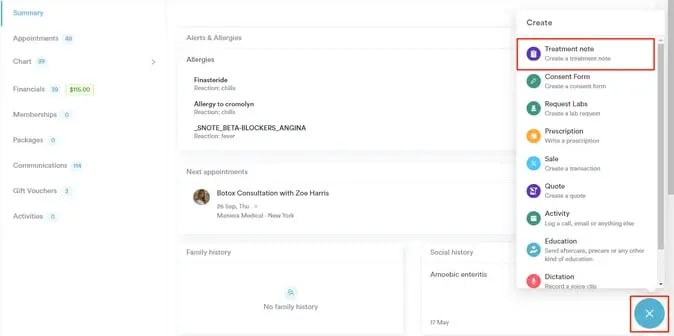
Una vez que estés en la ficha del cliente, dirígete al botón Crear, representado con un signo más azul, en la esquina inferior derecha de la pantalla. Aparecerá la opción para escribir una nota de tratamiento.
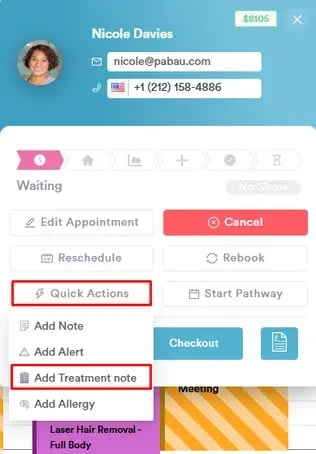
También puedes crear un formulario de tratamiento directamente desde el menú de citas en el Calendario. Simplemente haz clic en la cita, selecciona "Acciones rápidas", luego elige "Añadir nota de tratamiento" y selecciona el formulario correspondiente de tu lista.
Paso 3: Selecciona la plantilla del formulario
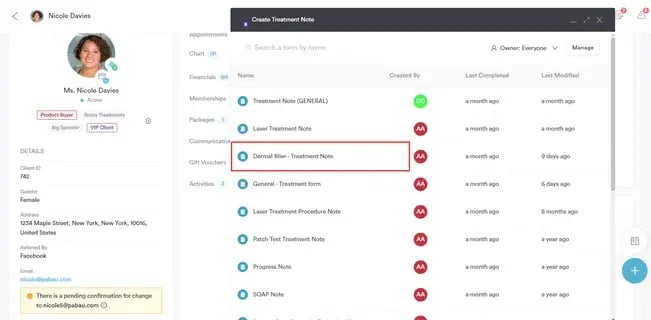
Asegúrate de seleccionar una plantilla de nota de tratamiento que incluya un componente de Respuesta Larga, ya que la herramienta de IA solo puede funcionar dentro de este tipo de componente, que genera respuestas detalladas.
Para más información sobre cómo añadir un componente de Respuesta Larga a tus formularios, lee este artículo.
Paso 4: Selecciona la entrada de audio
Para empezar, haz clic en el icono gris del micrófono ubicado en la esquina inferior derecha del campo de Respuesta Larga.
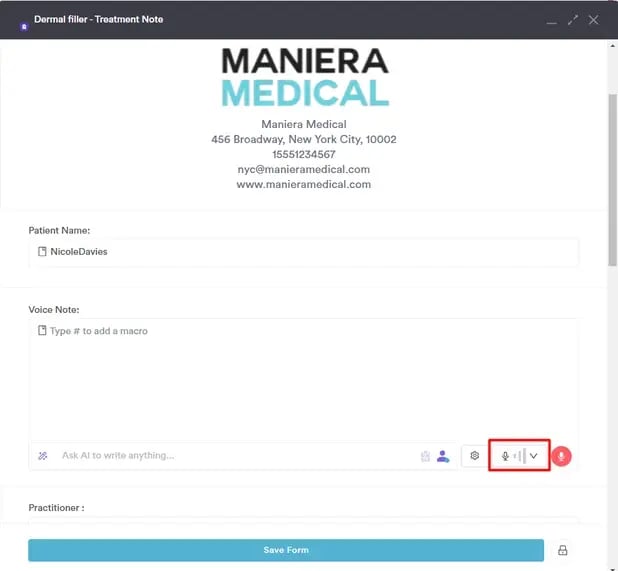
Se te pedirá que elijas tu entrada de audio y el idioma. En el campo "Entrada de audio", selecciona el micrófono que quieres usar para grabar. En la sección "Idioma de salida", puedes elegir si quieres que el audio se traduzca a otro idioma. En el campo "Guardar audio", elige si deseas guardar el audio grabado.
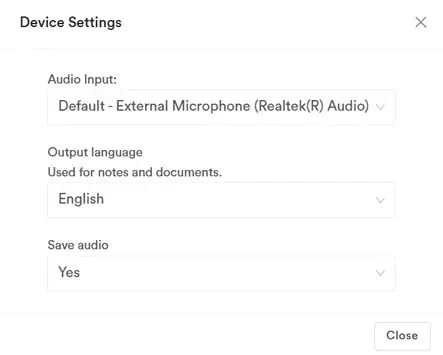
NOTA: Para la mejor experiencia, te recomendamos usar un micrófono USB para mejorar la claridad y garantizar un audio fiable y de alta calidad en todo momento.
Haz clic en "Cerrar" una vez que hayas completado la selección.
Paso 5: Elige el modo de voz
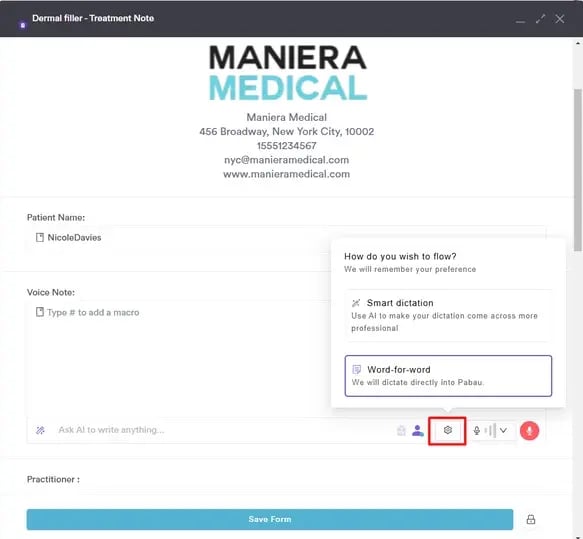
Después de configurar los ajustes de entrada de audio e idioma de salida, haz clic en el icono del engranaje para seleccionar tu preferencia de procesamiento de IA para el habla:
- Palabra por palabra: No se aplicará ningún procesamiento de IA al discurso dictado.
- Dictado inteligente: La IA procesará el discurso dictado para que suene más profesional.
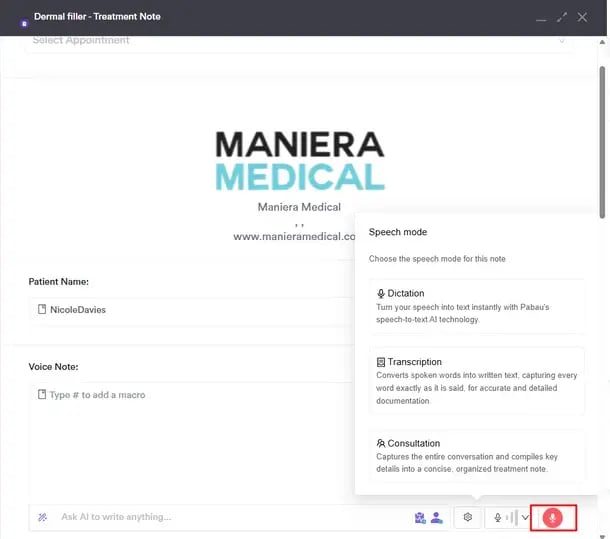
A continuación, haz clic en el icono rojo del micrófono para seleccionar un modo de voz: Dictado, Transcripción o Consulta. Para este proceso, elige Dictado.
Paso 6: Empieza a grabar
Al seleccionar el modo Dictado, el sistema empezará a grabar. La herramienta de IA capturará tu nota de voz y la convertirá en texto.
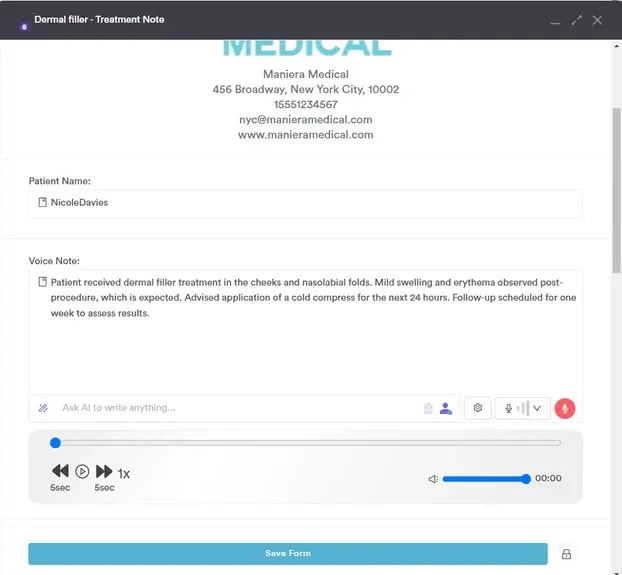
Si necesitas hacer una pausa mientras hablas, haz clic en el botón azul "Pausar". Cuando estés listo para continuar grabando, simplemente haz clic en "Reproducir" de nuevo. Cuando hayas terminado, haz clic en "Detener" para parar la grabación.
Para volver a escuchar la grabación, haz clic en el botón Reproducir del audio generado.

NOTA: La reproducción solo es compatible con el navegador Chrome y no está disponible en Safari.
Haz clic en "Guardar formulario" para guardar el formulario en la ficha del cliente.
Paso 7: Revisa la nota de tratamiento
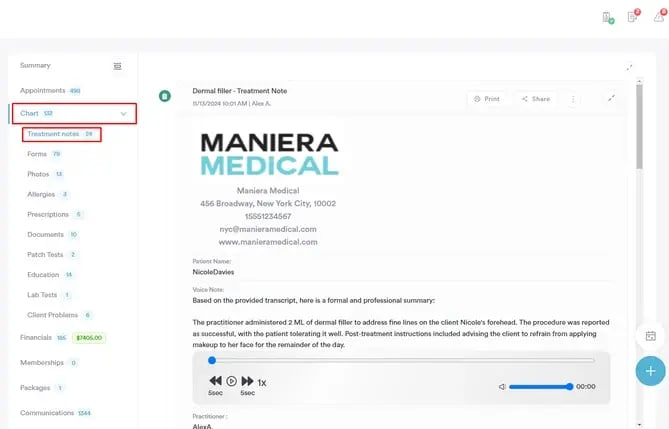
Para revisar la nota de tratamiento, expande la sección Historial clínico/EMR en la ficha del cliente y cambia a la pestaña Notas de tratamiento. Tu nota de tratamiento se mostrará aquí.
NOTA: Cada uso de la herramienta de IA para dictado descontará 5 créditos de tu saldo de Pabau. Además, hacer ediciones al texto generado usando el chat supondrá 5 créditos adicionales por cada solicitud.
Siguiendo estos pasos, puedes usar la herramienta de dictado para crear notas de tratamiento en tu cuenta de Pabau usando IA.
Para más guías, consulta los artículos relacionados a continuación, selecciona guías adicionales o usa la barra de búsqueda en la parte superior de la página. Estas guías te ayudarán a sacar el máximo provecho de tu cuenta de Pabau.
Además, para ayudarte a aprovechar y comprender plenamente tu cuenta de Pabau, te recomendamos explorar las guías y recursos adicionales que ofrece la Pabau Academy. Ofrece tutoriales en vídeo detallados y lecciones, brindando una experiencia de aprendizaje integral que puede dotarte de las habilidades esenciales para lograr el éxito con Pabau.