
En este artículo te explicaremos cómo usar el botón Crear en la ficha del cliente para iniciar rápidamente una nueva acción para un cliente.
Esta función forma parte de la nueva versión de la ficha de cliente y actualmente solo está disponible para usuarios seleccionados, a partir de agosto de 2026. Próximamente estará disponible para todas las cuentas.
Paso 1: Ve a la ficha del cliente
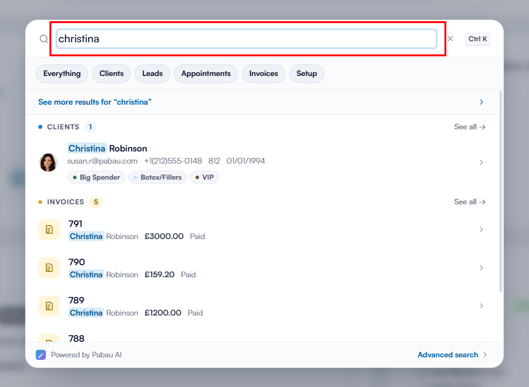
Comienza iniciando sesión en tu cuenta de Pabau con tus credenciales de acceso. Luego ve a la barra de búsqueda en la parte superior de la página y escribe al menos tres letras del nombre del cliente. Pabau filtrará los resultados a medida que escribes; haz clic en el cliente para abrir su ficha.
Paso 2: Haz clic en el botón Crear
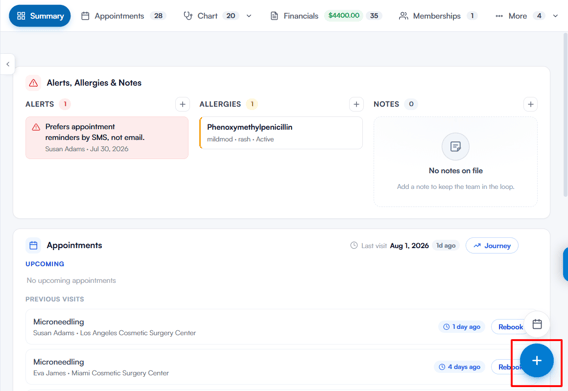
En la esquina inferior derecha de la ficha del cliente, haz clic en el botón azul +. Se abrirá un menú titulado Crear.
Paso 3: Selecciona una acción
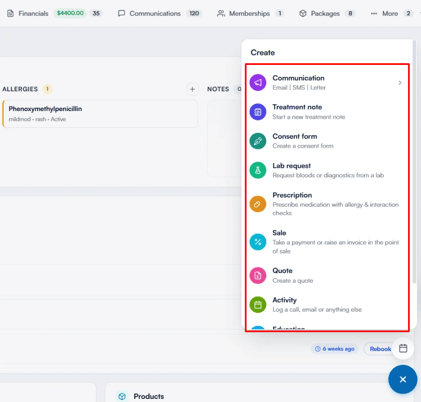
Elige entre las siguientes opciones:
- Comunicación: abre un submenú donde puedes enviar un correo electrónico o un SMS, o redactar una carta, directamente desde la ficha del cliente.
- Nota de tratamiento: inicia una nueva nota de tratamiento para documentar la visita o el procedimiento del cliente.
- Formulario de consentimiento: crea un formulario de consentimiento para que el cliente lo revise y firme.
- Solicitud de laboratorio: solicita análisis de sangre o diagnósticos a un laboratorio en nombre del cliente.
- Receta: prescribe medicación para el cliente, con comprobaciones integradas de alergias e interacciones.
- Venta: cobra un pago o genera una factura para el cliente a través del punto de venta.
- Presupuesto: crea un presupuesto de servicios o productos para compartir con el cliente.
- Actividad: registra una llamada, correo electrónico o cualquier otra interacción con el cliente para llevar un registro.
- Educación: envía material de cuidados posteriores, previos u otro material educativo al cliente.
- Dictado: graba un clip de voz y guárdalo en el registro del cliente.
NOTA: Las opciones disponibles pueden variar según la configuración de tu clínica y tus permisos. Las opciones que no se pueden usar en ese momento aparecen atenuadas; pasa el cursor sobre una para ver por qué. Por ejemplo, Correo electrónico no está disponible si el cliente no tiene una dirección de correo electrónico registrada.
CONSEJO: El botón de calendario más pequeño, justo encima del botón Crear, abre el calendario con este cliente ya preseleccionado, para que puedas reservar su próxima cita en un par de clics.
Siguiendo los pasos anteriores, puedes acceder rápidamente a las acciones más comunes del cliente, desde documentación y recetas hasta ventas y comunicaciones, todo sin salir de la ficha del cliente.
¿Te ha resultado útil esta guía? Cuéntanoslo votando a continuación; tu opinión nos ayuda a escribir artículos más claros.
Para más guías, consulta los artículos relacionados a continuación o usa la barra de búsqueda en la parte superior de la página. También puedes ver nuestra serie de vídeos formativos, la Pabau Academy, o visitar la página de Soporte para obtener ayuda adicional.