
Este informe encuentra a todos los clientes que aún no tienen una cita futura programada, facilitando ver a quién contactar a continuación.
Paso 1: Ve a Analíticas
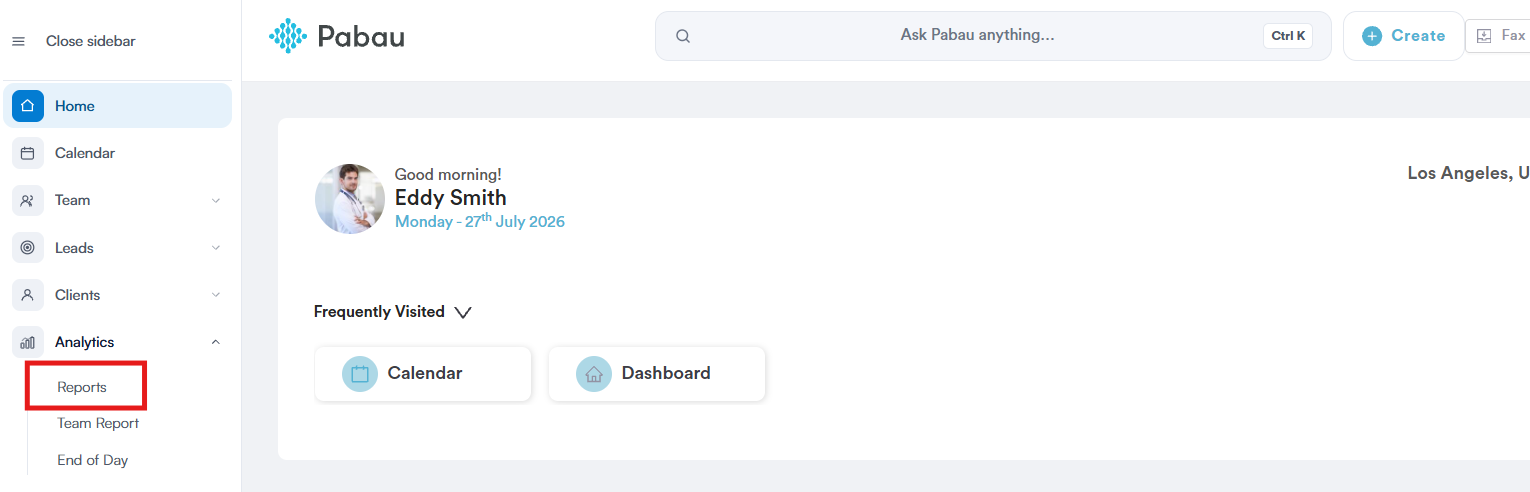
Empieza por iniciar sesión en tu cuenta de Pabau con tus credenciales de acceso. Luego, ve al menú lateral izquierdo, donde encontrarás la pestaña Analíticas. Haz clic para expandirla y aparecerá Informes.
Paso 2: Abre el informe de Clientes sin próximas citas
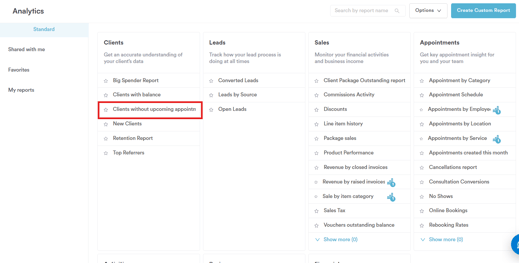
En la sección de Clientes, encontrarás el informe predefinido Clientes sin próximas citas. Haz clic en el nombre del informe para continuar.
Paso 3: Revisa el filtro predeterminado
El informe Clientes sin próximas citas se abre con 1 filtro aplicado:
- Cliente donde Próxima cita (días) es menor o igual a 0 — restringe el informe a clientes sin cita futura reservada, ya que un valor de 0 o menos significa que no hay nada programado más adelante
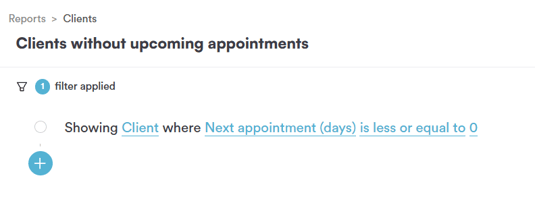
Cada parte del filtro — objeto, campo, operador y valor — se puede hacer clic y cambiar de forma independiente, que es lo que se explica en el resto de este artículo.
Paso 4: Cambia el objeto
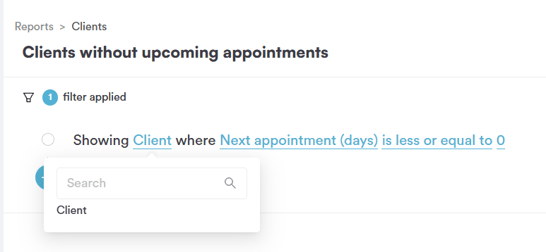
Al hacer clic en el objeto se abre un menú desplegable con todo aquello sobre lo que puedes crear un filtro:
- Cliente — la persona sobre la que se basa el informe; este es el único objeto disponible para este informe, ya que todos los filtros aquí se relacionan con datos a nivel de cliente
Paso 5: Cambia el campo
Al hacer clic en el campo se abre una lista desplazable, ya que un registro de cliente contiene mucha información. Aquí es donde eliges exactamente qué aspecto del cliente quieres filtrar.
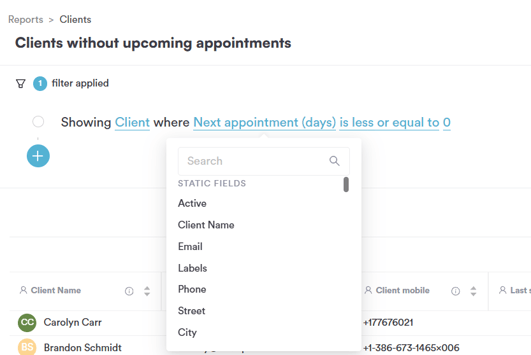
Los campos estáticos disponibles para el objeto Cliente incluyen:
- Activo — si el registro del cliente está activo
- Nombre del cliente — el nombre completo del cliente
- Correo electrónico — la dirección de correo electrónico del cliente
- Etiquetas — cualquier etiqueta aplicada al cliente
- Teléfono — el número de teléfono del cliente
- Calle — la dirección del cliente
- Ciudad — la ciudad del cliente
- Código postal — el código postal del cliente
- País — el país del cliente
- Total de actividades — el número total de actividades registradas para el cliente
- Fecha de creación del cliente — cuándo se creó el registro del cliente
- Origen del cliente — de dónde proviene el cliente
- Tratamiento — el título del cliente
- Género — el género registrado del cliente
- Fecha de nacimiento — la fecha de nacimiento del cliente
- Móvil del cliente — el número de móvil del cliente
- Lista de precios del cliente — la lista de precios aplicada al cliente
- Número de membresía — el número de membresía del cliente, si corresponde
- Nombre de la aseguradora — la aseguradora registrada del cliente
- ID del cliente — el identificador único del cliente
- Nombre / Apellido — el nombre y apellido del cliente
- Gasto medio del cliente — el gasto medio del cliente por visita o período
- Última visita (días) — cuántos días han pasado desde la última visita del cliente
- Última cita (fecha) — la fecha de la cita más reciente del cliente
- Último visto por — el miembro del equipo que vio al cliente por última vez
- Edad (años) — la edad del cliente
- Total de citas — el número total de citas que ha tenido el cliente
- Total de inasistencias — el número de citas a las que el cliente no ha asistido
- Puntuación de reseña — la puntuación de reseña registrada del cliente
- Próxima cita (fecha) — la fecha de la próxima cita programada del cliente
- Próxima cita (días) — días hasta la próxima cita del cliente, que es lo que impulsa el filtro predeterminado
- Total de citas canceladas — el número de citas que el cliente ha cancelado
- Total de citas completadas — el número de citas que el cliente ha completado
- Última cita con — el miembro del equipo de la última cita del cliente
- Servicio de la última cita — el servicio reservado en la última cita del cliente
- Servicio de la próxima cita — el servicio reservado para la próxima cita del cliente
- Frecuencia de citas — con qué frecuencia suele reservar el cliente
- Miembro favorito — el miembro del equipo que el cliente ve con más frecuencia
- Primera visita — la fecha de la primera visita del cliente
- Próxima reserva estimada — la fecha estimada de la próxima reserva del cliente
- Opt-in de cartas / Opt-in de correo / Opt-in de SMS / Opt-in de teléfono — las preferencias de consentimiento de marketing del cliente por canal
- Saldo del cliente — el saldo actual de la cuenta del cliente
- Saldo (pendiente) — el saldo pendiente del cliente
- Ventas de servicios — el valor total de ventas de servicios
- Ventas de productos — el valor total de ventas de productos/retail
- Ventas de paquetes — el valor total de ventas de paquetes
- Retail (%) — el porcentaje del gasto del cliente que corresponde a productos
- Mes de nacimiento — el mes del cumpleaños del cliente
- Total de formularios — el número de formularios completados por el cliente
- Última historia completada — cuándo se completó por última vez la historia/admisión del cliente
- Ubicación preferida — la clínica/sede preferida del cliente
- Total de fotos — el número de fotos registradas para el cliente
- Categoría de servicio principal — la categoría principal de servicio que reserva el cliente
- Clientes referidos — el número de clientes que este cliente ha referido
- Registrado en Connect — si el cliente está registrado en la app Pabau Connect
- Puntuación Pabau — la puntuación Pabau registrada del cliente
- Ventas totales — el valor total de ventas del cliente
- Cliente creado por — el usuario que creó el registro del cliente
- Provincia — la provincia del cliente
- Nombre de la membresía — el nombre de la membresía del cliente
- Importe de la membresía — el valor de los pagos de la membresía del cliente
- Fecha de caducidad de la membresía — cuándo caduca la membresía del cliente
- Estado de la membresía — el estado actual de la membresía del cliente
- Ubicación del cliente — la clínica/sede a la que está asociado el cliente
- ID del sistema del cliente — el identificador interno del sistema para el cliente
- Condiciones médicas — cualquier condición médica registrada del cliente
- Alergias — cualquier alergia registrada del cliente
- Fecha de inicio de la membresía — cuándo comenzó la membresía del cliente
- Intervalo de pago de la membresía — con qué frecuencia se cobran los pagos de la membresía
- Relación — el estado o vínculo de relación registrado del cliente
Debajo de los campos estáticos hay una sección de Campos personalizados, que enumera los campos adicionales configurados en tu cuenta, como:
- Dirección del médico de cabecera
- Correo del médico de cabecera
- Nombre del médico de cabecera
- Cuántas dosis tienen
- Número de lote
- Familiar más cercano
- Número de contacto del familiar más cercano
- Nombre del familiar más cercano
- Relación con el familiar más cercano
- Proveedor preferido
- Interés en tratamiento
Elegir un campo aquí determina lo que realmente se probará en el operador y el valor en los siguientes pasos.
Paso 6: Cambia el operador (campos tipo número)
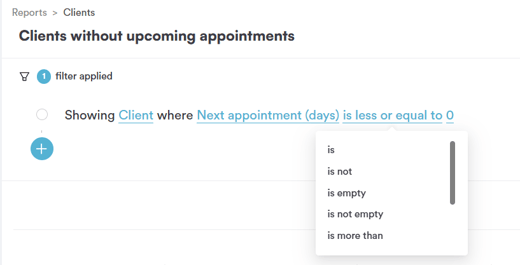
Para un campo como Próxima cita (días), que es numérico, la lista de operadores es:
- es — incluye solo a los clientes con un número exacto de días hasta su próxima cita
- no es — excluye a los clientes con un número exacto de días hasta su próxima cita
- está vacío — incluye solo a los clientes sin próxima cita registrada
- no está vacío — incluye solo a los clientes que sí tienen una próxima cita registrada
- es mayor que — incluye solo a los clientes por encima del número indicado
- es menor que — incluye solo a los clientes por debajo del número indicado
- es mayor o igual a — incluye el propio número más todo lo que esté por encima
- es menor o igual a — incluye el propio número más todo lo que esté por debajo, que es como el filtro predeterminado aísla a los clientes sin nada reservado más adelante
Paso 7: Elige el valor
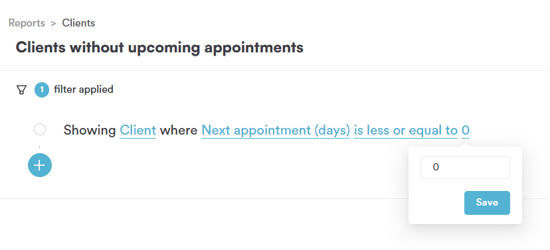
Al hacer clic en el valor de Próxima cita (días) se abre un campo donde puedes escribir el número con el que comparar, seguido de un botón Guardar — para el filtro predeterminado, esto está fijado en 0, de modo que solo se incluyen los clientes sin cita futura.
Paso 8: Revisa los datos
Una vez que hayas configurado el filtro como quieres, el informe se actualiza automáticamente, listando a todos los clientes que cumplen tu regla, junto con columnas como Nombre del cliente, Correo electrónico, Móvil del cliente y Último visto por.
Siguiendo estos pasos, puedes generar y personalizar fácilmente el informe Clientes sin próximas citas.
¿Te ha resultado útil esta guía? Cuéntanoslo votando a continuación: tus comentarios nos ayudan a escribir artículos más claros.
Para más guías, explora los artículos relacionados a continuación o usa la barra de búsqueda en la parte superior de la página. También puedes ver nuestra serie de videos de aprendizaje, la Pabau Academy, o visitar la página de Soporte para obtener ayuda adicional.