
En este artículo te mostraremos cómo usar el Recorrido del cliente en la nueva ficha de cliente para ver de un vistazo el historial completo de un cliente.
Esta función forma parte de la nueva versión de la ficha de cliente y actualmente está disponible solo para usuarios seleccionados, a partir de agosto de 2026. Pronto llegará a todas las cuentas.
El Recorrido del cliente te ofrece una imagen de un vistazo del historial de un cliente con tu negocio. Representa cada cita, compra de paquete y membresía en una única curva ascendente, para que puedas ver al instante cuánto se ha implicado una clienta como Emma Thompson: cuándo visitaba con regularidad, cuándo hubo silencio y qué compró por el camino, con sus fotos de progreso flotando sobre la línea de tiempo.
Encontrarás el recorrido en la pestaña Resumen de la nueva ficha de cliente. Esta guía te muestra cómo abrirlo, leer la curva y sus marcadores, cambiar entre las vistas de un año y cinco años, y usar las miniaturas de fotos de progreso.
1. Abre la ficha de cliente
- Busca al cliente que quieras revisar — por ejemplo, Emma Thompson — y abre su ficha de cliente.
- Asegúrate de estar en la pestaña Resumen, que te ofrece una visión general del registro del cliente.
2. Abre el Recorrido del cliente
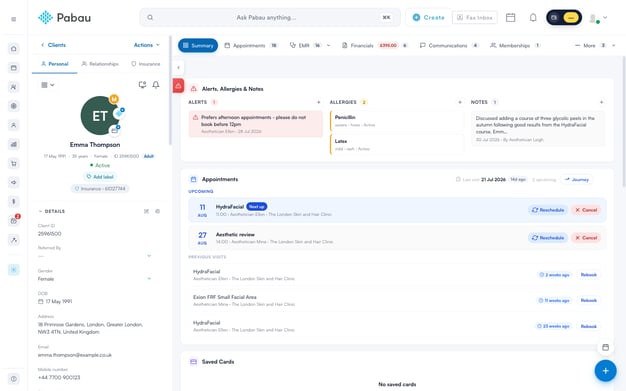
- En la pestaña Resumen, localiza el widget de Citas.
- En el encabezado del widget, junto a la última visita del cliente y el recuento de próximas citas, haz clic en el botón Recorrido.
- Se abre la ventana Recorrido del cliente sobre la ficha de cliente.
NOTA: El botón Recorrido aparece una vez que el widget termina de cargarse. Está disponible incluso cuando el cliente aún no tiene citas, para que puedas revisar un historial formado únicamente por paquetes o membresías.
3. Lee la curva del recorrido
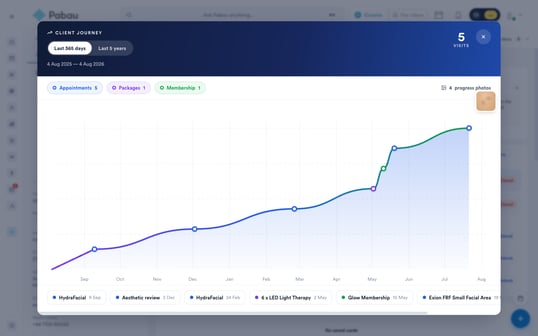
La ventana se organiza en torno a una única curva acumulativa de la actividad del cliente:
- Rango de tiempo y fechas — en la esquina superior izquierda verás el selector Últimos 365 días / Últimos 5 años, con las fechas exactas cubiertas justo debajo.
- Visitas — la cifra grande en la esquina superior derecha cuenta las citas a las que el cliente realmente asistió dentro del periodo seleccionado. Las citas canceladas y las inasistencias no se incluyen.
- La curva — comienza en la línea base y sube un escalón cada vez que ocurre algo: cada cita atendida, compra de paquete y membresía la eleva un peldaño. Las secciones pronunciadas muestran periodos de actividad frecuente, mientras que los tramos planos muestran periodos tranquilos.
- El eje — en la parte inferior, el gráfico se etiqueta por mes en la vista de 365 días y por año natural en la vista de 5 años.
Consejo: La cifra de Visitas es deliberadamente más estricta que la curva. La curva sube con cualquier tipo de actividad, incluidas las compras, mientras que Visitas solo cuenta las citas atendidas — así que es la cifra que debes citar cuando quieras saber con qué frecuencia ha venido realmente el cliente.
4. Comprende los marcadores y la leyenda
Cada evento aparece en la curva como un marcador de color:
- Azul — una cita, colocada en la fecha en que tuvo lugar.
- Rojo — una cita cancelada o una inasistencia. Aparece en la curva en su fecha pero no la eleva, y no se cuenta en la cifra de Visitas.
- Morado — un paquete, mostrado en la fecha en que se activó.
- Verde — una membresía, mostrada desde su fecha de inicio.
- Pasa el cursor sobre cualquier marcador para ver de qué se trata — una información sobreimpresa muestra el nombre del evento (por ejemplo, el servicio reservado) y su fecha.
- Usa la leyenda encima del gráfico para ver los totales del periodo seleccionado: el recuento de Citas siempre se muestra, mientras que los recuentos de Paquetes y Membresía aparecen solo cuando el cliente tiene al menos uno dentro del periodo.
5. Cambia la ventana de tiempo
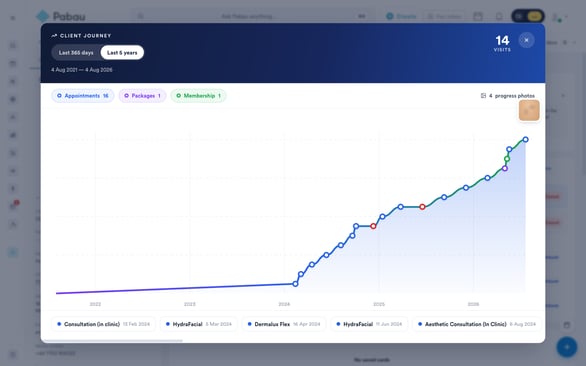
- El recorrido se abre en Últimos 365 días, ideal para revisar la implicación reciente mes a mes.
- Haz clic en Últimos 5 años para alejar la vista hacia el largo plazo. El cambio es instantáneo — nada se recarga.
- Las fechas debajo del selector, la cifra de Visitas, los recuentos de la leyenda y las etiquetas del eje se actualizan para coincidir con la ventana más amplia, y la fecha de cada evento gana su año.
NOTA: Si el gráfico muestra Sin actividad en este periodo, prueba a cambiar a Últimos 5 años — el historial del cliente puede simplemente estar más atrás que el último año. Si en cambio ves No se pudo cargar el recorrido — inténtalo de nuevo, cierra la ventana y vuelve a abrirla.
6. Ve las fotos de progreso en la línea de tiempo
- Pequeñas miniaturas de fotos flotan sobre la curva en las fechas en que se tomaron las fotos de progreso del cliente, para que puedas comparar su aspecto con su historial de visitas.
- Se muestra una miniatura por cada día en el que se tomaron fotos. En historiales con muchas fotos, se muestra una selección representativa de miniaturas para que el gráfico siga siendo legible.
- La insignia sobre el gráfico muestra cuántas fotos de progreso caen dentro del periodo seleccionado — un signo más (por ejemplo, 36+) significa que puede haber más además de las contadas.
- Haz clic en cualquier miniatura para abrir la foto a tamaño completo en una nueva pestaña del navegador.
7. Explora la lista de eventos
- Debajo del gráfico encontrarás una franja que enumera todos los eventos del periodo seleccionado en orden de fecha.
- Cada entrada muestra un punto de color que coincide con los colores de los marcadores anteriores, el nombre del evento — el servicio, paquete o membresía — y su fecha.
- Desplaza la franja horizontalmente para recorrer un historial con mucha actividad.
8. Cierra el recorrido
- Haz clic en la X en la esquina superior derecha, haz clic en cualquier lugar fuera de la ventana, o pulsa Esc en tu teclado.
- Volverás a la pestaña Resumen exactamente como la dejaste.
El Recorrido del cliente es la forma más rápida de evaluar la implicación de un cliente antes de que entre por la puerta — unos segundos con la curva te dicen si es un cliente habitual, un cliente inactivo que vale la pena recuperar, o completamente nuevo en tu negocio.
¿Te ha resultado útil esta guía? Cuéntanoslo votando abajo: tus comentarios nos ayudan a escribir artículos más claros.
Para más guías, explora los artículos relacionados a continuación o usa la barra de búsqueda en la parte superior de la página. También puedes ver nuestra serie de vídeos formativos, la Pabau Academy, o visitar la página de Soporte para obtener ayuda adicional.