
En este artículo te mostraremos cómo usar la hoja de cargos en una nota de tratamiento para revisar y ajustar los cargos de un cliente antes del pago.
Esta función forma parte de la nueva versión de la ficha de cliente y actualmente solo está disponible para usuarios seleccionados, a partir de agosto de 2026. Pronto se lanzará de forma más amplia a todas las cuentas.
La hoja de cargos te permite revisar y ajustar lo que se le cobrará a un cliente mientras escribes una nota de tratamiento, sin salir de la nota para abrir el punto de venta. Se ubica junto al paso Seleccionar cita y enumera todos los servicios, productos y paquetes de las reservas del cliente ese día, para que puedas confirmar los cargos mientras la visita está aún reciente.
Todo lo que guardes en la hoja de cargos se traslada directamente al pago: cuando la cita se procesa en recepción, la venta se abre ya rellenada con los cargos que has definido. Esta guía cubre dónde encontrar la hoja de cargos, cómo añadir y editar cargos, cómo pasan al pago y qué sucede una vez que se ha facturado una cita.
1. Abre la hoja de cargos
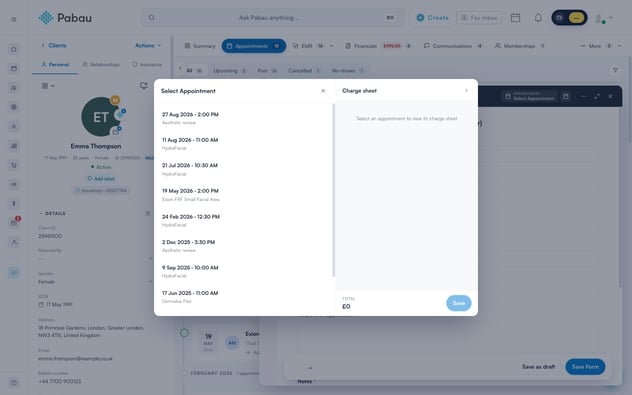
- Abre la ficha del cliente, por ejemplo, la de Emma Thompson.
- Haz clic en el botón Crear y elige Nota de tratamiento para iniciar una nueva nota, o abre una nota existente que no esté bloqueada.
- En el encabezado de la nota, haz clic en la etiqueta Cita. Muestra Seleccionar cita hasta que la nota esté vinculada a una reserva; después mostrará la fecha y hora de la cita.
- Se abre la ventana Seleccionar cita con la lista de citas del cliente a la izquierda y el panel de la Hoja de cargos a la derecha.
¿Necesitas más espacio para la lista de citas? Haz clic en la flecha en la parte superior del panel para colapsar la hoja de cargos en una barra fina; la barra sigue mostrando cuántos elementos hay en la hoja, y al hacer clic en ella vuelve a aparecer el panel.
2. Elige una cita
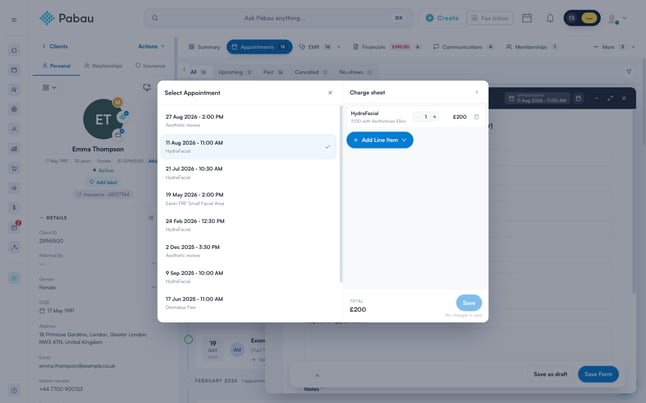
- Si la nota aún no está vinculada a una cita, el panel te pedirá que selecciones una primero.
- Haz clic en una cita de la lista de la izquierda. La hoja de cargos carga todos los servicios, productos y paquetes de las reservas del cliente ese día, y cada línea muestra la hora de la cita y el profesional.
- Si no hay nada facturable ese día, el panel mostrará No hay servicios, productos ni paquetes para este día; aún puedes añadir elementos tú mismo (ver más abajo).
- La ventana permanece abierta después de elegir una cita para que puedas ajustar los cargos de inmediato. Ciérrala con la X, haciendo clic fuera de la ventana, o pulsando Escape.
La hoja de cargos cubre todo el día del cliente, no solo la cita seleccionada. Si Emma tiene una consulta por la mañana y un tratamiento por la tarde, ambas aparecerán en la misma hoja.
Elegir una cita diferente vuelve a cargar la hoja para el día de esa cita, y cualquier cambio sin guardar se descarta; guarda tus cambios antes de cambiar.
3. Añade elementos a la hoja de cargos
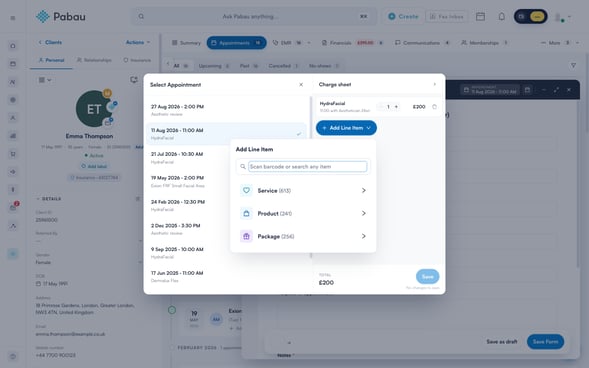
- Haz clic en Añadir línea debajo de la lista de cargos.
- Elige una categoría: Servicio, Producto o Paquete, y navega por categoría, o empieza a escribir en el cuadro de búsqueda para buscar en todo a la vez.
- Haz clic en un elemento para añadirlo. Aparece en la hoja como una nueva línea con su precio estándar, lista para que la ajustes antes de guardar.
Esta es una forma rápida de registrar extras usados durante la visita: un consumible, un producto de venta que el cliente se lleva a casa, o un servicio adicional, para que recepción no tenga que recordar añadirlos al pago.
4. Edita o elimina cargos
- Cantidad: usa los botones − y + de una línea para cambiar cuántas unidades se cobran. La cantidad no puede bajar de 1; para quitar el elemento por completo, elimina la línea en su lugar.
- Precio: haz clic en el precio de una línea, escribe el nuevo precio unitario y pulsa Enter o haz clic fuera para confirmar. Pulsa Escape para cancelar la edición.
- Eliminar: haz clic en el icono de papelera al final de una línea para quitarla de la hoja.
El precio que editas es el precio unitario: la línea aporta precio unitario × cantidad al total. El Total en la parte inferior del panel se actualiza a medida que editas.
5. Guarda la hoja de cargos
- Revisa el Total en la parte inferior del panel.
- Haz clic en Guardar. Aparece una confirmación: Hoja de cargos guardada en el punto de venta.
- Una vez que todo está registrado, el botón se atenúa y una nota debajo indica Todos los cambios guardados. Si no has cambiado nada desde que se cargó la hoja, la nota mostrará No hay cambios que guardar.
Guardar solo se activa cuando la hoja realmente difiere de lo que ya está registrado; si modificas un precio y luego lo vuelves a dejar igual, no hay nada que guardar.
6. Cómo pasan los cargos al pago
La hoja de cargos existe para que nada tenga que escribirse dos veces:
- Cuando la cita se procesa en el punto de venta, el carrito se abre ya rellenado exactamente con las líneas que guardaste: los precios, cantidades y cualquier elemento que hayas añadido.
- Como la hoja cubre todo el día, tus cargos guardados siguen a cualquiera de las citas de ese día que recepción procese, de modo que al cliente solo se le cobra una vez.
- Si eliminas todas las líneas y guardas, la hoja guardada se borra y el pago vuelve a los cargos estándar de las reservas del día.
7. Citas ya facturadas
Una vez que se ha emitido una factura para la cita, la hoja de cargos pasa a ser de solo lectura y muestra el aviso Ya facturado: edita esto en el punto de venta o en Finanzas. Los controles de añadir, editar y eliminar se ocultan, y las líneas se muestran solo como referencia.
Para cambiar la facturación después de que exista una factura, modifica la factura en sí desde la sección Finanzas del cliente o en el punto de venta; los cambios realizados en la hoja de cargos ya no pueden afectarla.
La hoja de cargos mantiene sincronizados el consultorio y la recepción: registras lo que realmente se hizo y se usó mientras lo tienes delante, y recepción cobra al cliente en segundos con una factura que ya está correcta.
¿Te ha resultado útil esta guía? Cuéntanoslo votando abajo; tus comentarios nos ayudan a escribir artículos más claros.
Para más guías, explora los artículos relacionados a continuación o usa la barra de búsqueda en la parte superior de la página. También puedes ver nuestra serie de vídeos formativos, la Pabau Academy, o visitar la página de Soporte para obtener ayuda adicional.