
En este artículo te mostraremos cómo ver todos los detalles relacionados con las citas, como formularios, facturas y confirmaciones, desde una sola pantalla en tu calendario.
Paso 1: Accede al Calendario
Empieza iniciando sesión en tu cuenta de Pabau con tus credenciales de acceso. Una vez dentro, ve al menú del lado izquierdo y haz clic en ''Calendario''. Aquí puedes ver todas las citas programadas de tu clínica.

Paso 2: Selecciona la Cita
Busca la cita que quieras ver y haz clic en ella para abrir la ventana emergente de la cita. Ahí se mostrarán todas las acciones y detalles disponibles relacionados con esa reserva.
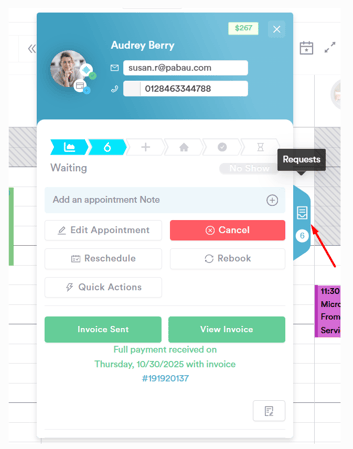
En el lado derecho de la ventana emergente de la cita, ahora verás la pestaña ''Solicitudes''. Al hacer clic en esta pestaña, se expande la ventana y se muestra un resumen de:
- Formularios enviados al cliente y su estado
- Facturas relacionadas con la cita y su estado
- Solicitudes de confirmación
Paso 3: Resumen de las solicitudes de la cita
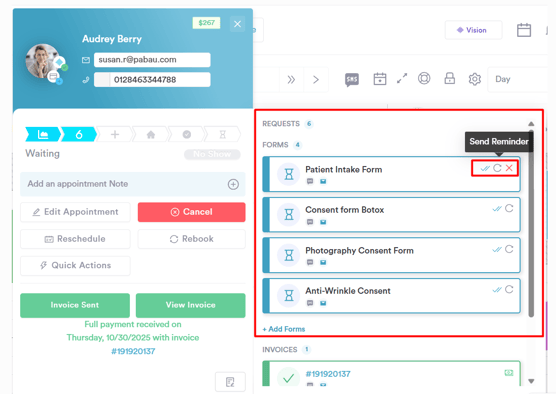
Ver solicitudes de formularios
-
Muestra todos los formularios vinculados a los servicios reservados que se enviaron al cliente.
-
Muestra qué formularios están completados y cuáles están pendientes.
-
Puedes añadir nuevos formularios o enviar recordatorios de formularios pendientes directamente desde este resumen.
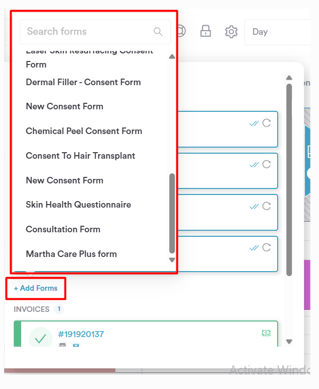
Si necesitas enviar un formulario adicional a tu cliente, puedes añadirlo fácilmente desde el resumen de la cita. Solo tienes que hacer clic en el botón + Añadir formulario. Esto abrirá una lista de formularios disponibles para elegir. Selecciona el formulario que quieras enviar y se añadirá a las solicitudes de la cita y se enviará al cliente en consecuencia.
Ver facturas
-
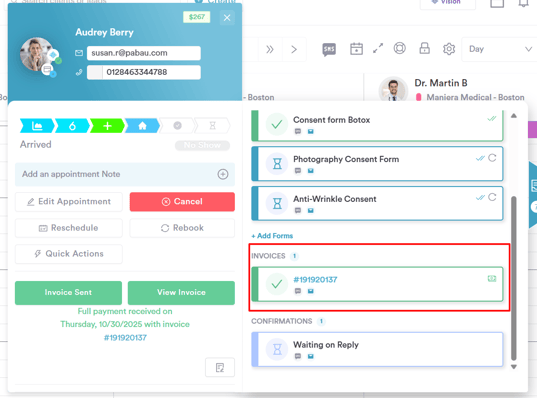
Muestra todas las facturas enviadas al cliente relacionadas con esta cita.
-
Muestra el número de factura, el método de envío (correo electrónico o SMS) y el estado de pago actual (pendiente, pagado parcialmente, pagado por completo).
-
Permite enviar recordatorios de facturas impagadas directamente desde este resumen, ayudándote a controlar los pagos y evitar pérdidas de ingresos.
Ver solicitudes de confirmación
-
Muestra el estado de las confirmaciones de la cita, como Esperando respuesta, Confirmado o Respondió que no.
-
Muestra el método usado para solicitar la confirmación (correo electrónico o SMS).
-
Los clientes pueden confirmar las citas a través de Connect, y el estado se actualiza automáticamente en Pabau.
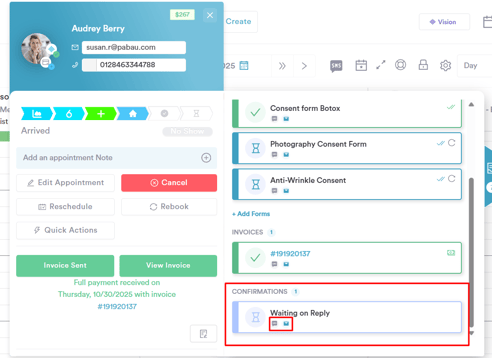
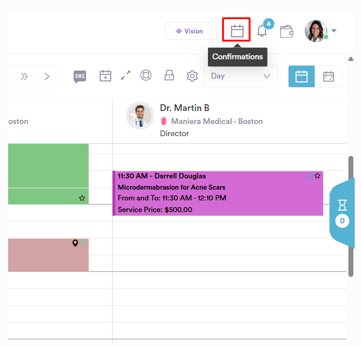
Cualquier otro cambio de estado se puede gestionar a través del ''Gestor de confirmaciones'', dándote control sobre las confirmaciones de las citas.
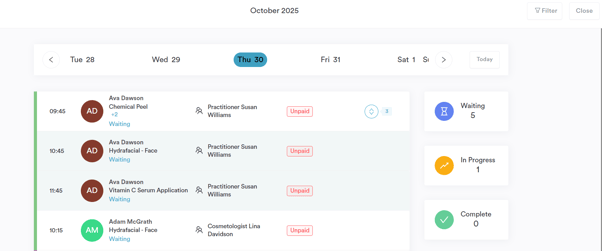
El resumen de solicitudes de la cita te permite hacer un seguimiento rápido de formularios, facturas y confirmaciones de citas desde una sola vista, ayudándote a mantenerte organizado y al tanto de cada cita.
Para más guías, consulta los artículos relacionados a continuación, selecciona guías adicionales o usa la barra de búsqueda en la parte superior de la página. Estas guías te ayudarán a aprovechar al máximo tu cuenta de Pabau.
Además, para ayudarte a utilizar y comprender completamente tu cuenta de Pabau, te recomendamos explorar las guías y recursos adicionales que ofrece la Pabau Academy. Ofrece tutoriales en vídeo y lecciones detalladas, brindando una experiencia de aprendizaje integral que puede dotarte de las habilidades esenciales para lograr el éxito con Pabau.