
En este artículo aprenderás a acceder y gestionar el Resumen del Paciente generado por IA desde la pestaña Historial en la ficha de cliente.
Esta función forma parte de la nueva versión de la ficha de cliente y actualmente solo está disponible para usuarios seleccionados, a partir de agosto de 2026. Próximamente llegará a todas las cuentas.
El Resumen del Paciente con IA es una visión clínica generada por IA que reúne la información médica clave de un cliente —incluidos avisos de seguridad, medicamentos, afecciones, aspectos destacados del historial y próximos pasos sugeridos— en un resumen conciso. Está diseñado para ofrecer a los profesionales una visión rápida antes de una consulta, sin necesidad de desplazarse por todo el historial del cliente.
Antes de empezar:
- Cada generación del Resumen del Paciente con IA utiliza 1 crédito, y los créditos solo se cobran cuando el resumen se genera o se vuelve a generar.
- Los resultados de la IA se generan a partir de los registros disponibles y deben verificarse antes de tomar cualquier decisión clínica.
Paso 1: Ve a la ficha de cliente
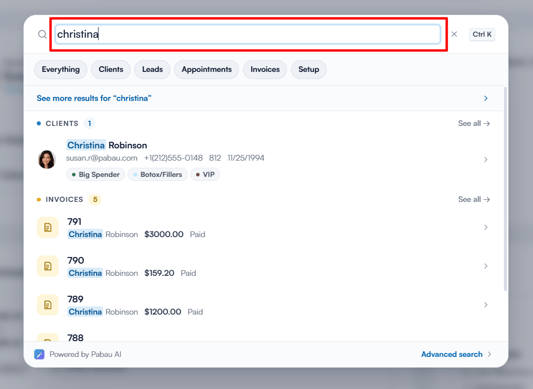
Empieza por iniciar sesión en tu cuenta de Pabau. Luego usa la barra de búsqueda en la parte superior de la página y escribe al menos tres letras del nombre del cliente; Pabau filtra los resultados mientras escribes.
Paso 2: Abre la sección EMR
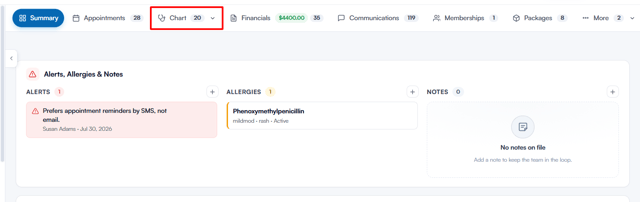
Desde la página de resumen del cliente, haz clic en EMR en la navegación superior (denominada Chart en las cuentas de EE. UU.).
Paso 3: Genera el Resumen del Paciente con IA
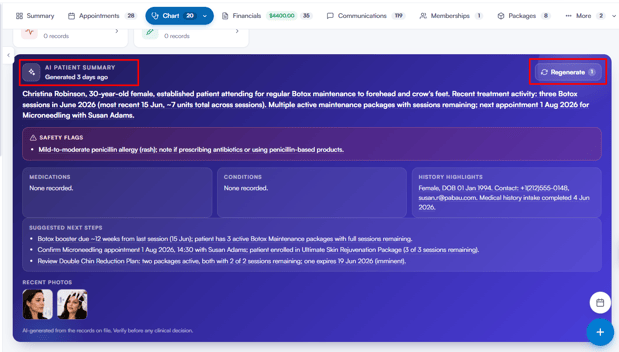
Desplázate hacia abajo, debajo de las tarjetas de registro, para encontrar el panel de Resumen del paciente con IA. La primera vez que lo uses para un cliente, haz clic en Generar —el botón muestra el coste de 1 crédito— y Pabau leerá el historial y creará el resumen. Una vez que exista un resumen, aparecerá automáticamente cada vez que vuelvas a esta página.
Paso 4: Revisa el resumen
El resumen muestra una visión clínica concisa generada a partir de los registros del cliente, que incluye:
- Un breve titular de resumen del paciente
- Avisos de seguridad: alergias o notas relacionadas con la seguridad que hay que tener en cuenta antes del tratamiento
- Medicamentos y Afecciones: medicamentos registrados y afecciones conocidas
- Aspectos destacados del historial: puntos relevantes del historial médico del cliente
- Próximos pasos sugeridos: recomendaciones generadas por IA basadas en las próximas citas, los paquetes activos y el historial de tratamientos
- Fotos recientes: miniaturas de las fotos más recientes del cliente disponibles
Las afirmaciones con subrayado punteado tienen una cita: pasa el cursor sobre ellas para ver exactamente de qué registros provienen, como el formulario de historial médico o una nota de tratamiento específica.
El resumen también muestra cuándo se generó por última vez (por ejemplo, "Generado hace 3 días") e incluye un recordatorio de que se genera con IA a partir de los registros disponibles y debe verificarse antes de tomar cualquier decisión clínica.
Para actualizar el resumen con la información más reciente, haz clic en Regenerar en la esquina superior derecha del panel. Regenerar utiliza 1 crédito; si no tienes créditos disponibles, el botón estará deshabilitado hasta que recargues.
Con el Resumen del Paciente con IA, puedes revisar rápidamente la información clínica clave de un cliente antes de cada consulta.
¿Te ha resultado útil esta guía? Cuéntanoslo votando a continuación: tus comentarios nos ayudan a escribir artículos más claros.
Para más guías, consulta los artículos relacionados a continuación o usa la barra de búsqueda en la parte superior de la página. También puedes ver nuestra serie de vídeos formativos, la Pabau Academy, o visitar la página de Soporte para obtener más ayuda.