
En este artículo, te explicaremos cómo funciona la función de Pagador en Pabau — desde la configuración de las relaciones familiares y la asignación de la responsabilidad de facturación, hasta cómo se aplican automáticamente los pagadores en facturas, cartas y el Punto de Venta.
La función de Pagador en Pabau te permite asignar la responsabilidad financiera a una persona u organización específica en nombre de un cliente. Esto es especialmente útil para familias, donde un padre, madre o tutor paga los tratamientos de un menor, o para clientes corporativos donde una empresa o aseguradora cubre el coste. Una vez configurado un pagador, este se aplica automáticamente en facturas, cartas, correos electrónicos y el Punto de Venta, reduciendo el trabajo manual y manteniendo la facturación precisa y coherente.
Paso 1: Ve a la ficha del cliente
Inicia sesión en tu cuenta de Pabau y busca al cliente correspondiente usando la barra de búsqueda en la parte superior de la pantalla. Abre su ficha de cliente.
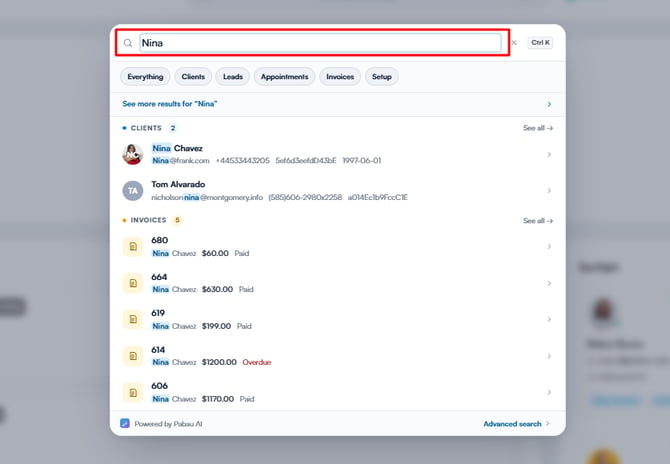
Paso 2: Accede a la sección de relaciones
En la ficha del cliente, ve a la sección Relaciones. Aquí es donde gestionas familiares, contactos de emergencia y otras personas vinculadas.
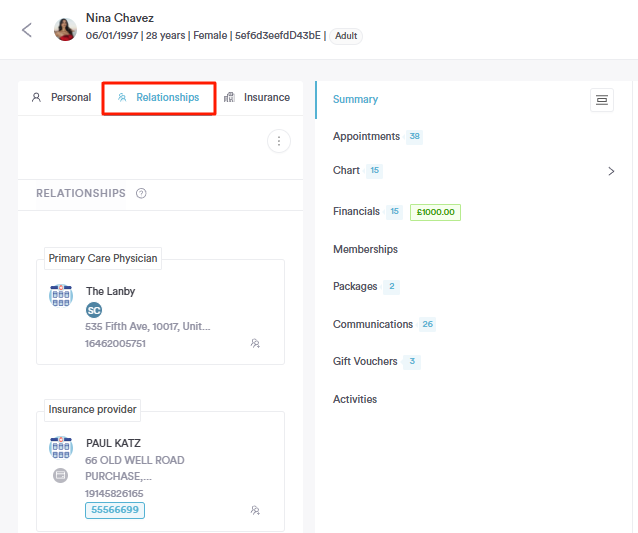
Paso 3: Añade un familiar
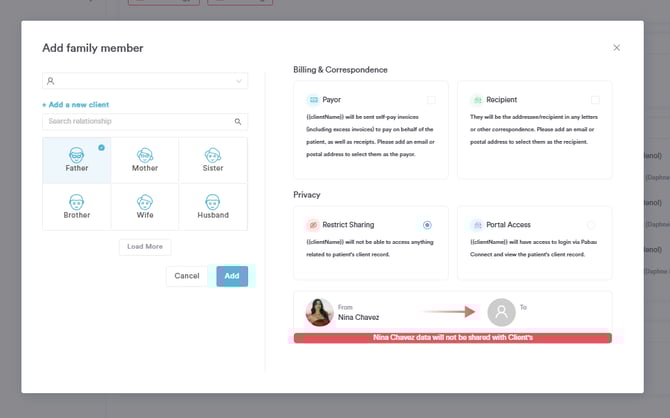
Haz clic en Añadir familiar para abrir la ventana de relación.
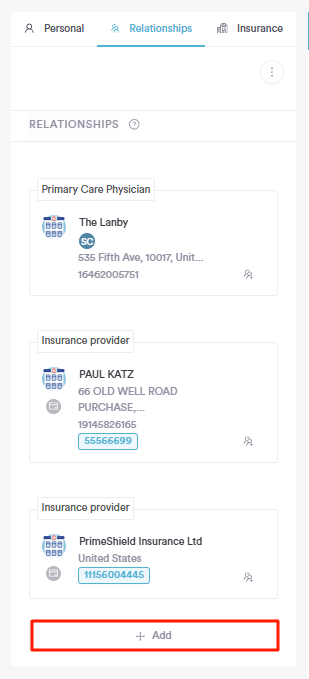
Desde aquí puedes:
- Buscar y seleccionar un cliente existente en Pabau para vincularlo como familiar, o
- Crear un nuevo cliente al momento haciendo clic en la opción Añadir un nuevo cliente. Introduce el nombre y apellido (obligatorio), y si la persona no se va a vincular a un registro de cliente existente, también aparecerán los campos de Correo electrónico y Móvil para que los completes.
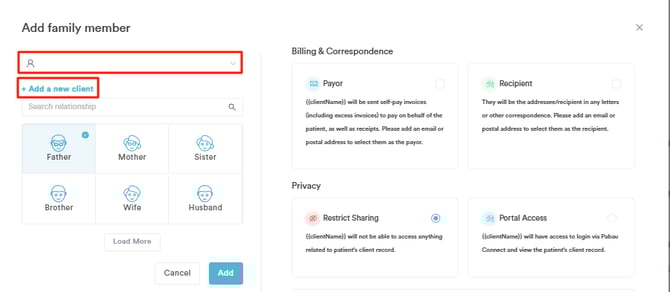
Paso 4: Establece la relación
A continuación, selecciona la relación entre todas las opciones que se muestran a continuación y haz clic en el botón "Añadir" para
Paso 5: Asigna un pagador
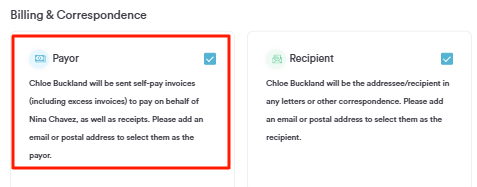
Dentro de la misma ventana, puedes establecer a este familiar como Pagador predeterminado marcando la opción "Pagador" en la ventana emergente. Esto significa que todas las facturas generadas para el cliente se facturarán automáticamente a esta persona.
Paso 6: Establece un destinatario (opcional)
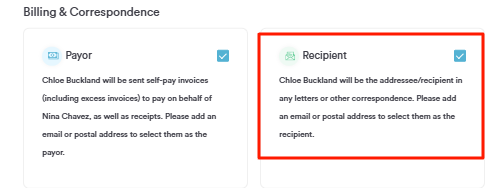
También puedes establecer un Destinatario predeterminado para la correspondencia en la misma ventana. Cuando está activado, las cartas y correos electrónicos creados para este cliente tendrán por defecto como destinatario al familiar vinculado en lugar del propio cliente. Si no se establece ningún familiar como destinatario predeterminado, la correspondencia volverá a asignarse al cliente por defecto.
Paso 7: Configura los permisos de compartición (opcional)
Dentro de la misma ventana, también puedes configurar el acceso al portal y los permisos de compartición — controlando si este familiar puede ver los datos del cliente en el portal Pabau Connect, y en qué dirección se comparten los datos.
Se muestra un diagrama visual dentro de la ventana para dejar claro en qué dirección se aplica el uso compartido de datos, de modo que no haya ambigüedad sobre quién puede ver qué.
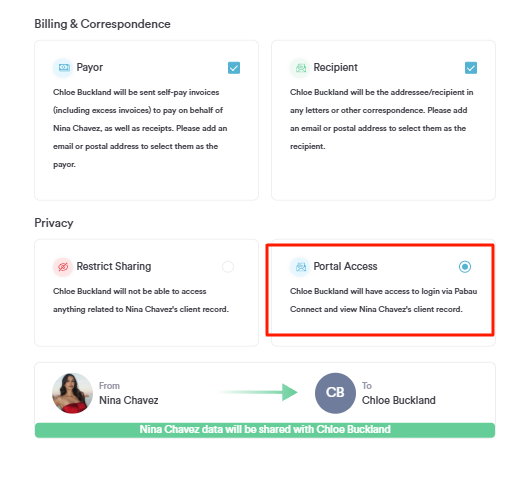
NOTA: El acceso al portal es direccional. Conceder acceso del Cliente A al Cliente B permite que B vea los datos de A, pero no al revés, a menos que el acceso también se habilite explícitamente en la dirección opuesta.
Paso 8: Guarda la relación
Una vez que hayas configurado la relación, el pagador, el destinatario y los ajustes de compartición, haz clic en Guardar. El familiar aparecerá en la lista de Relaciones de la ficha del cliente.
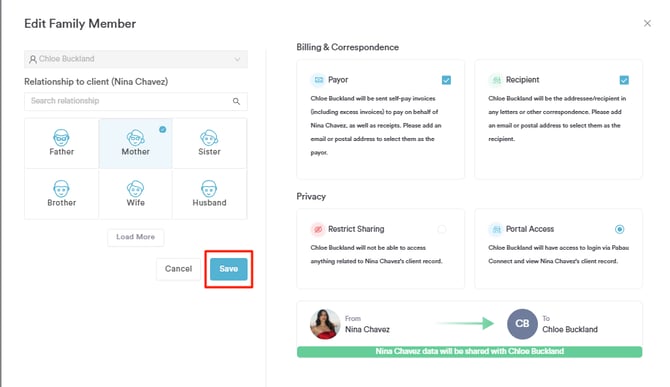
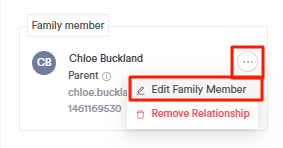
Para realizar cambios más adelante, haz clic en el botón Editar junto a la entrada de la relación — esto abrirá la misma ventana en modo edición, permitiéndote actualizar cualquiera de los ajustes.
Siguiendo estos pasos, puedes configurar fácilmente un pagador para un cliente en Pabau.
Para más guías, consulta los artículos relacionados a continuación, selecciona guías adicionales o usa la barra de búsqueda en la parte superior de la página. Estas guías te ayudarán a aprovechar al máximo tu cuenta de Pabau.
Además, para ayudarte a utilizar y comprender plenamente tu cuenta de Pabau, te recomendamos explorar las guías y recursos adicionales que ofrece la Pabau Academy. Ofrece tutoriales en vídeo y lecciones detalladas, brindando una experiencia de aprendizaje integral que puede dotarte de las habilidades esenciales para lograr el éxito con Pabau.