
En esta guía, exploraremos cómo usar los campos vinculados en los formularios médicos.
Los campos vinculados te permiten reflejar las respuestas de los clientes en todo tu sistema, garantizando que cualquier respuesta proporcionada en un formulario médico se actualice automáticamente en la ficha del cliente para futuras consultas. Esta función ayuda a mantener registros de clientes precisos y agiliza la gestión de datos.
Paso 1: Navega a Formularios
Inicia sesión en tu cuenta de Pabau y ve a Configuración. Desde allí, haz clic en Formularios dentro de la sección Clínica.
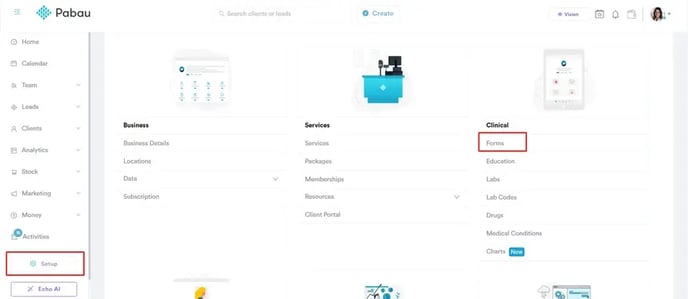
Paso 2: Accede a un formulario
En Formularios, puedes crear un nuevo formulario o modificar uno existente. Para editar un formulario, ve a la sección Editar formulario y abre la pestaña Componentes.

NOTA: Si necesitas orientación para crear o editar formularios, consulta este artículo.
Paso 3: Elige un componente
En el módulo Componentes, agrega el componente arrastrándolo y soltándolo en el menú del creador, donde quieras aplicar los campos vinculados. Los campos vinculados se pueden añadir a los siguientes componentes:
- Respuesta larga
- Respuesta corta
- Opción múltiple
- Menú desplegable
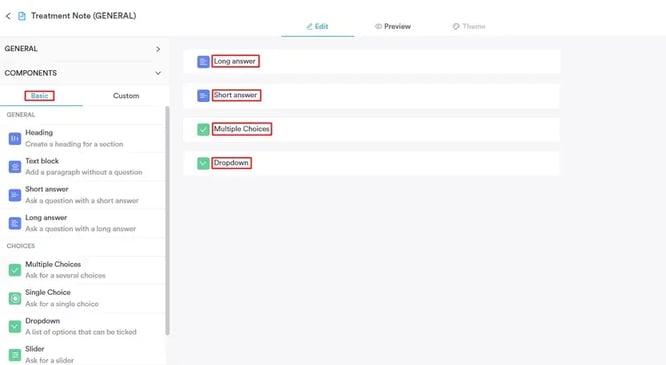
Paso 4: Añade un campo vinculado
Haz clic en el componente donde quieras añadir un campo vinculado. En este caso, elegiremos "Opción múltiple" como ejemplo.
Aparecerá un panel de configuración en el lado derecho de la página.
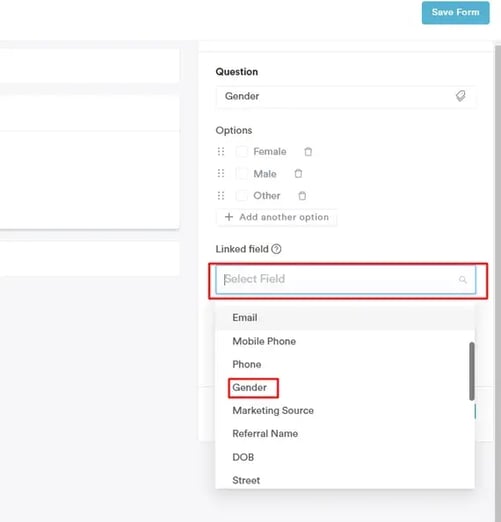
Introduce la pregunta para este campo, por ejemplo, Género, completa también las opciones y luego haz clic en "Mostrar configuración avanzada" para revelar la opción de campo vinculado.
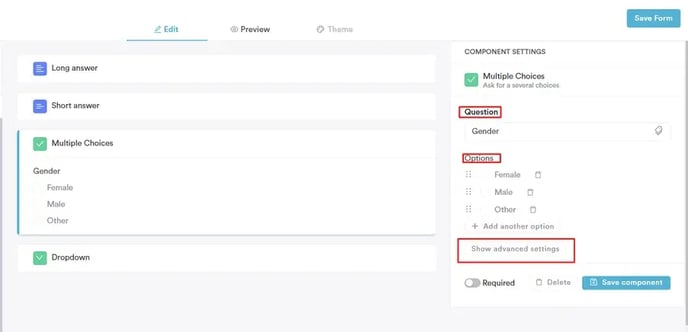
En la sección Campo vinculado, haz clic en "Añadir".
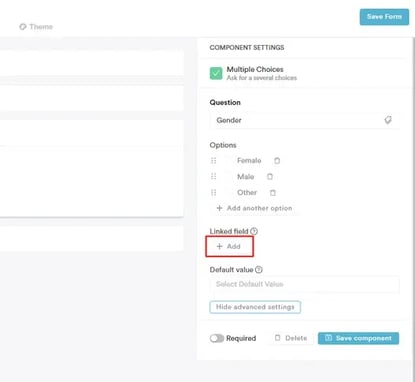
A continuación, haz clic en el menú desplegable "Seleccionar campo" y elige el campo vinculado que corresponda a tu pregunta. En este ejemplo, seleccionarías Género de la lista y harías clic en él.
Paso 5: Guarda el componente
Una vez que hayas añadido el campo vinculado, haz clic en "Guardar componente".
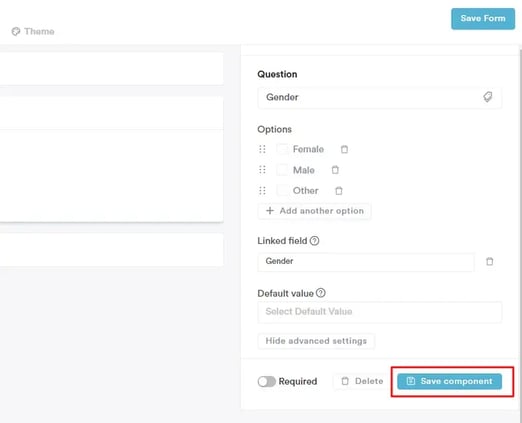
Puedes aplicar campos vinculados a varios componentes dentro del mismo formulario. Después de finalizar el diseño de tu formulario, haz clic en "Guardar formulario" en la esquina superior derecha de la página.
Cuando envías un formulario con campos vinculados, las respuestas del cliente se transferirán automáticamente a su ficha de cliente. Por ejemplo, si el formulario incluye un campo de Género, la respuesta seleccionada se almacenará en la sección Detalles de la ficha del cliente.
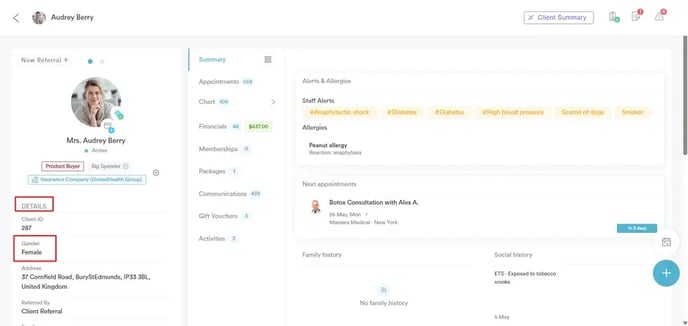
Los campos vinculados mejoran la gestión de clientes al garantizar que la información clave se almacene automáticamente en la ficha del cliente. Puedes usarlos para varios campos con el fin de centralizar y agilizar el almacenamiento de datos de los clientes.
CONSEJO: Puedes combinar campos vinculados y valores predeterminados para actualizaciones de datos fluidas.
Si el componente de un formulario incluye un campo de Apellido con un valor predeterminado y un campo vinculado, cualquier cambio realizado por el cliente actualizará automáticamente su ficha de cliente.
Por ejemplo, si un cliente actualiza su apellido en el formulario en cualquier momento, el cambio se reflejará en su registro sin necesidad de introducirlo manualmente.
.webp?width=688&height=383&name=image-png-Feb-17-2025-12-04-55-5614-PM%20(1).webp)
Puedes consultar este artículo para obtener más información sobre cómo crear valores predeterminados.
Siguiendo estos pasos, añadirás con éxito valores predeterminados a tu formulario médico, haciendo el proceso más eficiente tanto para ti como para tus clientes.
Para más guías, consulta los artículos relacionados a continuación, selecciona guías adicionales o usa la barra de búsqueda en la parte superior de la página. Estas guías te ayudarán a aprovechar al máximo tu cuenta de Pabau.
Además, para ayudarte a utilizar y comprender plenamente tu cuenta de Pabau, te recomendamos explorar las guías y recursos adicionales que ofrece la Pabau Academy. Ofrece tutoriales en video detallados y lecciones, brindando una experiencia de aprendizaje integral que puede dotarte de las habilidades esenciales para lograr el éxito con Pabau.