
En este artículo te guiaremos a través de la selección y uso de los tipos de campo al crear o editar formularios médicos en Pabau. Elegir el tipo de campo correcto garantiza que recopiles los datos adecuados de los clientes de forma clara, estructurada y coherente.
NOTA: Si eres nuevo/a creando formularios médicos en Pabau, te recomendamos revisar primero el artículo Formularios médicos. En él se explica cómo crear un formulario desde cero, acceder a formularios existentes y gestionar la configuración de tus formularios de tratamiento.
Paso 1: Ve a Formularios médicos
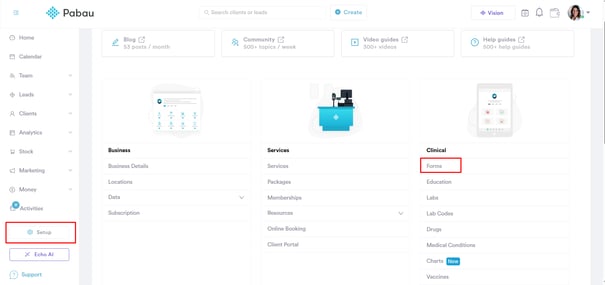
Empieza iniciando sesión en tu cuenta de Pabau. Una vez dentro, localiza la sección Configuración en la esquina inferior izquierda de tu pantalla. Dentro del menú de Configuración, haz clic en Formularios dentro de Clínico.
Paso 2: Configura los componentes del formulario
En el creador de formularios, usarás componentes para capturar información:
-
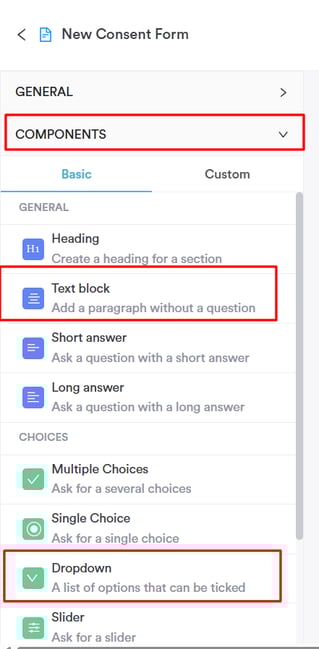
Para añadir un nuevo componente, mira el panel de la izquierda: aquí se muestran todos los tipos de componentes disponibles, como Texto, Fecha, Número, Desplegable, Casilla de verificación y Texto largo.
-
Simplemente arrastra un componente desde el panel izquierdo hasta el lienzo del formulario a la derecha.
-
Para editar un componente existente, pasa el cursor sobre él en el lienzo del formulario y haz clic en el icono del lápiz (editar) para abrir su configuración, incluido el tipo de campo.
Paso 3: Elige el tipo de campo adecuado
Seleccionar el componente correcto garantiza datos precisos y útiles. Aquí tienes un desglose de los tipos de componentes y cuándo usar cada uno:
- Texto
Para entradas de texto de una sola línea, como: nombre, ciudad, código postal o notas breves.
- Fecha
Para recopilar fechas como la fecha de nacimiento, citas de seguimiento o fechas de cirugía; incluye un selector de fecha integrado.
- Número
Para datos numéricos como la edad, el peso, la altura, la presión arterial u otras mediciones.
- Desplegable
Para ofrecer una lista predefinida de opciones donde solo se permite una respuesta (por ejemplo, seleccionar una afección médica o un departamento).
- Opción única
Para opciones mutuamente excluyentes, comúnmente usadas en preguntas de sí/no o para seleccionar una opción entre varias.
- Casilla de verificación
Para los casos en los que pueden aplicarse varias opciones, como seleccionar síntomas o intereses en servicios.
- Texto largo
Para respuestas extensas, como descripciones del historial médico, síntomas o cualquier nota detallada.
Buenas prácticas
Seguir estas pautas te ayudará a diseñar formularios médicos fáciles de completar y que proporcionen información precisa y coherente.
- Haz siempre coincidir el tipo de campo con la información que necesitas recopilar. Por ejemplo, usa un componente de Fecha para fechas como la de nacimiento o las citas de seguimiento en lugar de un campo de texto libre. Esto garantiza que los datos se introduzcan en un formato coherente, facilitando su procesamiento y reduciendo los errores causados por la introducción manual.
- Usa componentes estructurados como Fecha, Número, Desplegable y Opción única siempre que sea posible. Estos tipos de campo limitan las respuestas que pueden dar los clientes a opciones válidas, ayudando a estandarizar las respuestas y minimizar los errores. Las entradas estructuradas también agilizan la finalización del formulario y mejoran la calidad de los datos para informes y análisis.
- Reserva los campos de Texto largo para situaciones en las que sean necesarias respuestas detalladas y abiertas. Úsalos solo cuando los clientes necesiten describir síntomas, historial médico u otra información compleja que no pueda recogerse con opciones predefinidas. Abusar del texto largo puede dificultar la finalización de los formularios y hacer que los datos sean más difíciles de analizar.
- Mantén el diseño de tu formulario claro, lógico y organizado. Un formulario bien estructurado es más fácil de entender y completar para los clientes, especialmente en dispositivos móviles. También ayuda a tu equipo a revisar y utilizar rápidamente la información recopilada sin confusiones.
Paso 4: Guarda tu formulario
Después de añadir y configurar tus componentes, tómate un momento para revisar tu formulario en el panel de vista previa y asegurarte de que todo aparece como esperabas.
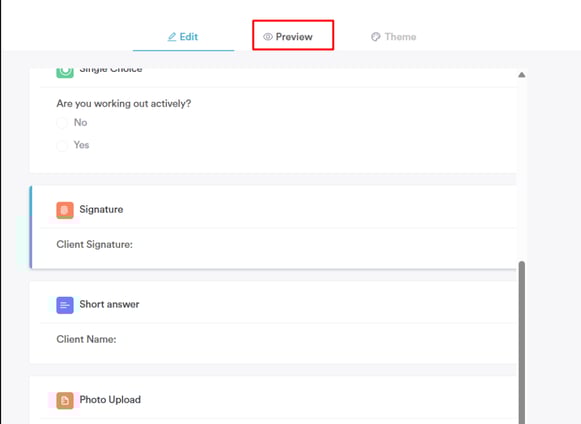
Una vez que estés satisfecho/a con el diseño y la configuración, haz clic en ''Guardar formulario'' para aplicar los cambios y finalizar el formulario.
Siguiendo estos pasos, podrás crear formularios médicos que recopilen la información correcta en el formato adecuado, mejorando la precisión de los datos y facilitando su finalización para los clientes.
Para más guías, consulta los artículos relacionados a continuación, selecciona guías adicionales o usa la barra de búsqueda en la parte superior de la página. Estas guías te ayudarán a sacar el máximo partido a tu cuenta de Pabau.
Además, para ayudarte a aprovechar y comprender plenamente tu cuenta de Pabau, te recomendamos explorar las guías y recursos adicionales que ofrece la Pabau Academy. Ofrece videotutoriales y lecciones en profundidad, brindando una experiencia de aprendizaje integral que puede dotarte de las habilidades esenciales para lograr el éxito con Pabau.