
Este artículo explica cómo puedes generar y personalizar el informe de saldo pendiente de vales en Pabau.
Paso 1: Ve a Analítica
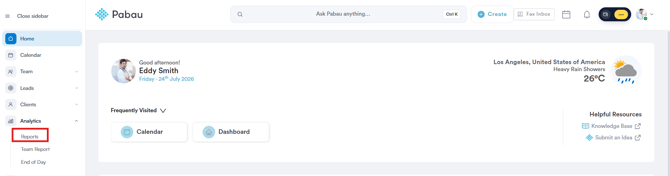
Empieza iniciando sesión en tu cuenta de Pabau con tus credenciales. Luego, ve al menú lateral izquierdo, donde encontrarás la pestaña Analítica. Haz clic para expandirla y aparecerá Informes.
Paso 2: Abre el informe de saldo pendiente de vales
En la sección Ventas, encontrarás Saldo pendiente de vales.
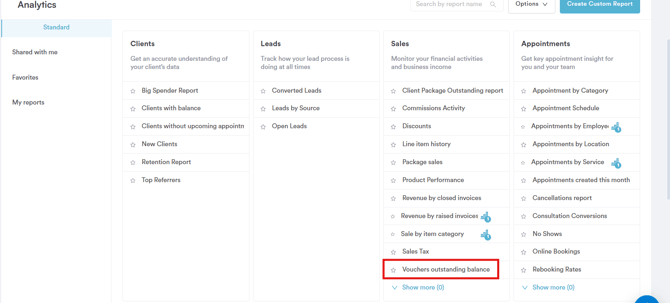
Haz clic en el nombre del informe para continuar.
Paso 3: Revisa los filtros predeterminados
El informe de saldo pendiente de vales construye ambos filtros predeterminados sobre el objeto Línea de artículo, ya que el valor restante de un vale es una propiedad del propio artículo, no de la factura en la que se vendió. Se abre con 2 filtros aplicados, combinados con "y", lo que significa que ambos deben cumplirse para que un registro aparezca:
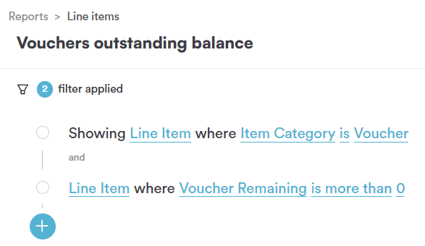
- Línea de artículo donde Categoría del artículo es Vale: restringe el informe a las líneas de artículo vendidas como vales de regalo, para que no se mezclen servicios, productos ni paquetes
- y Línea de artículo donde Saldo restante del vale es mayor que 0: excluye los vales que ya se han canjeado por completo, de modo que solo se muestran los vales con un saldo pendiente real
Cada parte de un filtro —objeto, campo, operador y valor— se puede hacer clic y modificar de forma independiente, que es lo que veremos en el resto de este artículo.
Paso 4: Cambia el objeto
Al hacer clic en el objeto (por ejemplo, "Línea de artículo") se abre un menú desplegable con todo aquello sobre lo que puedes crear un filtro.
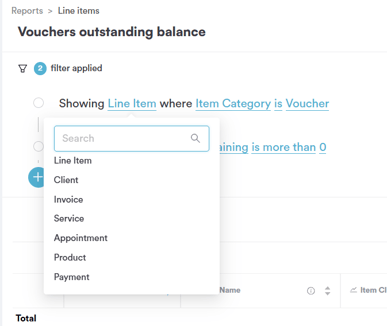
- Línea de artículo: un producto, servicio o paquete individual vendido; úsalo para todo lo relacionado con lo que se vendió
- Cliente: la persona con la que se relaciona la venta
- Factura: la factura en la que aparece la venta
- Servicio: el tratamiento en sí
- Cita: la reserva vinculada a la venta
- Producto: un artículo físico de inventario
- Pago: el pago realizado sobre la factura
Paso 5: Cambia el campo
Al hacer clic en el campo se abre una lista larga y desplazable, ya que una línea de artículo contiene muchos detalles.
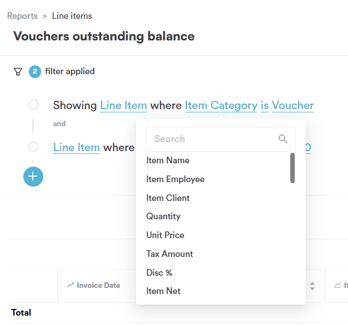
A continuación se muestran todos los campos disponibles para el objeto Línea de artículo:
- Nombre del artículo: el nombre del producto/servicio/paquete vendido
- Empleado del artículo: el miembro del equipo al que se atribuye la venta
- Cliente del artículo: el cliente al que se le vendió el artículo
- Cantidad: número de unidades vendidas
- Precio unitario: precio por unidad antes de descuento
- Importe de impuestos: impuesto cobrado sobre el artículo
- % de descuento: el porcentaje de descuento aplicado
- Neto del artículo: valor del artículo tras el descuento, sin impuestos
- Categoría del artículo: el tipo de artículo vendido (Servicio, Producto, Paquete, Vale, A cuenta, Cargo por servicio, Membresía, Tarjetas de regalo), que es lo que activa el primer filtro predeterminado
- Descuento por unidad: importe del descuento aplicado por unidad
- Código de producto: el código de inventario/SKU de un artículo de producto
- Descuento: el valor monetario del descuento aplicado
- Motivo del descuento: el motivo registrado del descuento
- Bruto del artículo: precio del artículo antes de descuentos, impuestos u otros cargos
- Impuesto del artículo: impuesto cobrado sobre el artículo
- Beneficio: el margen restante en el artículo una vez contabilizado el coste
- Código del vale: el código único impreso o enviado por correo en el vale
- Tipo de vale: el tipo de vale vendido
- Estado del vale: si el vale está activo, caducado o totalmente canjeado
- Importe del vale: el valor original del vale en el momento de la venta
- Saldo restante del vale: cuánto valor queda por canjear, que es lo que activa el segundo filtro predeterminado
- Fecha de caducidad del vale: cuándo deja de ser válido el vale
- Tasa de impuesto: la tasa de impuesto aplicada al artículo
- Estado del paquete / Paquete canjeado / Paquete restante / Paquete restante bruto / Fecha de caducidad del paquete / Nombre del servicio del paquete / Fecha de validez desde del paquete / Número de sesiones: detalles de un paquete, relevantes solo si el artículo es un paquete o un canje de paquete
- Comisión: la comisión obtenida por el artículo
- Total del artículo pagado: la parte del valor del artículo que se ha pagado
- Precio total del artículo: el precio total del artículo tal como se facturó
Elegir un campo aquí determina lo que el operador y el valor de los pasos siguientes realmente comprobarán.
Paso 6: Cambia el operador (campos tipo categoría)
Para un campo como Categoría del artículo, que tiene un conjunto fijo de posibles respuestas en lugar de un número o una fecha, la lista de operadores es la siguiente:
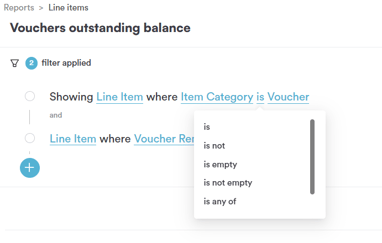
- es: incluye solo la categoría exacta elegida, que es como el filtro predeterminado aísla las líneas de artículo de tipo Vale
- no es: excluye la categoría elegida
- está vacío: incluye solo los registros sin categoría registrada
- no está vacío: incluye solo los registros que tienen una categoría registrada
- es cualquiera de: incluye registros que coincidan con cualquiera de varias categorías seleccionadas a la vez
- no es ninguno de: excluye todas las categorías seleccionadas a la vez, lo contrario de "es cualquiera de"
Paso 7: Elige el valor
Al hacer clic en el valor de Categoría del artículo se abre un cuadro de búsqueda junto con todos los tipos de categoría usados actualmente en tu cuenta:
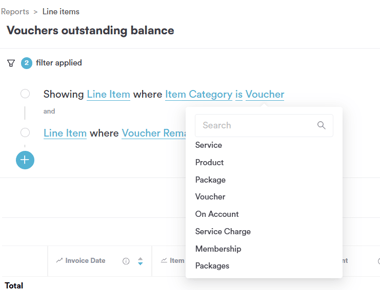
- Servicio
- Producto
- Paquete
- Vale: el valor usado por el filtro predeterminado
- A cuenta
- Cargo por servicio
- Membresía
- Paquetes
- Tarjetas de regalo
Paso 8: Ajusta el segundo filtro: Saldo restante del vale
La segunda fila de filtro usa la misma lógica de objeto/campo. Al hacer clic en el objeto se muestra la misma lista del Paso 4, así que puedes redirigir esta fila hacia un objeto completamente distinto si lo necesitas.
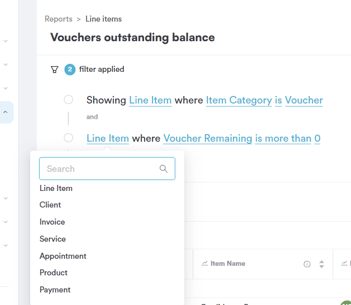
Al hacer clic en el campo se abre la misma lista desplazable de campos de Línea de artículo del Paso 5:
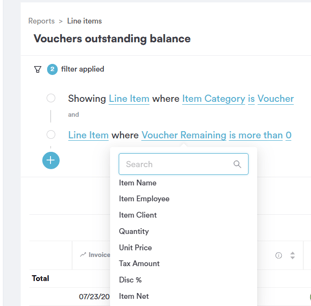
Para un campo numérico como Saldo restante del vale, la lista de operadores es diferente de nuevo, ya que compara un importe en lugar de una categoría o una fecha:
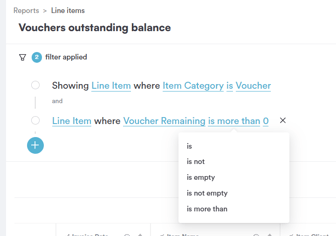
- es: solo vales con un importe restante exacto
- no es: excluye vales con un importe restante exacto
- está vacío: incluye solo los registros sin importe registrado
- no está vacío: incluye solo los registros que tienen un importe registrado
- es mayor que: solo vales con un saldo restante superior a un número dado, que es como el filtro predeterminado excluye los vales totalmente canjeados comparando con 0
- es menor que: solo vales con un saldo restante inferior a un número dado
- es mayor o igual a: incluye el propio número y todo lo que esté por encima
- es menor o igual a: incluye el propio número y todo lo que esté por debajo
Al hacer clic en el valor de un campo numérico como este se abre un campo simple donde escribes el número con el que comparar; 0 es el valor usado por defecto, de modo que solo se incluyan los vales con algo pendiente de canjear.
Paso 9: Revisa los datos
Una vez que hayas configurado los filtros como quieras, el informe se actualiza automáticamente, mostrando todos los vales con saldo pendiente, junto con columnas como Fecha de factura, Nombre del artículo y Cliente del artículo.
Siguiendo estos pasos, puedes generar y personalizar fácilmente el informe de saldo pendiente de vales.
¿Te ha resultado útil esta guía? Cuéntanoslo votando abajo: tu opinión nos ayuda a escribir artículos más claros.
Para más guías, consulta los artículos relacionados a continuación o usa la barra de búsqueda en la parte superior de la página. También puedes ver nuestra serie de vídeos formativos, la Pabau Academy, o visitar la página de Soporte para obtener más ayuda.