
Este artículo explica cómo puedes generar y personalizar el informe de ingresos por facturas cerradas en Pabau.
Paso 1: Ve a Analytics
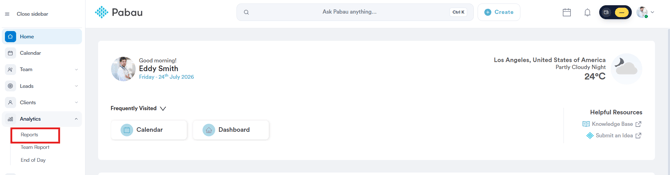
Empieza iniciando sesión en tu cuenta de Pabau con tus credenciales de acceso. Luego, ve al menú lateral izquierdo, donde encontrarás la pestaña Analytics. Haz clic para expandirla y aparecerá Reports.
Paso 2: Abre el informe de ingresos por facturas cerradas
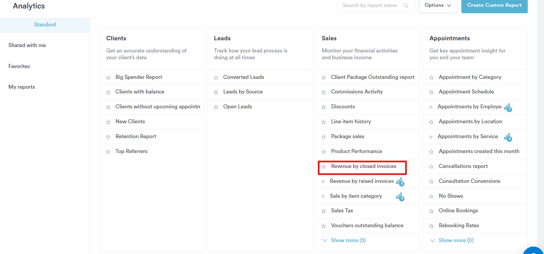
En la sección Line items, encontrarás el informe predefinido de ingresos por facturas cerradas. Haz clic en el nombre del informe para continuar.
Paso 3: Revisa los filtros predeterminados
El informe de ingresos por facturas cerradas se abre con 3 filtros aplicados, combinados con "y", lo que significa que los tres deben cumplirse para que un registro aparezca:
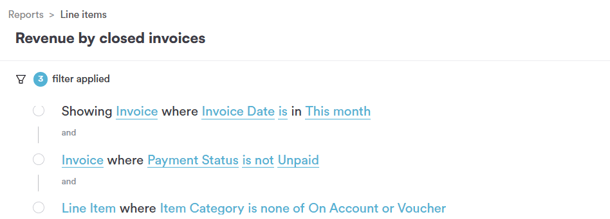
- Invoice donde Invoice Date está en This month: limita el informe a las facturas emitidas dentro del mes natural actual
- y Invoice donde Payment Status no es Unpaid: excluye las facturas que no se han pagado en absoluto, de modo que solo las facturas pagadas o parcialmente pagadas se cuentan como "cerradas"
- y Line Item donde Item Category no es ninguna de On Account o Voucher: elimina los pagos a cuenta y las ventas de bonos, ya que no representan ingresos por bienes o servicios realmente entregados
Ten en cuenta que este informe usa por defecto una ventana del mes actual y se centra en facturas con alguna actividad de pago, lo que resulta útil para hacer seguimiento de los ingresos reales cobrados, en lugar de todo lo facturado.
Cada parte de un filtro (objeto, campo, operador y valor) se puede hacer clic y modificar de forma independiente, que es lo que se explica en el resto de este artículo.
Paso 4: Cambia el objeto
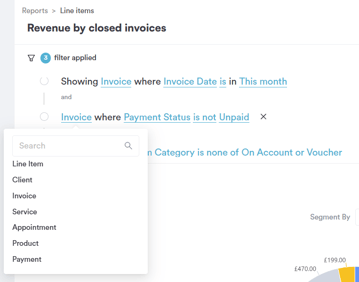
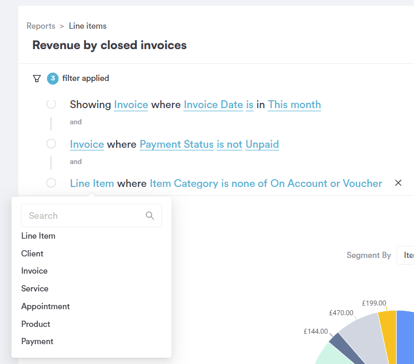
Al hacer clic en el objeto (por ejemplo, "Invoice") se abre un desplegable con todo aquello sobre lo que puedes crear un filtro.
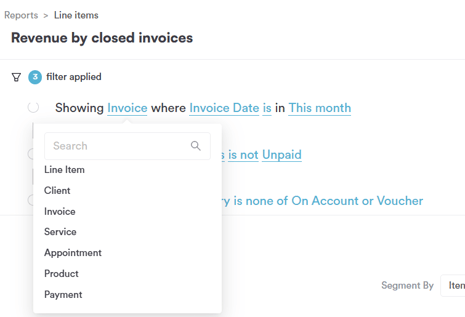
- Line Item: un producto, servicio o paquete individual vendido; úsalo para todo lo relacionado con lo que se vendió
- Client: la persona relacionada con la venta
- Invoice: la factura en la que se encuentra la venta
- Service: el tratamiento en sí
- Appointment: la cita vinculada a la venta
- Product: un artículo físico de stock
- Payment: el pago realizado contra la factura
Paso 5: Cambia el campo
Al hacer clic en el campo se abre una lista desplazable, ya que una factura contiene mucha información. Aquí es donde eliges exactamente qué aspecto de la factura quieres filtrar.
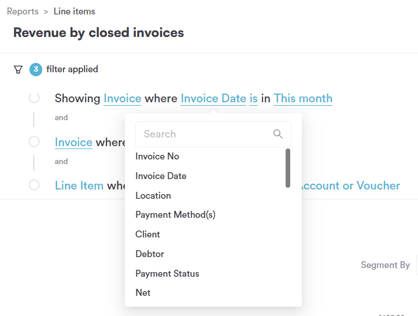
A continuación se enumeran todos los campos disponibles para el objeto Invoice:
- Invoice No: el número de referencia único de la factura
- Invoice Date: cuándo se emitió la factura, que es lo que controla el periodo del informe por defecto
- Location: la clínica/sede a la que pertenece la factura
- Payment Method(s): cómo se pagó o se está pagando la factura
- Client: a quién se factura
- Debtor: quién debe actualmente el saldo pendiente de la factura
- Payment Status: si la factura está pagada, sin pagar o parcialmente pagada, que es lo que activa el segundo filtro predeterminado
- Net: el importe de la factura antes de impuestos
- Tax: la parte de impuestos de la factura
- Gross: el importe de la factura incluyendo impuestos
- Paid: el importe ya pagado de la factura
- Balance: el importe que aún se debe de la factura
- Type: el tipo de factura (por ejemplo, venta estándar, nota de crédito)
- Issued By: el miembro del equipo que emitió la factura
- Issuing Company: la entidad empresarial bajo la que se emitió la factura
- Invoice Created Date: cuándo se creó por primera vez el registro de la factura en el sistema
- Price List: qué lista de precios se aplicó a la factura
- Last update time: cuándo se modificó por última vez el registro de la factura
- Invoice Note: cualquier nota adjunta a la factura
- Healthcode: referencia de Healthcode, cuando corresponda
- Tip: importe de propina registrado en la factura
- Credit Type: tipo de crédito aplicado a la factura, si lo hay
- Inv Team: el equipo asociado a la factura
- Invoice Created by: qué usuario creó el registro de la factura
- Sync Xero: si la factura se ha sincronizado con Xero
- Sent Date: cuándo se envió la factura por correo electrónico al cliente
- Sent Status: si la factura ha sido enviada
- Tax group: el grupo/regla de impuestos aplicado a la factura
Elegir un campo aquí determina lo que realmente probarán el operador y el valor en los siguientes pasos.
Paso 6: Cambia el operador (campos tipo fecha)
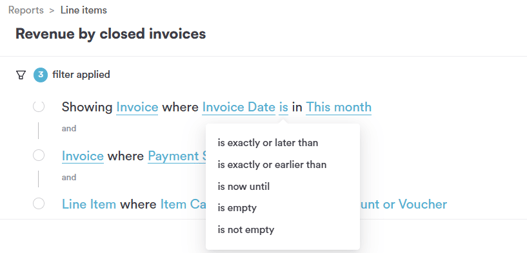
Para un campo como Invoice Date, que compara con un momento en el tiempo en lugar de una categoría fija, la lista de operadores controla cómo se compara la fecha con el valor elegido:
- is: solo las facturas emitidas en una fecha exacta
- is not: excluye las facturas emitidas en una fecha exacta
- is later than: solo las facturas emitidas después de una fecha determinada
- is earlier than: solo las facturas emitidas antes de una fecha determinada
- is exactly or later than: incluye esa fecha y todo lo posterior
- is exactly or earlier than: incluye esa fecha y todo lo anterior
- is now until: solo las facturas emitidas entre ahora y una fecha que especifiques
- is empty: solo las facturas sin fecha registrada
- is not empty: solo las facturas que sí tienen una fecha registrada, que es como el filtro predeterminado aísla las facturas emitidas este mes
Paso 7: Elige el valor
Al hacer clic en el valor de Invoice Date se abre la lista de Favourite Intervals: rangos de fechas dinámicos que se actualizan automáticamente cada vez que se ejecuta el informe:
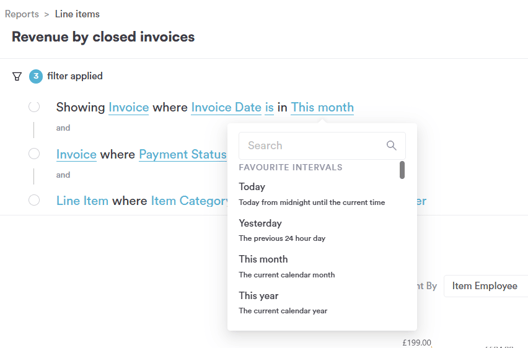
- Today: desde medianoche hasta la hora actual
- Yesterday: las últimas 24 horas del día anterior
- This month: el mes natural actual, y el valor predeterminado de este informe, útil para hacer seguimiento de los ingresos cobrados hasta el momento en el periodo de facturación actual
- This year: el año natural actual
Paso 8: Ajusta el segundo filtro: Payment Status
La segunda fila de filtro usa la misma lógica de objeto/campo. Al hacer clic en el objeto se muestra la misma lista del paso 4, así que puedes cambiar esta fila a un objeto totalmente distinto si lo necesitas.
Al hacer clic en el campo se abre la misma lista desplazable de todo lo que se registra en una factura, como en el paso 5:
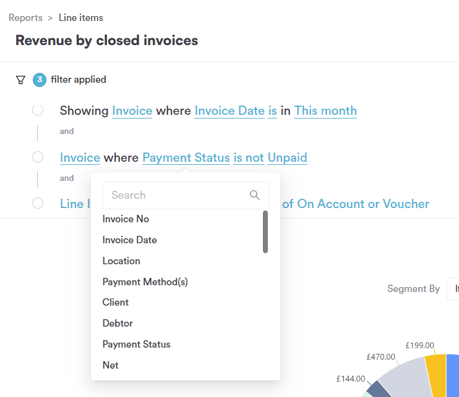
Para un campo como Payment Status, que tiene un conjunto fijo de posibles respuestas en lugar de un número o una fecha, la lista de operadores se ve diferente:
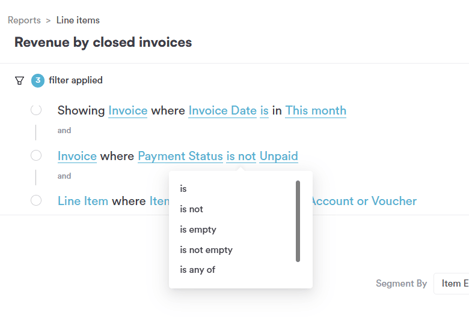
- is: incluye solo el estado exacto elegido
- is not: excluye el estado elegido, que es como el filtro predeterminado elimina las facturas Unpaid del recuento de ingresos
- is empty: incluye solo los registros sin estado registrado
- is not empty: incluye solo los registros que tienen un estado registrado
- is any of: incluye registros que coincidan con cualquiera de varios estados que selecciones a la vez, útil si quieres que las facturas pagadas y parcialmente pagadas aparezcan juntas en lugar de combinadas por exclusión
Al hacer clic en el valor de Payment Status se abre un cuadro de búsqueda junto con todos los estados disponibles:
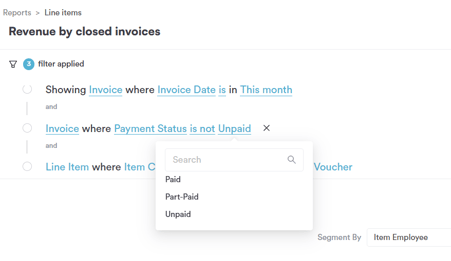
- Paid: la factura se ha pagado en su totalidad
- Part-Paid: se ha pagado una parte, pero no la totalidad, de la factura
- Unpaid: no se ha registrado ningún pago, que es el estado excluido por el filtro predeterminado
Paso 9: Ajusta el tercer filtro: Item Category
La tercera fila de filtro cambia el objeto de Invoice a Line Item, ya que la categoría del artículo es una propiedad de lo que se vendió y no de la factura en sí. Al hacer clic en el objeto se muestra la misma lista del paso 4:
Al hacer clic en el campo se abre una lista desplazable, ya que un artículo de línea contiene más información:
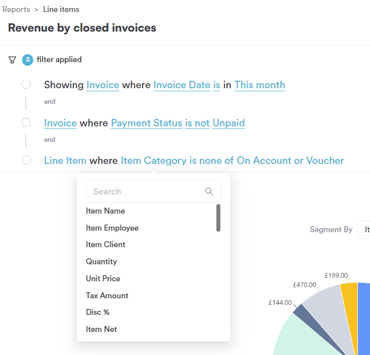
A continuación se enumeran todos los campos disponibles para el objeto Line Item:
- Item Name: el nombre del producto/servicio/paquete vendido
- Item Employee: el miembro del equipo al que se atribuye la venta
- Item Client: el cliente al que se vendió el artículo
- Quantity: número de unidades vendidas
- Unit Price: precio por unidad antes del descuento
- Tax Amount / Item Tax: impuesto cobrado sobre el artículo
- Disc %: el porcentaje de descuento aplicado
- Item Net: valor del artículo después del descuento, sin impuestos
- Item Category: el tipo de artículo vendido (Service, Product, Package, Voucher, On Account, Service Charge, Membership, Gift Cards), que es lo que activa el tercer filtro predeterminado
- Unit Discount: importe del descuento aplicado por unidad
- Product Code: el código de stock/SKU de un artículo de producto
- Discount: el valor monetario del descuento aplicado
- Discount Reason: el motivo registrado para el descuento
- Item Gross: precio del artículo antes de descuentos, impuestos o cargos adicionales
- Profit: el margen restante del artículo una vez descontado el coste
- Voucher Code / Voucher Type / Voucher Status / Voucher Amount / Voucher Remaining / Voucher Expiration Date: detalles de un bono regalo, relevantes solo si el artículo es un canje de bono
- Tax Rate: el tipo de impuesto aplicado al artículo
- Package Status y otros campos relacionados con paquetes: detalles de un paquete, relevantes solo si el artículo es un paquete o un canje de paquete
Para Item Category, la lista de operadores se ve igual que la de cualquier campo tipo categoría, pero este informe usa is none of en lugar de is:
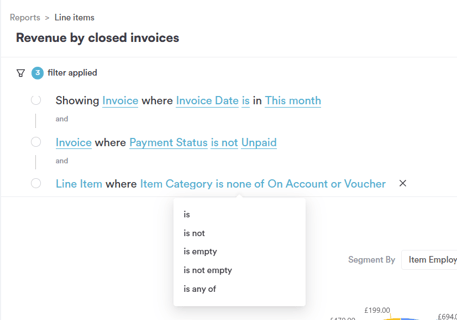
- is: incluye solo la categoría exacta elegida
- is not: excluye la categoría elegida
- is empty: incluye solo los registros sin categoría registrada
- is not empty: incluye solo los registros que tienen una categoría registrada
- is any of: incluye registros que coincidan con cualquiera de varias categorías que selecciones a la vez
- is none of: excluye todas las categorías que selecciones a la vez, que es como el filtro predeterminado elimina los artículos de línea On Account y Voucher del total de ingresos
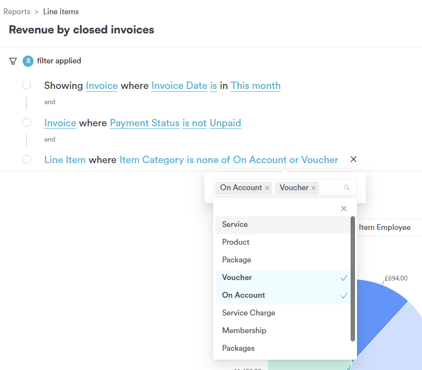
Al hacer clic en el valor se abre un cuadro de búsqueda de selección múltiple junto con todos los tipos de categoría usados actualmente en tu cuenta. Como el operador es is none of, puedes marcar más de una categoría para excluir a la vez; aquí se han seleccionado tanto On Account como Voucher, mostradas con una marca de verificación junto a cada una:
- Service
- Product
- Package
- Voucher: seleccionada, y excluida por el filtro predeterminado
- On Account: seleccionada, y excluida por el filtro predeterminado
- Service Charge
- Membership
- Packages
- Gift Cards
Paso 10: Revisa los datos
Una vez configurados los filtros como deseas, el informe se actualiza automáticamente, mostrando todas las facturas cerradas que cumplen tus reglas, junto con columnas como Invoice Date, Payment Status y los valores Net/Gross.
Siguiendo estos pasos, puedes generar y personalizar fácilmente el informe de ingresos por facturas cerradas.
¿Te ha resultado útil esta guía? Cuéntanoslo votando abajo; tus comentarios nos ayudan a escribir artículos más claros.
Para más guías, consulta los artículos relacionados a continuación o usa la barra de búsqueda en la parte superior de la página. También puedes ver nuestra serie de vídeos formativos, la Pabau Academy, o visitar la página de soporte para obtener más ayuda.